Getting Started/he: Difference between revisions
Created page with "ניתן לחפש את '''VRChat''' בחנות של Meta, או להתקין אותה [https://www.meta.com/experiences/1856672347794301 מדף Meta]." |
Created page with "*[https://www.youtube.com/watch?v=DomfNq0vNCk The Best VR Setup for YOU!] - מדריך זה לשנת 2024 סוקר את חומרת ה-VR הקיימת כיום ונותן תמונה טובה של הציוד שמשתמשי VRChat נוהגים לבחור כשהם משדרגים." |
||
| (24 intermediate revisions by the same user not shown) | |||
| Line 91: | Line 91: | ||
ניתן לחפש את '''VRChat''' בחנות של Meta, או להתקין אותה [https://www.meta.com/experiences/1856672347794301 מדף Meta]. | ניתן לחפש את '''VRChat''' בחנות של Meta, או להתקין אותה [https://www.meta.com/experiences/1856672347794301 מדף Meta]. | ||
=== ב-Pico === | |||
''עבור Pico 4, Pico 4 Pro, Pico 4 Ultra'' | |||
'' | |||
ניתן לחפש את '''VRChat''' בחנות של Pico, או להתקין אותה [https://store-global.picoxr.com/global/detail/1/7288745304105664518 מדף החנות של Pico]. | |||
=== ב-Vive === | |||
''עבור Vive XR Elite, Vive Focus Vision'' | |||
'' | |||
בדף החנות של Viveport ניתן לחפש את '''VRChat''' או ללחוץ [https://www.viveport.com/apps/4b5187b8-004c-473c-9219-258c3ea8e255 כאן]. | |||
=== ב-PC === | |||
מומלץ להתקין את [https://apps.microsoft.com/detail/9nmzlz57r3t7 HEVC Video Extensions] לתמיכה טובה יותר בהפעלת וידאו. | |||
< | <span id="Via_Steam"></span> | ||
==== | ==== דרך Steam ==== | ||
בדף החנות של Steam ניתן לחפש את '''VRChat''' או ללחוץ [https://store.steampowered.com/app/438100/VRChat כאן]. | |||
< | <span id="Via_Viveport"></span> | ||
==== | ==== דרך Viveport ==== | ||
בדף החנות של Viveport ניתן לחפש את '''VRChat''' או ללחוץ [https://www.viveport.com/apps/469fbcbb-bfde-40b5-a7d4-381249d387cd/ כאן]. | |||
==== דרך חנות Meta ==== | |||
= | ''עבור Meta Rift, Meta Rift S'' | ||
'' | |||
ניתן לחפש את '''VRChat''' בחנות של Meta, או להתקין אותה [https://www.meta.com/experiences/pcvr/vrchat/997678176960598/ מדף Meta]. | |||
< | <span id="On_Android"></span> | ||
=== | === ב-Android === | ||
ניתן לחפש את '''VRChat''' ב-Google Play Store, או [https://play.google.com/store/apps/details?id=com.vrchat.mobile.playstore להקיש על הקישור הזה במכשיר הנייד]. | |||
=== ב-iOS === | |||
ניתן לחפש את '''VRChat''' ב-App Store של iOS / iPadOS, או [https://apps.apple.com/app/vrchat/id6448578770 להקיש על הקישור הזה במכשיר הנייד]. | |||
כדי להתקין את היישום ולשחק, נדרש iPhone או iPad עם iOS 17 ומעלה ועם 6GB לפחות של זיכרון RAM. | |||
< | <span id="Account_creation"></span> | ||
== | == יצירת חשבון == | ||
[[File:LoginPage.webp|thumb|תמונה של מסך ההתחברות ל-VRChat]] | |||
[[File:LoginPage.webp|thumb| | |||
{{Thumb|{{YouTube|gXTe3GhWebY|title=Sign-In Issues | Account Management|thumb=File:YTThumb_gXTe3GhWebY_SignIn.webp}}}} | {{Thumb|{{YouTube|gXTe3GhWebY|title=Sign-In Issues | Account Management|thumb=File:YTThumb_gXTe3GhWebY_SignIn.webp}}}} | ||
בעת הפעלת VRChat יוצג מסך התחברות. תוכלו לשנות שפה, לקרוא את [[Legal & Guidelines/he|תנאי השירות]] ואת [[Legal & Guidelines/he|מדיניות הפרטיות]], ובעיקר להתחבר עם חשבון VRChat או ליצור חשבון מכשיר דרך Steam, Meta, Google, Pico או VIVE, בהתאם למכשיר שבו משתמשים. כדי להתחבר לחשבון VRChat יש קודם [https://vrchat.com/home/register להירשם] באתר של VRChat. יצירת חשבון VRChat תעניק לכם גישה ליישום VRChat, לגרסת אינטרנט של פרופיל ה-VRChat שלכם, לרשימת החברים ולעיון בעולמות, וכן ליצירת [[Impostors/he|מתחזים]]. בנוסף, תוכלו לגשת אל [[VRChat_SDK/he|VRChat SDK]], אל [https://feedback.vrchat.com לוח המשוב של VRChat], אל [https://ask.vrchat.com פורומי השאלות של VRChat], להצטרף לתוכנית [[Creator Economy/he|כלכלת היוצרים]] ולערוך את הוויקי של VRChat. | |||
יצירת חשבון מכשיר דרך Steam, Meta, Google, Pico או VIVE תעניק גישה מיידית ליישום VRChat בלבד. ניתן גם [[Account Linking/he|למזג חשבונות]] אם ברצונכם ליצור כעת חשבון מכשיר ולפתוח חשבון VRChat מאוחר יותר. לאחר מיזוג חשבון המכשיר לחשבון VRChat, בחירה בהתחברות לחשבון המכשיר תעביר את ההתחברות לחשבון ה-VRChat. | |||
< | <span id="Learning_how_to_use_VRChat"></span> | ||
== | == לימוד השימוש ב-VRChat == | ||
כשאתם נכנסים ל-VRChat, אתם מתחילים בעולם בית פרטי! שם תוכלו לחקור בקצב שלכם כדי ללמוד את [[Controls/he|המקשים]], לשנות [[Settings/he|הגדרות]], למצוא את האווטאר הראשון שלכם ולעבור לעולם הבא! עולם הבית שמוגדר כברירת מחדל הוא [[VRChat Home/he|VRChat Home]], מקום מסביר פנים להתחלת ההפעלה. בכל שלב ניתן לחזור לחדר הבית הפרטי שלכם על ידי פתיחת התפריט המהיר ובחירה בכפתור '''לך הביתה'''. | |||
כשאתם פוגשים משתמש אחר ב-VRChat, ניתן לפתוח את [[Quick Menu/he|התפריט המהיר]] ולקבל מידע נוסף על המשתמש. כדי לעשות זאת ב-VR, כוונו אליו את הלייזר ביד השנייה. תופיע קפסולה, ולחיצה על כפתור ההדק תפתח תפריט נפרד. במצב שולחני ניתן ללחוץ על הכפתור '''בחר משתמש''', או להחזיק את מקש Shift ולרחף עם הסמן מעל הקפסולה. השתמשו בלחצן השמאלי של העכבר כדי לפתוח את התפריט החדש. בנייד, פשוט הקישו על המשתמש כדי לפתוח את התפריט. | |||
בתפריט המהיר יש גם לשונית שמציגה את רשימת המשתמשים הנוכחיים בחדר: הלשונית '''כאן'''. בלחיצה על אחד משמות המשתמשים ברשימה ניתן: לקרוא את הביוגרפיה שלהם, לשלוח להם בקשת חברות, לשנות את עוצמת המיקרופון שלהם, להשתיק אותם, להסתיר את האווטאר שלהם, [[Avatars/he#Cloning|להעתיק]] את האווטאר שלהם אם הדבר זמין, או לחסום אותם. | |||
== שינוי שפת הממשק == | |||
אם VRChat מוגדרת לשפה שאינכם מבינים, ניתן להשתמש בתהליך הבא כדי לשנות אותה: | |||
*ניתן להיעזר בסמלים כדי לזהות על איזה כפתור ללחוץ. | |||
* | |||
<gallery widths="260" heights="150"> | <gallery widths="260" heights="150"> | ||
File:How to change UI Language1.webp|1. | File:How to change UI Language1.webp|1. פתחו את התפריט המהיר ולחצו '''לחיצה כפולה''' על סמל '''גלגל השיניים'''. | ||
File:How_to_change_UI_Language2.webp|2. | File:How_to_change_UI_Language2.webp|2. בחרו בקטגוריה '''שבין סמל המראה לסמל הבקר''' כדי לעבור לקטגוריית ממשק המשתמש, ולחצו על הכפתור '''המסומן בעיגול הירוק'''. | ||
File:How_to_change_UI_Language3.webp|3. | File:How_to_change_UI_Language3.webp|3. בחרו '''English''' או את '''השפה המועדפת עליכם'''. | ||
</gallery> | </gallery>בנוסף, ניתן לשנות את הגדרת השפה '''במסך ההתחברות'''. | ||
< | <span id="Community_resources"></span> | ||
== | == משאבי קהילה == | ||
{{Noticebox/Community}} | {{Noticebox/Community}} | ||
הקהילה שלנו יצרה מדריכים מצוינים רבים להתחלה ב-VRChat. להלן כמה סרטונים שניתן לצפות בהם כדי ללמוד איך משתמשים ב-VRChat, וכן מדריכים ורקע נוספים. | |||
< | <span id="Articles"></span> | ||
=== | === מאמרים === | ||
* [https://spritesanddice.com/features/vrchat-survival-pack/ The VRChat Survival Guide], מאת Adam Factor - סיכום של VRChat, המלצות על משקפי VR ו"חבילת פתיחה" של קהילות VRChat שכדאי להשתתף בהן. | |||
* [https://spritesanddice.com/features/vrchat-survival-pack/ The VRChat Survival Guide], | |||
=== סרטונים === | |||
תודה ל-PHIA ולצוות [[Community:The Virtual Reality Show|The Virtual Reality Show]] על יצירת הסרטונים שלהלן. | |||
*[https://www.youtube.com/watch?v=Bm8quWg_wig <nowiki>VRCHAT BEGINNERS GUIDE [2024] - Introduction for New Players!</nowiki>] - מדריך זה הוא מבוא מצוין להתחלה ב-VRChat. | |||
*[https://www.youtube.com/watch?v=Bm8quWg_wig <nowiki>VRCHAT BEGINNERS GUIDE [2024] - Introduction for New Players!</nowiki>] - | |||
*[https://www.youtube.com/watch?v=4UBmmpt5iJ8 Best Places to see in VRChat! Quest & PC feat. Thrillseeker]- עכשיו, לאחר שלמדתם להשתמש ב-VRChat, הנה כמה מקומות לחקור. | |||
*[https://www.youtube.com/watch?v=4UBmmpt5iJ8 Best Places to see in VRChat! Quest & PC feat. Thrillseeker]- | |||
*[https://www.youtube.com/watch?v=vWr4diTDqJM How to upload a VRChat Avatar - Complete Guide! PC, Quest & VRoid] - אם אתם סקרנים איך יוצרים ומעלים אווטאר, הסרטון הזה הוא נקודת פתיחה מצוינת. | |||
*[https://www.youtube.com/watch?v=vWr4diTDqJM How to upload a VRChat Avatar - Complete Guide! PC, Quest & VRoid] - | |||
*[https://www.youtube.com/watch?v=DomfNq0vNCk The Best VR Setup for YOU!] - מדריך זה לשנת 2024 סוקר את חומרת ה-VR הקיימת כיום ונותן תמונה טובה של הציוד שמשתמשי VRChat נוהגים לבחור כשהם משדרגים. | |||
*[https://www.youtube.com/watch?v=DomfNq0vNCk The Best VR Setup for YOU!] - | |||
*[https://www.youtube.com/watch?v=QSyS4HSaFPA Derafrog's Ultimate A to Z Guide to VRChat] - סרטון מקיף על חלקים רבים ב-VRChat. | |||
*[https://www.youtube.com/watch?v=QSyS4HSaFPA Derafrog's Ultimate A to Z Guide to VRChat] - | |||
< | <span id="Official_resources"></span> | ||
== | == משאבים רשמיים == | ||
*{{VRC link|https://vrch.at/getting-started | תחילת העבודה}} ב-''help.vrchat.com'' | |||
*{{VRC link|https://vrch.at/getting-started | | |||
== הערות שוליים == | |||
{{Reflist}} | {{Reflist}} | ||
{{Start-navbox}} | {{Start-navbox}} | ||
[[Category:Needs images{{#translation:}}]] | [[Category:Needs images{{#translation:}}]] | ||
Latest revision as of 07:16, 10 November 2026

דף זה יעזור לכם להתחיל להשתמש ב-VRChat. תוך זמן קצר תהיו מוכנים לפעולה!
בדף זה תמצאו הסבר פשוט על:
- אילו מכשירים תואמים ל-VRChat
- מאיפה מתקינים את VRChat
- למה לצפות בדקות הראשונות של השימוש ב-VRChat
- מדריכי וידאו נוספים שיעזרו לכם בחוויה הראשונה
אם אינכם מכירים מונחים או נושאים כלשהם, ניתן ללחוץ על כל אחד מהקישורים הכחולים שמובילים לדפים אחרים בוויקי של VRChat.
דרישות מערכת / המלצות
מכשירים עצמאיים
ניתן להפעיל את VRChat על משקפי ה-VR העצמאיים הבאים:
| יצרן | דגם |
|---|---|
| Meta | Quest 2; Quest 3; Quest 3S; Quest Pro |
| VIVE | Focus Vision; XR Elite |
| Pico | 4; 4 Pro; 4 Ultra |
מכשירים ניידים
ניתן להפעיל את VRChat על כל מכשיר Android 10 ומעלה או iOS 17.0 ומעלה עם 6GB לפחות של זיכרון RAM, המחובר ל-Wi-Fi או לרשתות סלולריות 4G/5G.
כל מכשיר Android או iOS עדכני ברמת ביניים ומעלה אמור לעמוד במפרט הזה.
Steam Deck
על פי הבדיקות של Valve, VRChat מסומנת כ-Verified ב-Steam Deck. היא פועלת באופן מלא ועובדת מצוין עם אמצעי הבקרה והתצוגה המובנים.
- כל הפונקציות נגישות בעת שימוש בהגדרות הבקר המוגדרות כברירת מחדל.
- VRChat מציגה את סמלי הבקר של Steam Deck.
- הטקסט בממשק המשחק קריא ב-Steam Deck.
- הגדרות הגרפיקה המוגדרות כברירת מחדל ב-VRChat פועלות היטב במכשיר.
לינוקס
VRChat אינה מספקת לקוח מקורי ללינוקס. ניתן לשחק בה בלינוקס, כולל ב-Steam Deck, באמצעות שכבת התאימות Proton של Valve. VRChat מסרה כי אין תוכניות קונקרטיות ללקוח מקורי ללינוקס.[1]
PC
דרישות המינימום[2][3] להפעלה מבוססות על דרישות המינימום של SteamVR[4].
כדי לבדוק אם המחשב שלכם תואם להפעלת VRChat, ניתן להשוות את מפרט המחשב לדרישות המינימום המפורטות להלן.
- מעבד (CPU): Intel® i5-4590 או AMD FX 8350 או שווה ערך
- זיכרון: 4GB
- כרטיס מסך (GPU): NVIDIA GeForce® GTX 970 או AMD Radeon™ R9 290 או שווה ערך
- שטח דיסק: 31.5GB של אחסון (כ-1.5GB עבור היישום[5], וגודל מטמון מינימלי של 30GB)
- חיבור לאינטרנט: נדרש (מומלצת מהירות הורדה של 25Mbps ומעלה)
- מערכת הפעלה: Windows 10, Windows 11
אלה דרישות המינימום המוחלטות להפעלת VRChat במצב שולחני ובמצב VR. אף שהיישום יפעל, ייתכן שתיתקלו בבעיות ביצועים. ב-VRChat יש הרבה תוכן שנוצר על ידי משתמשים, ולכן חלק מהאווטארים והעולמות עלולים לגרום לירידה בביצועים גדולה מזו שהייתם מצפים לה ממשחק רגיל! מומלץ להתאים את הגדרות הבטיחות לקבלת החוויה האופטימלית ביותר.
VRChat נהנית ממטמונים גדולים, כמו אלה שבסדרת המעבדים AMD X3D. לגבי כרטיס המסך, בחירה בכרטיסים עם יותר V-RAM תספק חוויה עם ביצועים טובים יותר. עם זאת, במקרים מסוימים (כולל VR) מומלץ בדרך כלל לבחור כרטיס בעל ביצועים טובים יותר באופן כללי.
PC (ענן)
GeForce NOW
VRChat זמינה דרך GeForce NOW[6]
Shadow PC
VRChat משתמשת ב-Easy Anti-Cheat (EAC), שמסופקת על ידי Epic Games. נכון ל-2026, הרצת VRChat בשירות משחקי הענן Shadow PC הושפעה מבעיית תאימות בטיפול של EAC במכונות וירטואליות. VRChat תיארה זאת כמצב מתמשך בין שלושה גורמים: VRChat, Easy Anti-Cheat ו-Shadow PC. VRChat מסרה כי מטעמי אבטחה היא לא תשבית ולא תפחית את מנגנון ההגנה מפני רמאות עבור מכונות וירטואליות, וכי הבעיה צריכה להיפתר בין הצדדים האחרים.[1]
התקנת VRChat
ב-Meta Quest
עבור Meta Quest 2, Meta Quest 3, Meta Quest 3S, Meta Quest Pro
ניתן לחפש את VRChat בחנות של Meta, או להתקין אותה מדף Meta.
ב-Pico
עבור Pico 4, Pico 4 Pro, Pico 4 Ultra
ניתן לחפש את VRChat בחנות של Pico, או להתקין אותה מדף החנות של Pico.
ב-Vive
עבור Vive XR Elite, Vive Focus Vision
בדף החנות של Viveport ניתן לחפש את VRChat או ללחוץ כאן.
ב-PC
מומלץ להתקין את HEVC Video Extensions לתמיכה טובה יותר בהפעלת וידאו.
דרך Steam
בדף החנות של Steam ניתן לחפש את VRChat או ללחוץ כאן.
דרך Viveport
בדף החנות של Viveport ניתן לחפש את VRChat או ללחוץ כאן.
דרך חנות Meta
עבור Meta Rift, Meta Rift S
ניתן לחפש את VRChat בחנות של Meta, או להתקין אותה מדף Meta.
ב-Android
ניתן לחפש את VRChat ב-Google Play Store, או להקיש על הקישור הזה במכשיר הנייד.
ב-iOS
ניתן לחפש את VRChat ב-App Store של iOS / iPadOS, או להקיש על הקישור הזה במכשיר הנייד. כדי להתקין את היישום ולשחק, נדרש iPhone או iPad עם iOS 17 ומעלה ועם 6GB לפחות של זיכרון RAM.
יצירת חשבון

בעת הפעלת VRChat יוצג מסך התחברות. תוכלו לשנות שפה, לקרוא את תנאי השירות ואת מדיניות הפרטיות, ובעיקר להתחבר עם חשבון VRChat או ליצור חשבון מכשיר דרך Steam, Meta, Google, Pico או VIVE, בהתאם למכשיר שבו משתמשים. כדי להתחבר לחשבון VRChat יש קודם להירשם באתר של VRChat. יצירת חשבון VRChat תעניק לכם גישה ליישום VRChat, לגרסת אינטרנט של פרופיל ה-VRChat שלכם, לרשימת החברים ולעיון בעולמות, וכן ליצירת מתחזים. בנוסף, תוכלו לגשת אל VRChat SDK, אל לוח המשוב של VRChat, אל פורומי השאלות של VRChat, להצטרף לתוכנית כלכלת היוצרים ולערוך את הוויקי של VRChat.
יצירת חשבון מכשיר דרך Steam, Meta, Google, Pico או VIVE תעניק גישה מיידית ליישום VRChat בלבד. ניתן גם למזג חשבונות אם ברצונכם ליצור כעת חשבון מכשיר ולפתוח חשבון VRChat מאוחר יותר. לאחר מיזוג חשבון המכשיר לחשבון VRChat, בחירה בהתחברות לחשבון המכשיר תעביר את ההתחברות לחשבון ה-VRChat.
לימוד השימוש ב-VRChat
כשאתם נכנסים ל-VRChat, אתם מתחילים בעולם בית פרטי! שם תוכלו לחקור בקצב שלכם כדי ללמוד את המקשים, לשנות הגדרות, למצוא את האווטאר הראשון שלכם ולעבור לעולם הבא! עולם הבית שמוגדר כברירת מחדל הוא VRChat Home, מקום מסביר פנים להתחלת ההפעלה. בכל שלב ניתן לחזור לחדר הבית הפרטי שלכם על ידי פתיחת התפריט המהיר ובחירה בכפתור לך הביתה.
כשאתם פוגשים משתמש אחר ב-VRChat, ניתן לפתוח את התפריט המהיר ולקבל מידע נוסף על המשתמש. כדי לעשות זאת ב-VR, כוונו אליו את הלייזר ביד השנייה. תופיע קפסולה, ולחיצה על כפתור ההדק תפתח תפריט נפרד. במצב שולחני ניתן ללחוץ על הכפתור בחר משתמש, או להחזיק את מקש Shift ולרחף עם הסמן מעל הקפסולה. השתמשו בלחצן השמאלי של העכבר כדי לפתוח את התפריט החדש. בנייד, פשוט הקישו על המשתמש כדי לפתוח את התפריט.
בתפריט המהיר יש גם לשונית שמציגה את רשימת המשתמשים הנוכחיים בחדר: הלשונית כאן. בלחיצה על אחד משמות המשתמשים ברשימה ניתן: לקרוא את הביוגרפיה שלהם, לשלוח להם בקשת חברות, לשנות את עוצמת המיקרופון שלהם, להשתיק אותם, להסתיר את האווטאר שלהם, להעתיק את האווטאר שלהם אם הדבר זמין, או לחסום אותם.
שינוי שפת הממשק
אם VRChat מוגדרת לשפה שאינכם מבינים, ניתן להשתמש בתהליך הבא כדי לשנות אותה:
- ניתן להיעזר בסמלים כדי לזהות על איזה כפתור ללחוץ.
-
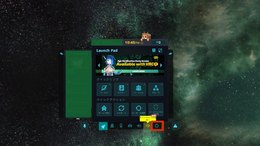 1. פתחו את התפריט המהיר ולחצו לחיצה כפולה על סמל גלגל השיניים.
-
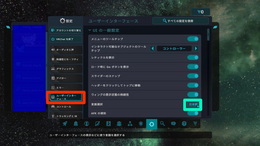 2. בחרו בקטגוריה שבין סמל המראה לסמל הבקר כדי לעבור לקטגוריית ממשק המשתמש, ולחצו על הכפתור המסומן בעיגול הירוק.
-
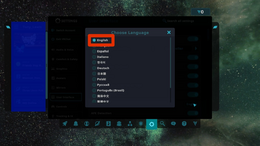 3. בחרו English או את השפה המועדפת עליכם.


בנוסף, ניתן לשנות את הגדרת השפה במסך ההתחברות.
משאבי קהילה

הקהילה שלנו יצרה מדריכים מצוינים רבים להתחלה ב-VRChat. להלן כמה סרטונים שניתן לצפות בהם כדי ללמוד איך משתמשים ב-VRChat, וכן מדריכים ורקע נוספים.
מאמרים
- The VRChat Survival Guide, מאת Adam Factor - סיכום של VRChat, המלצות על משקפי VR ו"חבילת פתיחה" של קהילות VRChat שכדאי להשתתף בהן.
סרטונים
תודה ל-PHIA ולצוות The Virtual Reality Show על יצירת הסרטונים שלהלן.
- VRCHAT BEGINNERS GUIDE [2024] - Introduction for New Players! - מדריך זה הוא מבוא מצוין להתחלה ב-VRChat.
- Best Places to see in VRChat! Quest & PC feat. Thrillseeker- עכשיו, לאחר שלמדתם להשתמש ב-VRChat, הנה כמה מקומות לחקור.
- How to upload a VRChat Avatar - Complete Guide! PC, Quest & VRoid - אם אתם סקרנים איך יוצרים ומעלים אווטאר, הסרטון הזה הוא נקודת פתיחה מצוינת.
- The Best VR Setup for YOU! - מדריך זה לשנת 2024 סוקר את חומרת ה-VR הקיימת כיום ונותן תמונה טובה של הציוד שמשתמשי VRChat נוהגים לבחור כשהם משדרגים.
- Derafrog's Ultimate A to Z Guide to VRChat - סרטון מקיף על חלקים רבים ב-VRChat.
משאבים רשמיים
- תחילת העבודה ב-help.vrchat.com
הערות שוליים
- ↑ 1.0 1.1 "May 1 2026 Developer Stream Q&A Summary" באתר ask.vrchat.com. פורסם ב-5 במאי 2026. אוחזר ב-18 ביוני 2026.
- ↑ VRChat Help, System Requirements, help.vrchat.com
- ↑ Steam Store, VRChat, store.steampowered.com
- ↑ Steam Store, SteamVR, store.steampowered.com
- ↑ SteamDB, VRChat, Depot steamdb.info
- ↑ הכרזה ב-X - x.com


