Camera/fr: Difference between revisions
French Fox (talk | contribs) No edit summary |
Shad0wDark (talk | contribs) No edit summary Tag: Manual revert |
||
| (54 intermediate revisions by 3 users not shown) | |||
| Line 1: | Line 1: | ||
<languages/> | <languages/> | ||
{{Noticebox/Official}} | |||
{{Noticebox/wip|La page ci-dessous est incomplète. Des descriptions manquent pour certains paramètres (toggles) et certaines sections ne sont pas encore renseignées. Une réflexion est en cours pour déterminer si ces options devraient être présentées sous forme de tableaux plutôt que de listes. Les traductions peuvent être temporairement incorrectes.}} | |||
{{Noticebox/Official}} | {{Noticebox/Official}} | ||
La '''Caméra''' est un outil en jeu permettant aux utilisateurs de prendre des photos afin de capturer leurs expériences au sein de VRChat. | La '''Caméra''' est un outil en jeu permettant aux utilisateurs de prendre des photos afin de capturer leurs expériences au sein de VRChat. | ||
== | ==Accès== | ||
Il existe plusieurs | Il existe plusieurs façons d’accéder à la caméra dans VRChat : | ||
* | |||
* | * Ouvrez le [[Special:MyLanguage/Action Menu|Menu d’actions]], sélectionnez '''Outils''', puis '''Caméra'''. | ||
* Double- | * Ouvrez le [[Special:MyLanguage/Quick Menu|Menu rapide]] et cliquez sur l’onglet Caméra dans la rangée inférieure. Le Menu rapide fournit des options pour tous les modes caméra. | ||
* Double-cliquez sur l’onglet Caméra dans la rangée inférieure du Menu rapide. Cela permet de déployer ou ranger immédiatement la caméra. | |||
==Modes== | |||
[[File:Camera menu.webp|thumb|Onglet Caméra dans le menu rapide.]] | |||
Les modes caméra déterminent le comportement de la caméra lors de la prise d’une photo. Il existe sept modes caméra correspondant à différentes fonctionnalités : | |||
; Photo locale : Après la prise, capture une photo classique. Il s’agit du mode par défaut. | |||
; Multi-couches : Après la prise, capture une photo et crée des images pour chaque masque activé. Ce mode ne prend pas en charge la mise au point ni les filtres et peut provoquer un décalage d’images. | |||
: Il peut créer jusqu’à trois images supplémentaires (en plus de la photo classique) : « Environnement », « Utilisateurs » (combine les masques Utilisateur local et distant) et « Interface utilisateur ». Les masques « Utilisateurs » et « Interface utilisateur » sont enregistrés avec la transparence alpha. | |||
; Stream : Remplace la vue du bureau par celle de la caméra. En mode bureau, « Flux Spout » peut être activé, permettant de recevoir l’affichage de la caméra via des applications compatibles. | |||
: « Flux Spout » nécessite que les applications prennent en charge le protocole [https://spout.zeal.co/ Spout] pour recevoir l’affichage de la caméra. | |||
: Ce mode n’est disponible que sur PC. | |||
; Galerie de photos : Après la prise, une interface permet de zoomer, repositionner et inverser la photo dans un recadrage rectangulaire. « Enregistrer et appliquer » l’ajoute à la section Galerie photo de l’inventaire. Nécessite VRC+. | |||
; Icône d'utilisateur : Après la prise, une interface permet de zoomer, repositionner et inverser la photo dans un recadrage circulaire. « Enregistrer et appliquer » l’ajoute à la section Icône utilisateur de l’Inventaire et définit automatiquement l’icône de l’utilisateur. Nécessite VRC+. | |||
; Autocollant : ''Voir aussi [[Special:MyLanguage/Stickers|Autocollants]] pour plus de détails.'' | |||
: Affiche un contour carré mettant en évidence la zone de recadrage. Après la prise, l’interface « Créer un autocollant » apparaît, permettant de zoomer, repositionner et inverser la photo avec six recadrages prédéfinis. « Enregistrer » l’ajoute à la section Autocollants de l’inventaire. Nécessite VRC+. | |||
; Imprimé : ''Voir aussi [[Special:MyLanguage/Prints|Imprimés]] pour plus de détails.'' | |||
: Après la prise, l’interface d’impression apparaît pour éditer la note. « Imprimer et enregistrer » l’ajoute à la section Imprimés de l’inventaire et imprime automatiquement la création dans le monde. Nécessite VRC+. | |||
; Émoji : ''Voir aussi [[Special:MyLanguage/Emojis|Émojis]] pour plus de détails.'' | |||
: Affiche un contour carré mettant en évidence la zone de recadrage. Après la prise, l’interface « Créer un émoji » apparaît, permettant de choisir des animations, de zoomer, repositionner et inverser la photo avec six recadrages prédéfinis. « Enregistrer » l’ajoute à la section Émojis de l’inventaire. Nécessite VRC+. | |||
: Les options animées nécessitent de prendre une photo pour chaque image (4 ou 16). | |||
:; Émoji (1) | |||
:; Animé (4) | |||
:; Animé (16) | |||
Ces deux modes ne sont pas accessibles via le bouton Mode caméra, mais par d’autres moyens : | |||
; Caméra drone: ''Voir aussi [[Special:MyLanguage/Camera Drone|Caméra drone]] pour plus de détails.'' | |||
: Déploie le Drone. | |||
; Capture d’écran : Prend une photo sans les éléments de l’[[Special:MyLanguage/HUD|ATH]]. Par défaut, la capture se fait en 1920×1080, sauf si modifiée dans le [https://docs.vrchat.com/docs/configuration-file fichier de configuration]. | |||
; Invitation photo : Les invitations ou réponses à une invitation peuvent être envoyées avec une image. Après la prise, une interface permet de zoomer, repositionner et inverser la photo dans un recadrage rectangulaire. « Enregistrer et appliquer » l’attache à l’invitation/réponse. Nécessite VRC+. | |||
==Options== | |||
[[File:Camera.png|thumb|Vue d’ensemble de la caméra VRChat.]] | |||
Les options se composent de boutons situées autour ou sur le cadre de la caméra. Certaines options peuvent être contrôlées à la fois via l’interface utilisateur et le menu. | |||
== | ===Interface utilisateur=== | ||
Les boutons de l’interface utilisateur sont situées au centre, à gauche ou à droite du cadre de la caméra. | |||
====Par défaut==== | |||
; Fermer : Ferme la caméra. | |||
; Orientation : Bascule entre les modes paysage et portrait. | |||
; Retourner : Retourner la caméra. Lorsque l'ancrage est réglé sur « Défaut », la caméra est retournée de 180°, autrement, l'image est retournée horizontalement. | |||
; Zoom : Agrandit ou réduit l’image de la caméra. Le champ de vue de la caméra peut être réglé de 20 à 150, 45 étant la valeur par défaut. | |||
; Exposition : Modifie l’exposition (luminosité) de l’image. L’exposition peut être réglée de -10 à 4, 0 étant la valeur par défaut. | |||
; Réinitialiser : Réinitialise les curseurs de zoom et d’exposition à leurs valeurs par défaut. | |||
; Infos : Affiche l’état des différentes boutons de la caméra. Cliquez sur un statut pour parcourir rapidement les options. | |||
:; Mode caméra | |||
:: Parcourt les modes caméra Photo, Stream et Multi-couches. | |||
:; Épingles | |||
:: Parcourt les épingles 1, 2 et 3. | |||
:; Mise au point | |||
:: Parcourt les modes Mise au point automatique, Semi-automatique et Manuel. | |||
:; Filtres | |||
:: Parcourt les filtres caméra Cyanotype, Glitch, Vitesse, Hypno, Pixelisé, Croquis, Scintiller, Psychédélique et Ancien. | |||
====Curseurs==== | |||
; Vitesse de vol : Détermine la vitesse de déplacement de la caméra en mode Vol. Les valeurs vont de 0,1 à 15, 3 étant la valeur par défaut. | |||
: Curseur affiché uniquement en mode Bureau ou lorsque le bouton Vol est activé. | |||
; Vitesse de rotation : Détermine la vitesse de rotation de la caméra en mode Vol. Les valeurs vont de 0,1 à 5, 1 étant la valeur par défaut. | |||
: Curseur affiché uniquement en mode Bureau ou lorsque le bouton Vol est activé. | |||
; Force du lissage : Détermine la force du lissage appliqué aux mouvements de la caméra. Les valeurs vont de 0,1 à 10, 5 étant la valeur par défaut. | |||
: Curseur affiché uniquement lorsque le bouton Lissé est activée. | |||
; Décalage horizontal : Détermine le décalage horizontal par rapport au centre de l’image lors de l’utilisation du mode Me regarder. Les valeurs vont de -25 à 25, 0 étant la valeur par défaut. L’activation du bouton Stabiliser le roulis désactive ce curseur. | |||
: Curseur affiché uniquement lorsque le bouton Me regarder est activé. | |||
; Décalage vertical : Détermine le décalage vertical par rapport au centre de l’image lors de l’utilisation du mode Me regarder. Les valeurs vont de -25 à 25, 0 étant la valeur par défaut. L’activation du bouton Stabiliser l'inclinaison désactive ce curseur. | |||
: Curseur affiché uniquement lorsque le bouton Me regarder est activé. | |||
; Distance focale : Détermine la distance focale de la profondeur de champ. | |||
: Curseur affiché uniquement lorsque le bouton Mise au point manuelle est activé. | |||
; Ouverture : Détermine l’ouverture de la profondeur de champ. | |||
: Curseur affiché uniquement lorsque les boutons Semi-automatique ou Manuel sont activées. | |||
; Écran vert : Affiche des curseurs pour ajuster la couleur du masque d’écran vert. Les curseurs sont Teinte, Saturation et Luminosité. | |||
: Curseurs affichés uniquement lorsque le bouton Écran vert est activé. | |||
:; Teinte | |||
:; Saturation | |||
:; Luminosité | |||
; Durée : Détermine la durée des nouveaux points Dolly lors de l’utilisation du mouvement basé sur le temps. | |||
: Curseur affiché uniquement lorsque le bouton Dolly est activé. | |||
===Menu=== | |||
Les bascules du menu sont des interrupteurs situés sous le cadre de la caméra. | |||
; Prendre une photo : Prend une photo. | |||
; Minuteur (5 s) : Prend une photo avec un délai de cinq secondes. Les utilisateurs distants verront un indicateur circulaire autour de l’objectif indiquant le compte à rebours avant la prise de la photo. La photo peut être annulée avant la fin des cinq secondes. | |||
; Mode : Détermine le comportement de la caméra lors de la prise de photos. Voir la section [[Camera#Modes|Modes]] ci-dessus pour toutes les options. | |||
; Vol : Permet à la caméra de se déplacer librement dans le monde. Le mouvement s’applique à la caméra et non à l’avatar. En vol normal, la caméra est limitée à un rayon de 15 mètres ; avec la Caméra Dolly, le rayon est étendu à 150 mètres ; et avec le Caméra Drone, la portée est illimitée. | |||
: Le bouton n’apparaît que sur les appareils VR et mobiles. | |||
; Diffusion Spout : Permet de diffuser l’affichage de la caméra vers des applications compatibles. Cela nécessite que les applications prennent en charge le protocole [https://spout.zeal.co/ Spout]. | |||
: Le mode caméra "Stream" doit être sélectionné pour que cette option apparaisse. | |||
; Audio de la caméra : Le son entendu proviendra de la position de la caméra plutôt que de l’avatar. | |||
: Le mode caméra "Stream" doit être sélectionné pour que cette option apparaisse. | |||
; Ancrage : Définis où la caméra est ancrée | |||
:; Défaut | |||
:: Attachée à l'utilisateur. | |||
:; Local | |||
:: Suit les mouvements de l'utilisateur. | |||
:; Monde | |||
:: Attachée au monde, indépendante des mouvements de l'utilisateur. | |||
; Comportement : Description | |||
:; Lissé | |||
:: Stabilise la vidéo pour des images plus fluides. | |||
:; Me regarder | |||
:: La caméra suit la direction dans laquelle votre tête est orientée. | |||
:; Stabiliser le roulis (VR) | |||
:: deux-points plus définition | |||
:; Stabiliser l'inclinaison | |||
:: deux-points plus définition | |||
:; Stabiliser (VR) | |||
:: deux-points plus définition | |||
:; Gâchette pour prendre des photos (VR) | |||
:: Ne fonctionne que lorsque le mode caméra n’est pas photo locale | |||
; Mise au point : Contrôle le mode de mise au point. | |||
:; Désactivé | |||
:: deux-points plus définition | |||
:; Automatique | |||
:: Définit automatiquement l’ouverture et la distance focale. | |||
:; Semi-automatique | |||
:: Permet uniquement le réglage de l’ouverture. (Le curseur d’ouverture apparaît à droite) | |||
:; Manuel | |||
:: Permet de régler à la fois l’ouverture et la distance focale. (Les curseurs Distance focale et Ouverture apparaissent à droite) | |||
:; Afficher | |||
:: (affiche le visualiseur de mise au point) | |||
; Épingles : Sauvegarde des préréglages de la caméra. | |||
: Les options Ancrage, Comportement, Masque et Filtres peuvent être enregistrées dans les épingles. | |||
:; Épingle 1 | |||
:; Épingle 2 | |||
:; Épingle 3 | |||
; Masques : Détermine quelles couches sont incluses dans les photos. | |||
:; Vous | |||
:: Inclut l’utilisateur et son avatar. | |||
:; Utilisateurs | |||
:: Inclut les autres utilisateurs. | |||
:; Monde | |||
:: Inclut l’environnement du monde. | |||
:; Écran vert | |||
:: Remplace l’environnement par un écran vert. | |||
:; Interface | |||
:: Inclut les éléments de l’interface comme le menu radial et l’interface de la caméra. | |||
:; Objets | |||
:: Inclut les [[Special:MyLanguage/Items|objets]] placés par les utilisateurs dans le monde. | |||
'' | ; Dolly : ''Voir aussi [[Special:MyLanguage/Camera Dolly|Caméra Dolly]] pour plus de détails.'' | ||
: Cette option est uniquement disponible sur PC et Android (VR autonome). | |||
:; Ajouter | |||
:: deux-points plus définition | |||
:; jouer (3 s) | |||
:: deux-points plus définition | |||
:; Effacer le dernier | |||
:: deux-points plus définition | |||
:; Tout effacer | |||
:: (êtes-vous sûr ?) | |||
:; Avancé : Description | |||
::; Exporter | |||
::: (chemin d’export relatif au monde ou local) | |||
::; Importer | |||
::: (chemin d’import) | |||
::; Afficher les tracés : Description | |||
; Objectif : Définit la manière dont la caméra est affichée dans le monde. | |||
:; Désactivé | |||
:: N’affiche qu’une petite lumière. | |||
:; Fantôme | |||
:: Affiche un objectif de caméra transparent bleu clair. | |||
:; Solide | |||
:: Affiche un objectif de caméra opaque. | |||
; Filtres : Ajoute des filtres visuels à la caméra. Un seul filtre peut être actif à la fois. | |||
<gallery mode="packed" heights="80"> | |||
File:CameraFilter None.png|Aucun | |||
File:CameraFilter Blueprint.png|Cyanotype | |||
File:CameraFilter Glitch.png|Glitch | |||
File:CameraFilter Speed.png|Vitesse | |||
File:CameraFilter Hypno.png|Hypno | |||
File:CameraFilter Pixelate.png|Pixelisé | |||
File:CameraFilter Sketch.png|Croquis | |||
File:CameraFilter Sparkle.png|Scintiller | |||
File:CameraFilter Trippy.png|Psychédélique | |||
File:CameraFilter Olde.png|Ancien | |||
</gallery> | |||
; Résolution des photos : Modifie la résolution des photos prises. | |||
:; 720p | |||
:; 1080p | |||
:; 1440p | |||
:; 2160p | |||
:; 4320p | |||
:; Fichier de configuration | |||
:: Applique la résolution spécifiée dans le fichier de configuration. | |||
; Résolution du Stream : Modifie la résolution de la sortie de la diffusion Spout. | |||
:; 720p | |||
:; 1080p | |||
:; 1440p | |||
:; 2160p | |||
:; Fichier de configuration | |||
:: Applique la résolution spécifiée dans le fichier de configuration. | |||
; Verrouiller : Désactive l’interaction de prise en main de la caméra. VR uniquement. | |||
; Grille : Affiche une grille de [[wikipedia:Rule of thirds|règle des tiers]] sur la caméra. | |||
; Enregistrer les métadonnées : Ajoute des métadonnées aux photos lors de la prise. | |||
: Les métadonnées incluent : le nom d’affichage de l’auteur, l’ID de l’auteur, le nom d’affichage du monde et l’ID du monde. Si la photo est prise dans un monde privé, le nom d’affichage et l’ID du monde ne sont pas inclus. | |||
==Comportement== | |||
===Indicateurs=== | |||
====Faisceau rouge==== | |||
Lorsqu’un utilisateur sort sa caméra, un faisceau rouge est projeté vers le haut et vers le bas depuis la position de celle-ci. De plus, un quadrilatère rouge est également affiché pour indiquer la direction vers laquelle la caméra est orientée. Ces faisceaux rouges ne sont visibles que lorsque le menu rapide est ouvert. | |||
<span id="Timed"></span> | |||
====Minuté==== | |||
<span id="Audio_From_Camera"></span> | |||
====Audio de Caméra==== | |||
<span id="Accessing_saved_photos"></span> | <span id="Accessing_saved_photos"></span> | ||
| Line 108: | Line 236: | ||
* Les utilisateurs '''Steam''' peuvent accéder à leurs '''captures d'écran Steam''' (séparés du dossier VRChat) en utilisant le chemin d'accès par défaut <code>''C:/Programmes (x86)/Steam/userdata/XXXXXXXXX/760/remote/438100/screenshots''</code> | * Les utilisateurs '''Steam''' peuvent accéder à leurs '''captures d'écran Steam''' (séparés du dossier VRChat) en utilisant le chemin d'accès par défaut <code>''C:/Programmes (x86)/Steam/userdata/XXXXXXXXX/760/remote/438100/screenshots''</code> | ||
* Les utilisateurs Quest | * Les utilisateurs sur Quest autonome peuvent accéder à leurs photos via l'application « Fichier » depuis le tableau de bord ou via l'application « Meta Horizon ». | ||
* Les appareils '''Android et iOS''' peuvent accéder aux photos VRChat via l'application « Galerie » ou « Fichiers ». | * Les appareils '''Android et iOS''' peuvent accéder aux photos VRChat via l'application « Galerie » ou « Fichiers ». | ||
| Line 118: | Line 246: | ||
* [[Special:MyLanguage/Camera Drone|Drone]] | * [[Special:MyLanguage/Camera Drone|Drone]] | ||
* [[Special:MyLanguage/Gallery|Galerie]] | * [[Special:MyLanguage/Gallery|Galerie]] | ||
{{ | |||
==Navigation== | |||
{{Navbox/Inventory}} | |||
[[Category:User Interface{{#translation:}}]] | [[Category:User Interface{{#translation:}}]] | ||
[[Category:Features{{#translation:}}]] | [[Category:Features{{#translation:}}]] | ||
Latest revision as of 11:13, 7 April 2026


[Raison: La page ci-dessous est incomplète. Des descriptions manquent pour certains paramètres (toggles) et certaines sections ne sont pas encore renseignées. Une réflexion est en cours pour déterminer si ces options devraient être présentées sous forme de tableaux plutôt que de listes. Les traductions peuvent être temporairement incorrectes.]
La Caméra est un outil en jeu permettant aux utilisateurs de prendre des photos afin de capturer leurs expériences au sein de VRChat.
Accès
Il existe plusieurs façons d’accéder à la caméra dans VRChat :
- Ouvrez le Menu d’actions, sélectionnez Outils, puis Caméra.
- Ouvrez le Menu rapide et cliquez sur l’onglet Caméra dans la rangée inférieure. Le Menu rapide fournit des options pour tous les modes caméra.
- Double-cliquez sur l’onglet Caméra dans la rangée inférieure du Menu rapide. Cela permet de déployer ou ranger immédiatement la caméra.
Modes

Les modes caméra déterminent le comportement de la caméra lors de la prise d’une photo. Il existe sept modes caméra correspondant à différentes fonctionnalités :
- Photo locale
- Après la prise, capture une photo classique. Il s’agit du mode par défaut.
- Multi-couches
- Après la prise, capture une photo et crée des images pour chaque masque activé. Ce mode ne prend pas en charge la mise au point ni les filtres et peut provoquer un décalage d’images.
- Il peut créer jusqu’à trois images supplémentaires (en plus de la photo classique) : « Environnement », « Utilisateurs » (combine les masques Utilisateur local et distant) et « Interface utilisateur ». Les masques « Utilisateurs » et « Interface utilisateur » sont enregistrés avec la transparence alpha.
- Stream
- Remplace la vue du bureau par celle de la caméra. En mode bureau, « Flux Spout » peut être activé, permettant de recevoir l’affichage de la caméra via des applications compatibles.
- « Flux Spout » nécessite que les applications prennent en charge le protocole Spout pour recevoir l’affichage de la caméra.
- Ce mode n’est disponible que sur PC.
- Galerie de photos
- Après la prise, une interface permet de zoomer, repositionner et inverser la photo dans un recadrage rectangulaire. « Enregistrer et appliquer » l’ajoute à la section Galerie photo de l’inventaire. Nécessite VRC+.
- Icône d'utilisateur
- Après la prise, une interface permet de zoomer, repositionner et inverser la photo dans un recadrage circulaire. « Enregistrer et appliquer » l’ajoute à la section Icône utilisateur de l’Inventaire et définit automatiquement l’icône de l’utilisateur. Nécessite VRC+.
- Autocollant
- Voir aussi Autocollants pour plus de détails.
- Affiche un contour carré mettant en évidence la zone de recadrage. Après la prise, l’interface « Créer un autocollant » apparaît, permettant de zoomer, repositionner et inverser la photo avec six recadrages prédéfinis. « Enregistrer » l’ajoute à la section Autocollants de l’inventaire. Nécessite VRC+.
- Imprimé
- Voir aussi Imprimés pour plus de détails.
- Après la prise, l’interface d’impression apparaît pour éditer la note. « Imprimer et enregistrer » l’ajoute à la section Imprimés de l’inventaire et imprime automatiquement la création dans le monde. Nécessite VRC+.
- Émoji
- Voir aussi Émojis pour plus de détails.
- Affiche un contour carré mettant en évidence la zone de recadrage. Après la prise, l’interface « Créer un émoji » apparaît, permettant de choisir des animations, de zoomer, repositionner et inverser la photo avec six recadrages prédéfinis. « Enregistrer » l’ajoute à la section Émojis de l’inventaire. Nécessite VRC+.
- Les options animées nécessitent de prendre une photo pour chaque image (4 ou 16).
- Émoji (1)
- Animé (4)
- Animé (16)
Ces deux modes ne sont pas accessibles via le bouton Mode caméra, mais par d’autres moyens :
- Caméra drone
- Voir aussi Caméra drone pour plus de détails.
- Déploie le Drone.
- Capture d’écran
- Prend une photo sans les éléments de l’ATH. Par défaut, la capture se fait en 1920×1080, sauf si modifiée dans le fichier de configuration.
- Invitation photo
- Les invitations ou réponses à une invitation peuvent être envoyées avec une image. Après la prise, une interface permet de zoomer, repositionner et inverser la photo dans un recadrage rectangulaire. « Enregistrer et appliquer » l’attache à l’invitation/réponse. Nécessite VRC+.
Options

Les options se composent de boutons situées autour ou sur le cadre de la caméra. Certaines options peuvent être contrôlées à la fois via l’interface utilisateur et le menu.
Interface utilisateur
Les boutons de l’interface utilisateur sont situées au centre, à gauche ou à droite du cadre de la caméra.
Par défaut
- Fermer
- Ferme la caméra.
- Orientation
- Bascule entre les modes paysage et portrait.
- Retourner
- Retourner la caméra. Lorsque l'ancrage est réglé sur « Défaut », la caméra est retournée de 180°, autrement, l'image est retournée horizontalement.
- Zoom
- Agrandit ou réduit l’image de la caméra. Le champ de vue de la caméra peut être réglé de 20 à 150, 45 étant la valeur par défaut.
- Exposition
- Modifie l’exposition (luminosité) de l’image. L’exposition peut être réglée de -10 à 4, 0 étant la valeur par défaut.
- Réinitialiser
- Réinitialise les curseurs de zoom et d’exposition à leurs valeurs par défaut.
- Infos
- Affiche l’état des différentes boutons de la caméra. Cliquez sur un statut pour parcourir rapidement les options.
- Mode caméra
- Parcourt les modes caméra Photo, Stream et Multi-couches.
- Épingles
- Parcourt les épingles 1, 2 et 3.
- Mise au point
- Parcourt les modes Mise au point automatique, Semi-automatique et Manuel.
- Filtres
- Parcourt les filtres caméra Cyanotype, Glitch, Vitesse, Hypno, Pixelisé, Croquis, Scintiller, Psychédélique et Ancien.
Curseurs
- Vitesse de vol
- Détermine la vitesse de déplacement de la caméra en mode Vol. Les valeurs vont de 0,1 à 15, 3 étant la valeur par défaut.
- Curseur affiché uniquement en mode Bureau ou lorsque le bouton Vol est activé.
- Vitesse de rotation
- Détermine la vitesse de rotation de la caméra en mode Vol. Les valeurs vont de 0,1 à 5, 1 étant la valeur par défaut.
- Curseur affiché uniquement en mode Bureau ou lorsque le bouton Vol est activé.
- Force du lissage
- Détermine la force du lissage appliqué aux mouvements de la caméra. Les valeurs vont de 0,1 à 10, 5 étant la valeur par défaut.
- Curseur affiché uniquement lorsque le bouton Lissé est activée.
- Décalage horizontal
- Détermine le décalage horizontal par rapport au centre de l’image lors de l’utilisation du mode Me regarder. Les valeurs vont de -25 à 25, 0 étant la valeur par défaut. L’activation du bouton Stabiliser le roulis désactive ce curseur.
- Curseur affiché uniquement lorsque le bouton Me regarder est activé.
- Décalage vertical
- Détermine le décalage vertical par rapport au centre de l’image lors de l’utilisation du mode Me regarder. Les valeurs vont de -25 à 25, 0 étant la valeur par défaut. L’activation du bouton Stabiliser l'inclinaison désactive ce curseur.
- Curseur affiché uniquement lorsque le bouton Me regarder est activé.
- Distance focale
- Détermine la distance focale de la profondeur de champ.
- Curseur affiché uniquement lorsque le bouton Mise au point manuelle est activé.
- Ouverture
- Détermine l’ouverture de la profondeur de champ.
- Curseur affiché uniquement lorsque les boutons Semi-automatique ou Manuel sont activées.
- Écran vert
- Affiche des curseurs pour ajuster la couleur du masque d’écran vert. Les curseurs sont Teinte, Saturation et Luminosité.
- Curseurs affichés uniquement lorsque le bouton Écran vert est activé.
- Teinte
- Saturation
- Luminosité
- Durée
- Détermine la durée des nouveaux points Dolly lors de l’utilisation du mouvement basé sur le temps.
- Curseur affiché uniquement lorsque le bouton Dolly est activé.
Menu
Les bascules du menu sont des interrupteurs situés sous le cadre de la caméra.
- Prendre une photo
- Prend une photo.
- Minuteur (5 s)
- Prend une photo avec un délai de cinq secondes. Les utilisateurs distants verront un indicateur circulaire autour de l’objectif indiquant le compte à rebours avant la prise de la photo. La photo peut être annulée avant la fin des cinq secondes.
- Mode
- Détermine le comportement de la caméra lors de la prise de photos. Voir la section Modes ci-dessus pour toutes les options.
- Vol
- Permet à la caméra de se déplacer librement dans le monde. Le mouvement s’applique à la caméra et non à l’avatar. En vol normal, la caméra est limitée à un rayon de 15 mètres ; avec la Caméra Dolly, le rayon est étendu à 150 mètres ; et avec le Caméra Drone, la portée est illimitée.
- Le bouton n’apparaît que sur les appareils VR et mobiles.
- Diffusion Spout
- Permet de diffuser l’affichage de la caméra vers des applications compatibles. Cela nécessite que les applications prennent en charge le protocole Spout.
- Le mode caméra "Stream" doit être sélectionné pour que cette option apparaisse.
- Audio de la caméra
- Le son entendu proviendra de la position de la caméra plutôt que de l’avatar.
- Le mode caméra "Stream" doit être sélectionné pour que cette option apparaisse.
- Ancrage
- Définis où la caméra est ancrée
- Défaut
- Attachée à l'utilisateur.
- Local
- Suit les mouvements de l'utilisateur.
- Monde
- Attachée au monde, indépendante des mouvements de l'utilisateur.
- Comportement
- Description
- Lissé
- Stabilise la vidéo pour des images plus fluides.
- Me regarder
- La caméra suit la direction dans laquelle votre tête est orientée.
- Stabiliser le roulis (VR)
- deux-points plus définition
- Stabiliser l'inclinaison
- deux-points plus définition
- Stabiliser (VR)
- deux-points plus définition
- Gâchette pour prendre des photos (VR)
- Ne fonctionne que lorsque le mode caméra n’est pas photo locale
- Mise au point
- Contrôle le mode de mise au point.
- Désactivé
- deux-points plus définition
- Automatique
- Définit automatiquement l’ouverture et la distance focale.
- Semi-automatique
- Permet uniquement le réglage de l’ouverture. (Le curseur d’ouverture apparaît à droite)
- Manuel
- Permet de régler à la fois l’ouverture et la distance focale. (Les curseurs Distance focale et Ouverture apparaissent à droite)
- Afficher
- (affiche le visualiseur de mise au point)
- Épingles
- Sauvegarde des préréglages de la caméra.
- Les options Ancrage, Comportement, Masque et Filtres peuvent être enregistrées dans les épingles.
- Épingle 1
- Épingle 2
- Épingle 3
- Masques
- Détermine quelles couches sont incluses dans les photos.
- Vous
- Inclut l’utilisateur et son avatar.
- Utilisateurs
- Inclut les autres utilisateurs.
- Monde
- Inclut l’environnement du monde.
- Écran vert
- Remplace l’environnement par un écran vert.
- Interface
- Inclut les éléments de l’interface comme le menu radial et l’interface de la caméra.
- Objets
- Inclut les objets placés par les utilisateurs dans le monde.
- Dolly
- Voir aussi Caméra Dolly pour plus de détails.
- Cette option est uniquement disponible sur PC et Android (VR autonome).
- Ajouter
- deux-points plus définition
- jouer (3 s)
- deux-points plus définition
- Effacer le dernier
- deux-points plus définition
- Tout effacer
- (êtes-vous sûr ?)
- Avancé
- Description
- Exporter
- (chemin d’export relatif au monde ou local)
- Importer
- (chemin d’import)
- Afficher les tracés
- Description
- Objectif
- Définit la manière dont la caméra est affichée dans le monde.
- Désactivé
- N’affiche qu’une petite lumière.
- Fantôme
- Affiche un objectif de caméra transparent bleu clair.
- Solide
- Affiche un objectif de caméra opaque.
- Filtres
- Ajoute des filtres visuels à la caméra. Un seul filtre peut être actif à la fois.
-
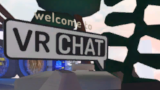 Aucun
Aucun -
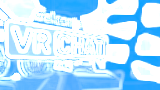 Cyanotype
 -
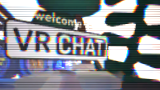 Glitch
 -
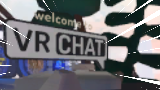 Vitesse
 -
 Hypno
Hypno -
 Pixelisé
 -
 Croquis
 -
 Scintiller
 -
 Psychédélique
 -
 Ancien


- Résolution des photos
- Modifie la résolution des photos prises.
- 720p
- 1080p
- 1440p
- 2160p
- 4320p
- Fichier de configuration
- Applique la résolution spécifiée dans le fichier de configuration.
- Résolution du Stream
- Modifie la résolution de la sortie de la diffusion Spout.
- 720p
- 1080p
- 1440p
- 2160p
- Fichier de configuration
- Applique la résolution spécifiée dans le fichier de configuration.
- Verrouiller
- Désactive l’interaction de prise en main de la caméra. VR uniquement.
- Grille
- Affiche une grille de règle des tiers sur la caméra.
- Enregistrer les métadonnées
- Ajoute des métadonnées aux photos lors de la prise.
- Les métadonnées incluent : le nom d’affichage de l’auteur, l’ID de l’auteur, le nom d’affichage du monde et l’ID du monde. Si la photo est prise dans un monde privé, le nom d’affichage et l’ID du monde ne sont pas inclus.
Comportement
Indicateurs
Faisceau rouge
Lorsqu’un utilisateur sort sa caméra, un faisceau rouge est projeté vers le haut et vers le bas depuis la position de celle-ci. De plus, un quadrilatère rouge est également affiché pour indiquer la direction vers laquelle la caméra est orientée. Ces faisceaux rouges ne sont visibles que lorsque le menu rapide est ouvert.
Minuté
Audio de Caméra
Accéder aux photos sauvegardées
- Sur Windows, les photos seront sauvegardées sur le chemin d'accès par défaut du fichier « Images »
C:/Utilisateurs/(Nom)/Images/VRChatet seront triées par mois et années. Sur la version PC et PCVR de VRChat, ouvrir l'onglet caméra dans le menu rapide et sélectionner « Dossier photos » ouvrira directement le dossier dans l'explorateur de fichiers.
- Les utilisateurs Steam peuvent accéder à leurs captures d'écran Steam (séparés du dossier VRChat) en utilisant le chemin d'accès par défaut
C:/Programmes (x86)/Steam/userdata/XXXXXXXXX/760/remote/438100/screenshots
- Les utilisateurs sur Quest autonome peuvent accéder à leurs photos via l'application « Fichier » depuis le tableau de bord ou via l'application « Meta Horizon ».
- Les appareils Android et iOS peuvent accéder aux photos VRChat via l'application « Galerie » ou « Fichiers ».
Voir aussi
| InventoryV · E |
|---|


