Camera/es: Difference between revisions
Updating to match new version of source page |
MR․ Codi 7u7 (talk | contribs) Created page with "; Pines: Guardan ajustes preestablecidos de cámara. : El anclaje, el comportamiento, la máscara y los filtros pueden guardarse en pines. :; Pin 1 :; Pin 2 :; Pin 3" |
||
| (21 intermediate revisions by the same user not shown) | |||
| Line 1: | Line 1: | ||
<languages/> | <languages/> | ||
{{Noticebox/Official}} | {{Noticebox/Official}} | ||
{{Noticebox/wip| | {{Noticebox/wip|La siguiente página está incompleta. Faltan descripciones para toggles, secciones sin llenar. Está en consideración si estas opciones deberían mostrarse en tablas en lugar de listas. Las traducciones podrían estar rotas por un tiempo.}} | ||
La '''cámara''' es una herramienta dentro del juego que permite a los usuarios hacer fotos para capturar sus experiencias en VRChat. | La '''cámara''' es una herramienta dentro del juego que permite a los usuarios hacer fotos para capturar sus experiencias en VRChat. | ||
== Cómo acceder == | == Cómo acceder == | ||
Hay varias formas de acceder a la cámara en VRChat: | Hay varias formas de acceder a la cámara en VRChat: | ||
* Abre el [[Special:MyLanguage/Action Menu|menú de acción]], selecciona "Herramientas" y luego "Cámara". | * Abre el [[Special:MyLanguage/Action Menu|menú de acción]], selecciona "Herramientas" y luego "Cámara". | ||
* Abre el [[Special:MyLanguage/Quick Menu|menú rápido]] y haz clic en la pestaña "Cámara" en la parte inferior. El menú rápido ofrece opciones para todos los modos de cámara. | * Abre el [[Special:MyLanguage/Quick Menu|menú rápido]] y haz clic en la pestaña "Cámara" en la parte inferior. El menú rápido ofrece opciones para todos los modos de cámara. | ||
* Haz doble clic en el botón "Cámara" en la parte inferior del menú rápido. Esto sacará o guardará la cámara de inmediato. | * Haz doble clic en el botón "Cámara" en la parte inferior del menú rápido. Esto sacará o guardará la cámara de inmediato. | ||
== Modos == | |||
[[File:Camera menu.webp|thumb|Pestaña "Cámara" en el menú rápido.]] | |||
Los modos de la cámara determinan cómo se comporta al tomar una foto. Hay siete modos que corresponden a diferentes funciones: | |||
; Foto Local : Al tomarla, captura una foto normal. Este es el modo por defecto. | |||
; Multi Capa : Tras tomarla, captura una foto y crea multiples imagenes de cada máscara activada. Este modo no soporta enfoque o filtros y puede generar retraso de recuadros. | |||
: Puede crear hasta tres imagenes adicionales (además de la foto regular): "Entorno", "Usuarios" (Combina las máscaras de Usuario Local y Remoto), y la "IU". Las máscaras de "Usuarios" y "IU" se guardan con composición alfa. | |||
; Transmisión : Remplaza la vista de escritorio con la vista de la cámara. En modo escritorio, el toggle "Transmisión Spout" aparecerá, permitiendo al usuario recibir la vista de la cámara a través de aplicaciones soportadas. | |||
: El toggle "Transmisión Spout" requiere a las aplicacioens soportar el protocolo [https://spout.zeal.co/ Spout] para recibir la vista de la cámara. | |||
: Este modo solo esta disponible en PC. | |||
; Galería : Tras tomarla, una IU aparece permitiendo al usuario hacer zoom, reposicionar y hacer espejo a la foto en un recorte rectangular. "Guardar y aplicar" la guarda en la sección de "Galería de fotos" del "Invetario". Requiere VRC+. | |||
; Local | ; [[Special:MyLanguage/Inventory#User Icons|Ícono de usuario]] : Tras tomarla, una IU aparece permietiendo al usuario hacer zoom, reposicionar y hacer espejo a la foto en un recorte circular. "Guardar y aplicar" la guarda en la sección de "Íconos de usuario" del "Inventario" y automáticamente establerecerá el ícono de usuario a ella. | ||
; Multi | ; Pegatina : ''Véase también [[Special:MyLanguage/Stickers|Pegatina]] para más información detallada.'' | ||
: | : Muestra un contorno cuadrado, resaltando el área de recorte. Tras tomarla, la IU de "Crear pegatina" aparece, permitiendo al usuario hacer zoom, reposicionar y hacer espejo a la foto en 6 recortes predeterminados. "Guardar" lo guarda en la sección de "Pegatinas" del "Inventario". Requiere VRC+ | ||
; | ; Instantánea : ''Véase también [[Special:MyLanguage/Prints|Instantáneas]] para más información detallada.'' | ||
: | : Tras tomarla, la IU de instantáneas aparece, permitiendo al usuario editar la nota. "Imprimir y guardar" la guarda a la sección de "Instantáneas" del "Inventario" y automáticamente imprimirá la instantánea dentro del mundo. Requiere VRC+. | ||
: | ; Emoji : ''Véase también [[Special:MyLanguage/Emojis|Emojis]] para más información detallada.'' | ||
; | : Muestra un contorno cuadrado, resaltando el área de recorte. Tras tomarla, la IU de "Crear Emoji" aparece, permitiendo al usuario escoger animaciones, zoom, reposicionar y hacer espejo a la foto con seis recortes predeterminados. "Guardar" la guarda a la sección de "Emojis" del "Inventario". Requiere VRC+. | ||
; [[Special:MyLanguage/Inventory#User Icons| | :Opciones animadas requieren que el usuario tome una foto por cada recuadro (4 o 16) | ||
; | |||
: | |||
; | |||
: | |||
; Emoji : '' | |||
: | |||
: | |||
:; Emoji (1) | :; Emoji (1) | ||
:; | :; Animado (4) | ||
:; | :; Animado (16) | ||
Estos tres "modos" no son accesibles por medio del botón de "Modo de la cámara", sino más bien por otros medios: | |||
; Lanzar Dron: ''Ver también [[Special:MyLanguage/Camera Drone|Dron Cámara]] para más información detallada.'' | |||
; | : Saca el Dron Cámara. | ||
: | ; Captura de pantalla : Toma una foto sin elementos [[Special:MyLanguage/HUD|HUD]] . Capturas en 1920x1080 por defecto, a menos de ser cambiadas en [https://docs.vrchat.com/docs/configuration-file config file]. | ||
; | ; Invitación con foto : Invitaciones Invitación/Solicitud o Respuestas Invitación/Solicitud pueden ser enviadas con una imagen. Tras tomarla, una IU aparece permitiendo al usuario hacer zoom, reposicionar y hacer espejo a la foto en un recorte rectangular. "Guardar y aplicar" lo adjunta a invitaciones/respuestas. Requiere VRC+. | ||
; | |||
== Opciones == | |||
== | [[File:Camera.png|thumb|Vista general de la Cámara de VRChat.]] | ||
[[File:Camera.png|thumb| | Las opciones consisten en los toggles que aparecen alrededor del marco de la cámara. Algunas opciones pueden ser controladas tanto por la IU como por el Menú. | ||
=== Interfaz de usuario (IU) === | |||
Los controles de la IU se encuentran en el centro, a la izquierda o a la derecha del encuadre de la cámara. | |||
==== Predeterminado ==== | |||
==== | ; Cerrar : Cierra la cámara. | ||
; | ; Orientación : Alterna entre orientación horizontal y vertical. | ||
; | ; Invertir : Invierte la cámara. Cuando el anclaje está configurado en "Predeterminado", la lente de la cámara gira 180°; de lo contrario, la imagen se invierte horizontalmente. | ||
; | ; Zoom : Acerca o aleja la imagen de la cámara. El campo de visión (FOV) de la cámara puede ajustarse entre 20 y 150; el valor predeterminado es 45. | ||
; Zoom : | ; Exposición : Modifica la exposición (brillo) de la imagen. La exposición puede ajustarse en un rango de -10 a 4; el valor predeterminado es 0. | ||
; | ; Restablecer : Devuelve los controles de zoom y exposición a sus valores predeterminados. | ||
; | ; Información : Muestra el estado de los distintos controles de la cámara. Haz clic en un estado para alternar rápidamente entre las opciones disponibles. | ||
; | :; Modo de cámara | ||
:; | :: Alterna entre los modos de cámara: Foto, Transmisión y Multicapa. | ||
:: | :; Anclajes | ||
:; | :: Alterna entre los anclajes 1, 2 y 3. | ||
:: | :; Enfoque | ||
:; | :: Alterna entre los modos de enfoque: totalmente automático, semiautomático y manual. | ||
:: | :; Filtros | ||
:; | :: Alterna entre los filtros de cámara: Cianotipo, Glitch, Velocidad, Hipnótico, Pixelado, Boceto, Destellos, Psicodélico y Antiguo. | ||
:: | |||
==== Toggles ==== | |||
== | ; Velocidad de vuelo : Determina la rapidez con la que se desplaza la cámara en el Modo vuelo. Los valores oscilan entre 0,1 y 15; el valor predeterminado es 3. | ||
; | : Este control solo aparece al usar el modo escritorio (Desktop) o cuando el toggle de vuelo está activado. | ||
: | ; Velocidad de giro : Determina la rapidez con la que gira la cámara en el Modo vuelo. Los valores oscilan entre 0,1 y 5; el valor predeterminado es 1. | ||
; | : Este control solo aparece al usar el modo escritorio (Desktop) o cuando el toggle de vuelo está activado. | ||
: | ; Intensidad de suavizado : Determina el grado de suavizado aplicado al movimiento de la cámara. Los valores oscilan entre 0,1 y 10; el valor predeterminado es 5. | ||
; | : Este control solo aparece cuando el toggle de suavizado está activado. | ||
: | ; Desplazamiento horizontal : Determina el desplazamiento horizontal respecto al centro de la imagen al utilizar la función "Mírame". Los valores oscilan entre -25 y 25; el valor predeterminado es 0. El uso del toggle de nivelación automática de rotación desactivará este control. | ||
; | : Este control solo aparece cuando el toggle "Mírame" está activado. | ||
: | ; Desplazamiento vertical : Determina el desplazamiento vertical respecto al centro de la imagen al utilizar la función "Mírame". Los valores oscilan entre -25 y 25; el valor predeterminado es 0. | ||
; | : Este control solo aparece cuando el toggle "Mírame" está activado. El uso del toggle de nivelación automática de inclinación desactivará este control. | ||
: | ; Distancia focal : Determina la distancia focal de la profundidad de campo. | ||
; | : Este control solo aparece cuando el toggle de enfoque manual está activado. | ||
: | ; Apertura : Determina la apertura de la profundidad de campo. | ||
; | : Este control solo aparece cuando el toggle de enfoque semiautomático o manual está activado. | ||
: | ; Pantalla verde : Muestra controles para ajustar el color de la máscara de pantalla verde. Los controles corresponden a: tono, saturación y luminosidad. | ||
; | : Estos controles solo aparecen cuando el toggle de pantalla verde está activado. | ||
: | :; Tono | ||
:; | :; Saturación | ||
:; | :; Luminosidad | ||
:; | ; Duración : Determina la duración de los nuevos puntos de recorrido al utilizar el movimiento basado en tiempos. | ||
; | : Este control solo aparece cuando el toggle "Cámara móvil" está seleccionado. | ||
: | |||
=== Menú === | |||
Los controles del menú son elementos situados debajo del encuadre de la cámara. | |||
; Tomar foto : Toma una fotografía. | |||
; | ; Temporizador (5s) : Toma una fotografía con un retraso de cinco segundos. Los demás usuarios verán un indicador circular alrededor del lente que muestra la cuenta regresiva hasta el momento en que se toma la foto. Es posible cancelar la toma antes de que transcurran los cinco segundos. | ||
; | ; Modo de cámara : Determina el comportamiento de la cámara al tomar fotografías. Consulta la sección [[Camera#Modes|Modos]] más arriba para ver todas las opciones. | ||
; | ; Vuelo : Permite que la cámara se desplace libremente por el entorno. El movimiento se aplica a la cámara en lugar de al avatar. En el modo de vuelo normal, la cámara tiene un radio de acción de 15 metros; con la opción "Cámara móvil", el radio aumenta a 150 metros; y con el Dron Cámara, el alcance es ilimitado. | ||
; | : Esta opción solo aparece en dispositivos de realidad virtual (VR) y teléfonos móviles. | ||
: | ; Transmisión Spout : Permite recibir la vista de la cámara a través de aplicaciones compatibles. Para ello, las aplicaciones deben ser compatibles con el protocolo [https://spout.zeal.co/ Spout]. | ||
; Spout | : Debe seleccionarse el modo de cámara "Transmisión" para que esta opción aparezca. | ||
: | ; Audio desde la cámara : El audio que se escucha proviene de la posición de la cámara, en lugar de la posición del avatar. | ||
; Audio | : Debe seleccionarse el modo de cámara "Transmisión" para que esta opción aparezca. | ||
: | |||
; Anclaje: Determina a qué está sujeta la cámara. | |||
; | :; Predeterminado | ||
:; | :: Sujeto al usuario. | ||
:: | |||
:; Local | :; Local | ||
:: | :: Sigue el movimiento del usuario, pero no el movimiento de la cabeza. | ||
:; | :; Mundo | ||
:: | :: Sujeta al mundo, independientemente del movimiento del usuario. | ||
; Comportamiento : | |||
; | :; Suavizado | ||
:; | :: Estabiliza el vídeo para obtener una grabación más fluida. | ||
:: | :; Mírame | ||
:; | :: La cámara sigue la dirección hacia la que apunta tu cabeza. | ||
:: | :; Nivelación automática de rotación (VR) | ||
:; | :: WIP | ||
:: | :; Nivelación automática de inclinación (VR) | ||
:; | :: WIP | ||
:: | :; Rotación durante el vuelo (VR) | ||
:; | :: WIP | ||
:: | :; Gatillo toma fotos (VR) | ||
:; | :: Solo funciona cuando el modo de cámara no está configurado en «foto local» | ||
:: | |||
; Enfoque: Controla el modo de enfoque. | |||
; | :; Desactivado | ||
:; | :: WIP | ||
:: | :; Totalmente automático | ||
:; | :: Ajusta automáticamente la apertura y la distancia focal. | ||
:: | :; Semiautomático | ||
:; | :: Permite ajustar únicamente la apertura. (El control de apertura aparece a la derecha) | ||
:: | |||
:; Manual | :; Manual | ||
:: | :: Permite ajustar tanto la apertura como la distancia focal. (Los controles de distancia focal y apertura aparecen a la derecha) | ||
:; | :; Mostrar | ||
:: ( | :: (muestra el marcador de enfoque) | ||
; Pines: Guardan ajustes preestablecidos de cámara. | |||
; | : El anclaje, el comportamiento, la máscara y los filtros pueden guardarse en pines. | ||
: | |||
:; Pin 1 | :; Pin 1 | ||
:; Pin 2 | :; Pin 2 | ||
:; Pin 3 | :; Pin 3 | ||
<div lang="en" dir="ltr" class="mw-content-ltr"> | <div lang="en" dir="ltr" class="mw-content-ltr"> | ||
| Line 309: | Line 271: | ||
</div> | </div> | ||
== Navegación == | |||
{{Navbox/Camera}} | {{Navbox/Camera}} | ||
[[Category:User Interface{{#translation:}}]] | [[Category:User Interface{{#translation:}}]] | ||
[[Category:Features{{#translation:}}]] | [[Category:Features{{#translation:}}]] | ||
Latest revision as of 00:47, 11 November 2026


[Razón: La siguiente página está incompleta. Faltan descripciones para toggles, secciones sin llenar. Está en consideración si estas opciones deberían mostrarse en tablas en lugar de listas. Las traducciones podrían estar rotas por un tiempo.]
La cámara es una herramienta dentro del juego que permite a los usuarios hacer fotos para capturar sus experiencias en VRChat.
Cómo acceder
Hay varias formas de acceder a la cámara en VRChat:
- Abre el menú de acción, selecciona "Herramientas" y luego "Cámara".
- Abre el menú rápido y haz clic en la pestaña "Cámara" en la parte inferior. El menú rápido ofrece opciones para todos los modos de cámara.
- Haz doble clic en el botón "Cámara" en la parte inferior del menú rápido. Esto sacará o guardará la cámara de inmediato.
Modos

Los modos de la cámara determinan cómo se comporta al tomar una foto. Hay siete modos que corresponden a diferentes funciones:
- Foto Local
- Al tomarla, captura una foto normal. Este es el modo por defecto.
- Multi Capa
- Tras tomarla, captura una foto y crea multiples imagenes de cada máscara activada. Este modo no soporta enfoque o filtros y puede generar retraso de recuadros.
- Puede crear hasta tres imagenes adicionales (además de la foto regular): "Entorno", "Usuarios" (Combina las máscaras de Usuario Local y Remoto), y la "IU". Las máscaras de "Usuarios" y "IU" se guardan con composición alfa.
- Transmisión
- Remplaza la vista de escritorio con la vista de la cámara. En modo escritorio, el toggle "Transmisión Spout" aparecerá, permitiendo al usuario recibir la vista de la cámara a través de aplicaciones soportadas.
- El toggle "Transmisión Spout" requiere a las aplicacioens soportar el protocolo Spout para recibir la vista de la cámara.
- Este modo solo esta disponible en PC.
- Galería
- Tras tomarla, una IU aparece permitiendo al usuario hacer zoom, reposicionar y hacer espejo a la foto en un recorte rectangular. "Guardar y aplicar" la guarda en la sección de "Galería de fotos" del "Invetario". Requiere VRC+.
- Ícono de usuario
- Tras tomarla, una IU aparece permietiendo al usuario hacer zoom, reposicionar y hacer espejo a la foto en un recorte circular. "Guardar y aplicar" la guarda en la sección de "Íconos de usuario" del "Inventario" y automáticamente establerecerá el ícono de usuario a ella.
- Pegatina
- Véase también Pegatina para más información detallada.
- Muestra un contorno cuadrado, resaltando el área de recorte. Tras tomarla, la IU de "Crear pegatina" aparece, permitiendo al usuario hacer zoom, reposicionar y hacer espejo a la foto en 6 recortes predeterminados. "Guardar" lo guarda en la sección de "Pegatinas" del "Inventario". Requiere VRC+
- Instantánea
- Véase también Instantáneas para más información detallada.
- Tras tomarla, la IU de instantáneas aparece, permitiendo al usuario editar la nota. "Imprimir y guardar" la guarda a la sección de "Instantáneas" del "Inventario" y automáticamente imprimirá la instantánea dentro del mundo. Requiere VRC+.
- Emoji
- Véase también Emojis para más información detallada.
- Muestra un contorno cuadrado, resaltando el área de recorte. Tras tomarla, la IU de "Crear Emoji" aparece, permitiendo al usuario escoger animaciones, zoom, reposicionar y hacer espejo a la foto con seis recortes predeterminados. "Guardar" la guarda a la sección de "Emojis" del "Inventario". Requiere VRC+.
- Opciones animadas requieren que el usuario tome una foto por cada recuadro (4 o 16)
- Emoji (1)
- Animado (4)
- Animado (16)
Estos tres "modos" no son accesibles por medio del botón de "Modo de la cámara", sino más bien por otros medios:
- Lanzar Dron
- Ver también Dron Cámara para más información detallada.
- Saca el Dron Cámara.
- Captura de pantalla
- Toma una foto sin elementos HUD . Capturas en 1920x1080 por defecto, a menos de ser cambiadas en config file.
- Invitación con foto
- Invitaciones Invitación/Solicitud o Respuestas Invitación/Solicitud pueden ser enviadas con una imagen. Tras tomarla, una IU aparece permitiendo al usuario hacer zoom, reposicionar y hacer espejo a la foto en un recorte rectangular. "Guardar y aplicar" lo adjunta a invitaciones/respuestas. Requiere VRC+.
Opciones

Las opciones consisten en los toggles que aparecen alrededor del marco de la cámara. Algunas opciones pueden ser controladas tanto por la IU como por el Menú.
Interfaz de usuario (IU)
Los controles de la IU se encuentran en el centro, a la izquierda o a la derecha del encuadre de la cámara.
Predeterminado
- Cerrar
- Cierra la cámara.
- Orientación
- Alterna entre orientación horizontal y vertical.
- Invertir
- Invierte la cámara. Cuando el anclaje está configurado en "Predeterminado", la lente de la cámara gira 180°; de lo contrario, la imagen se invierte horizontalmente.
- Zoom
- Acerca o aleja la imagen de la cámara. El campo de visión (FOV) de la cámara puede ajustarse entre 20 y 150; el valor predeterminado es 45.
- Exposición
- Modifica la exposición (brillo) de la imagen. La exposición puede ajustarse en un rango de -10 a 4; el valor predeterminado es 0.
- Restablecer
- Devuelve los controles de zoom y exposición a sus valores predeterminados.
- Información
- Muestra el estado de los distintos controles de la cámara. Haz clic en un estado para alternar rápidamente entre las opciones disponibles.
- Modo de cámara
- Alterna entre los modos de cámara: Foto, Transmisión y Multicapa.
- Anclajes
- Alterna entre los anclajes 1, 2 y 3.
- Enfoque
- Alterna entre los modos de enfoque: totalmente automático, semiautomático y manual.
- Filtros
- Alterna entre los filtros de cámara: Cianotipo, Glitch, Velocidad, Hipnótico, Pixelado, Boceto, Destellos, Psicodélico y Antiguo.
Toggles
- Velocidad de vuelo
- Determina la rapidez con la que se desplaza la cámara en el Modo vuelo. Los valores oscilan entre 0,1 y 15; el valor predeterminado es 3.
- Este control solo aparece al usar el modo escritorio (Desktop) o cuando el toggle de vuelo está activado.
- Velocidad de giro
- Determina la rapidez con la que gira la cámara en el Modo vuelo. Los valores oscilan entre 0,1 y 5; el valor predeterminado es 1.
- Este control solo aparece al usar el modo escritorio (Desktop) o cuando el toggle de vuelo está activado.
- Intensidad de suavizado
- Determina el grado de suavizado aplicado al movimiento de la cámara. Los valores oscilan entre 0,1 y 10; el valor predeterminado es 5.
- Este control solo aparece cuando el toggle de suavizado está activado.
- Desplazamiento horizontal
- Determina el desplazamiento horizontal respecto al centro de la imagen al utilizar la función "Mírame". Los valores oscilan entre -25 y 25; el valor predeterminado es 0. El uso del toggle de nivelación automática de rotación desactivará este control.
- Este control solo aparece cuando el toggle "Mírame" está activado.
- Desplazamiento vertical
- Determina el desplazamiento vertical respecto al centro de la imagen al utilizar la función "Mírame". Los valores oscilan entre -25 y 25; el valor predeterminado es 0.
- Este control solo aparece cuando el toggle "Mírame" está activado. El uso del toggle de nivelación automática de inclinación desactivará este control.
- Distancia focal
- Determina la distancia focal de la profundidad de campo.
- Este control solo aparece cuando el toggle de enfoque manual está activado.
- Apertura
- Determina la apertura de la profundidad de campo.
- Este control solo aparece cuando el toggle de enfoque semiautomático o manual está activado.
- Pantalla verde
- Muestra controles para ajustar el color de la máscara de pantalla verde. Los controles corresponden a: tono, saturación y luminosidad.
- Estos controles solo aparecen cuando el toggle de pantalla verde está activado.
- Tono
- Saturación
- Luminosidad
- Duración
- Determina la duración de los nuevos puntos de recorrido al utilizar el movimiento basado en tiempos.
- Este control solo aparece cuando el toggle "Cámara móvil" está seleccionado.
Menú
Los controles del menú son elementos situados debajo del encuadre de la cámara.
- Tomar foto
- Toma una fotografía.
- Temporizador (5s)
- Toma una fotografía con un retraso de cinco segundos. Los demás usuarios verán un indicador circular alrededor del lente que muestra la cuenta regresiva hasta el momento en que se toma la foto. Es posible cancelar la toma antes de que transcurran los cinco segundos.
- Modo de cámara
- Determina el comportamiento de la cámara al tomar fotografías. Consulta la sección Modos más arriba para ver todas las opciones.
- Vuelo
- Permite que la cámara se desplace libremente por el entorno. El movimiento se aplica a la cámara en lugar de al avatar. En el modo de vuelo normal, la cámara tiene un radio de acción de 15 metros; con la opción "Cámara móvil", el radio aumenta a 150 metros; y con el Dron Cámara, el alcance es ilimitado.
- Esta opción solo aparece en dispositivos de realidad virtual (VR) y teléfonos móviles.
- Transmisión Spout
- Permite recibir la vista de la cámara a través de aplicaciones compatibles. Para ello, las aplicaciones deben ser compatibles con el protocolo Spout.
- Debe seleccionarse el modo de cámara "Transmisión" para que esta opción aparezca.
- Audio desde la cámara
- El audio que se escucha proviene de la posición de la cámara, en lugar de la posición del avatar.
- Debe seleccionarse el modo de cámara "Transmisión" para que esta opción aparezca.
- Anclaje
- Determina a qué está sujeta la cámara.
- Predeterminado
- Sujeto al usuario.
- Local
- Sigue el movimiento del usuario, pero no el movimiento de la cabeza.
- Mundo
- Sujeta al mundo, independientemente del movimiento del usuario.
- Comportamiento
-
- Suavizado
- Estabiliza el vídeo para obtener una grabación más fluida.
- Mírame
- La cámara sigue la dirección hacia la que apunta tu cabeza.
- Nivelación automática de rotación (VR)
- WIP
- Nivelación automática de inclinación (VR)
- WIP
- Rotación durante el vuelo (VR)
- WIP
- Gatillo toma fotos (VR)
- Solo funciona cuando el modo de cámara no está configurado en «foto local»
- Enfoque
- Controla el modo de enfoque.
- Desactivado
- WIP
- Totalmente automático
- Ajusta automáticamente la apertura y la distancia focal.
- Semiautomático
- Permite ajustar únicamente la apertura. (El control de apertura aparece a la derecha)
- Manual
- Permite ajustar tanto la apertura como la distancia focal. (Los controles de distancia focal y apertura aparecen a la derecha)
- Mostrar
- (muestra el marcador de enfoque)
- Pines
- Guardan ajustes preestablecidos de cámara.
- El anclaje, el comportamiento, la máscara y los filtros pueden guardarse en pines.
- Pin 1
- Pin 2
- Pin 3
- Mask
- Determines which layers are included in pictures.
- Local User
- Includes the user and their avatar.
- Remote User
- Includes other users.
- World
- Includes the world environment.
- GreenScreen
- Replaces the environment with a green screen.
- UI
- Includes UI elements like the radial menu and camera interface.
- Items
- Includes items placed by users in the world.
- Dolly
- See also Camera Dolly for more detailed information.
- This option is only available on PC & Android (Standalone VR).
- Add
- two colons plus definition
- Play (3s)
- two colons plus definition
- Clear Last
- two colons plus definition
- Clear All
- (are u sure)
- Advanced
- Desc
- Export
- (export path relative to world or local)
- Import
- (import path)
- Show Paths
- Desc
- Lens Visibility
- Sets how the camera is rendered within the world.
- Off
- Shows only a small light.
- Ghost
- Displays a light blue transparent camera lens.
- Solid
- Displays a solid camera lens.
- Filters
- Adds visual filters to the camera. Only one filter can be active at a time.
-
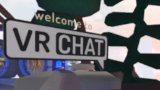 None
-
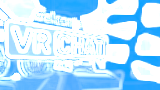 Blueprint
-
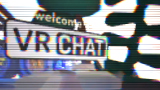 Glitch
-
 Speed
-
 Hypno
-
 Pixelate
-
 Sketch
-
 Sparkle
-
 Trippy
-
 Olde


- Photo Resolution
- Changes the resolution of taken photos.
- 720p
- 1080p
- 1440p
- 2160p
- 4320p
- Config File
- Applies the resolution specified within the config file.
- Stream Resolution
- Changes the resolution of the Spout Stream output.
- 720p
- 1080p
- 1440p
- 2160p
- Config File
- Applies the resolution specified within the config file.
- Lock
- Disables camera pickup interaction. VR Only.
- Grid
- Displays a rule of thirds grid on the camera.
- Save Metadata
- Attaches metadata to photos when taken.
- Metadata attached includes: Author display name, Author ID, World display name, and, World ID. If the photo is taken in a private world, the world ID, and world display is not attached.
Behavior
Indicators
Red Beam
When a user has their camera out, a red beam will projected upwards and downwards from their camera position. In addition, it will also project a red quad indicating the what direction the camera is facing. These red beams are only visble when the Quick Menu is open.
Timed
Audio From Camera
Acceder a las fotos guardadas
- Los sistemas operativos Windows almacenarán las fotos de VRChat usando la ruta de carpeta predeterminada de "Imágenes":
C:/Usuarios/(Propietario)/Imágenes/VRChat. Las fotografías se ordenarán por mes y año. En las versiones de escritorio y PCVR de VRChat, al abrir la pestaña "Cámara" en el menú rápido y al seleccionar "Abrir carpeta de fotos", se abrirá directamente el explorador de archivos en esa ruta.
- Los usuarios de Steam pueden acceder a sus capturas de pantalla de Steam, separadas de las fotos de VRChat, usando la ruta de carpeta predeterminada:
C:/Archivos de programa (x86)/Steam/userdata/XXXXXXXXX/760/remote/438100/screenshots.
- Los usuarios de Quest Standalone pueden acceder a sus fotos a través de la aplicación "Archivos" de Quest en el panel del sistema, o mediante la aplicación Meta Horizon en su teléfono u otro dispositivo si está sincronizado.
- Los dispositivos Android y iOS pueden acceder a sus fotos de VRChat mediante la aplicación "Galería" o a través de la aplicación "Archivos" del dispositivo.
Véase también
| CameraVer · Editar |
|---|