Caméra


[Raison: La page ci-dessous est incomplète. Des descriptions manquent pour certains paramètres (toggles) et certaines sections ne sont pas encore renseignées. Une réflexion est en cours pour déterminer si ces options devraient être présentées sous forme de tableaux plutôt que de listes. Les traductions peuvent être temporairement incorrectes.]
La Caméra est un outil en jeu permettant aux utilisateurs de prendre des photos afin de capturer leurs expériences au sein de VRChat.
Comment y accéder
Il existe plusieurs manières d'accéder à la caméra dans VRChat :
- Ouvrir le menu d'action, sélectionner Outil puis Caméra.
- Ouvrir le menu rapide et cliquer sur l'onglet caméra situé en dessous. Le menu rapide fournis les paramètres pour tous les modes de caméra.
- Double-cliquer sur le bouton de la caméra en dessous du menu rapide. Cela ouvrira la caméra ou la retirera.
- Open the Action Menu, select Tools, then select Camera.
- Open the Quick Menu and click on the Camera tab on the bottom row. The Quick Menu provides options for all camera modes.
- Double-click the Camera tab on the bottom tab of the Quick Menu. This will immediately take out or put away the camera.
Modes

The camera modes determine how the camera behaves when taking a photo. There are seven camera modes which corresponds to different features:
- Local Photo
- After taken, it captures a regular photo. This is the default mode.
- Multi Layer
- After taken, it captures a photo and creates images of each enabled mask. This mode does support focus or filters and may cause frame lag.
- It can create up to three additional images (besides the regular photo): "Environment", "Player" (Combines the Local & Remote Player masks), and "UI". The "Player" & "UI" masks save with alpha transparency.
- Stream
- Replaces the desktop view with the camera view. In desktop mode, the "Spout Stream" toggle will appear, allowing the user to receive the camera view through supported applications.
- The "Spout Stream" toggle requires applications to support the Spout protocol to receive the camera view.
- This mode is only available on PC.
- Gallery
- After taken, a UI appears allowing the user to zoom, reposition and mirror the photo within a rectangular crop. "Save & Apply" saves it to the Photo Gallery section of the Inventory. Requires VRC+.
- User Icon
- After taken, a UI appears allowing the user to zoom, reposition and mirror the photo within a circular crop. "Save & Apply" saves it to the User Icon section of the Inventory and will automatically set the user icon to it. Requires VRC+.
- Sticker
- See also Stickers for more detailed information.
- Shows a square outline, highlighting the cropping region. After taken, the "Create Sticker" UI appears, allowing the user to zoom, reposition and mirror the photo with six preset crops. "Save" saves it to the Stickers section of the Inventory. Requires VRC+.
- See also Prints for more detailed information.
- After taken, the print UI appears, allowing the user to edit the note. "Print & Save" saves it to the Prints section of the Inventory and will automatically print the print within the world. Requires VRC+.
- Emoji
- See also Emojis for more detailed information.
- Shows a square outline, highlighting the cropping region. After taken, the "Create Emoji" UI appears, allowing the user to choose animations, zoom, reposition and mirror the photo with six preset crops. "Save" saves it to the Emoji section of the Inventory. Requires VRC+.
- Animated options require the user to take a photo for every frame (4 or 16).
- Emoji (1)
- Animated (4)
- Animated (16)
Ces deux modes ne sont pas accessibles via le bouton Mode caméra, mais par d’autres moyens :
- Drone caméra
- Voir aussi Camera Drone pour plus de détails.
- Déploie le Drone caméra.
- Capture d’écran
- Prend une photo sans les éléments de l’HUD. Par défaut, la capture se fait en 1920×1080, sauf si modifiée dans le [https://docs.vrchat.com/docs/configuration-file
fichier de configuration].
- Invitation photo
- Les invitations ou réponses à une invitation peuvent être envoyées avec une image. Après la prise, une interface utilisateur permet de zoomer, repositionner et inverser la photo dans un recadrage rectangulaire. « Enregistrer et appliquer » l’attache à l’invitation/réponse. Nécessite VRC+.
Options

Les options se composent de bascules situées autour ou sur le cadre de la caméra. Certaines options peuvent être contrôlées à la fois via l’interface utilisateur et le menu.
Interface utilisateur
Les bascules de l’interface utilisateur sont situées au centre, à gauche ou à droite du cadre de la caméra.
Par défaut
- Fermer
- Ferme la caméra.
- Orientation
- Bascule entre les modes paysage et portrait.
- Retourner
- Retourne la caméra. Lorsque l’ancrage est défini sur « Par défaut », l’objectif de la caméra effectue une rotation de 180 ° ; sinon, l’image est retournée horizontalement.
- Zoom
- Agrandit ou réduit l’image de la caméra. Le FOV de la caméra peut être réglé de 20 à 150, 45 étant la valeur par défaut.
- Exposition
- Modifie l’exposition (luminosité) de l’image. L’exposition peut être réglée de -10 à 4, 0 étant la valeur par défaut.
- Réinitialiser
- Réinitialise les curseurs de zoom et d’exposition à leurs valeurs par défaut.
- Infos
- Affiche l’état des différentes bascules de la caméra. Cliquez sur un statut pour parcourir rapidement les options.
- Mode caméra
- Parcourt les modes caméra Photo, Flux et Multi-couches.
- Épingles
- Parcourt les épingles 1, 2 et 3.
- Mise au point
- Parcourt les modes Mise au point automatique complet, Semi-automatique et Manuel.
- Filtres
- Parcourt les filtres caméra Plan technique, Glitch, Vitesse, Hypno, Pixelisé, Esquisse, Étincelles, Psychédélique et Ancien.
Bascule
- Vitesse de vol
- Détermine la vitesse de déplacement de la caméra en mode Vol. Les valeurs vont de 0,1 à 15, 3 étant la valeur par défaut.
- Curseur affiché uniquement en mode Bureau ou lorsque la bascule Vol est activée.
- Vitesse de rotation
- Détermine la vitesse de rotation de la caméra en mode Vol. Les valeurs vont de 0,1 à 5, 1 étant la valeur par défaut.
- Curseur affiché uniquement en mode Bureau ou lorsque la bascule Vol est activée.
- Intensité du lissage
- Détermine la quantité de lissage appliquée aux mouvements de la caméra. Les valeurs vont de 0,1 à 10, 5 étant la valeur par défaut.
- Curseur affiché uniquement lorsque la bascule Lissé est activée.
- Décalage horizontal
- Détermine le décalage horizontal par rapport au centre de l’image lors de l’utilisation du mode Suivi du regard. Les valeurs vont de -25 à 25, 0 étant la valeur par défaut. L’utilisation de la bascule Auto-nivellement du roulis désactive ce curseur.
- Curseur affiché uniquement lorsque la bascule Suivi du regard est activée.
- Décalage vertical
- Détermine le décalage vertical par rapport au centre de l’image lors de l’utilisation du mode Suivi du regard. Les valeurs vont de -25 à 25, 0 étant la valeur par défaut. L’utilisation de la bascule Auto-nivellement du tangage désactive ce curseur.
- Curseur affiché uniquement lorsque la bascule Suivi du regard est activée.
- Distance focale
- Détermine la distance focale de la profondeur de champ.
- Curseur affiché uniquement lorsque la bascule Mise au point manuelle est activée.
- Ouverture
- Détermine l’ouverture de la profondeur de champ.
- Curseur affiché uniquement lorsque les bascules Semi-automatique ou Manuel sont activées.
- Écran vert
- Affiche des curseurs pour ajuster la couleur du masque d’écran vert. Les curseurs sont Teinte, Saturation et Luminosité.
- Curseurs affichés uniquement lorsque la bascule Écran vert est activée.
- Teinte
- Saturation
- Luminosité
- Durée
- Détermine la durée des nouveaux points de Dolly lors de l’utilisation du mouvement basé sur le temps.
- Curseur affiché uniquement lorsque la bascule Dolly est activée.
Menu
Les bascules du menu sont des interrupteurs situés sous le cadre de la caméra.
- Prendre une photo
- Prend une photo.
- Minutée (5 s)
- Prend une photo avec un délai de cinq secondes. Les utilisateurs distants verront un indicateur circulaire autour de l’objectif indiquant le compte à rebours avant la prise de la photo. La photo peut être annulée avant la fin des cinq secondes.
- Mode caméra
- Détermine le comportement de la caméra lors de la prise de photos. Voir la section Modes ci-dessus pour toutes les options.
- Vol
- Permet à la caméra de se déplacer librement dans le monde. Le mouvement s’applique à la caméra et non à l’avatar. En vol normal, la caméra est limitée à un rayon de 15 mètres ; avec le Camera Dolly, le rayon est étendu à 150 mètres ; et avec le Camera Drone, la portée est illimitée.
- Le basculement n’apparaît que sur les appareils VR et mobiles.
- Flux Spout
- Permet de diffuser l’affichage de la caméra vers des applications compatibles. Cela nécessite que les applications prennent en charge le protocole [https://spout.zeal.co/
Spout].
- Le mode caméra "Flux" doit être sélectionné pour que cette option apparaisse.
- Audio depuis la caméra
- Le son entendu proviendra de la position de la caméra plutôt que de l’avatar.
- Le mode caméra "Flux" doit être sélectionné pour que cette option apparaisse.
- Anchor
- Determines where the camera is attached.
- Default
- Attached to the user.
- Local
- Follows user movement but not head movement.
- World
- Attached to the world, independent of user movement.
- Comportement
- Description
- Lissé
- Stabilise la vidéo pour des images plus fluides.
- Suivi du regard
- La caméra suit la direction dans laquelle votre tête est orientée.
- Auto-nivellement du roulis (VR)
- deux-points plus définition
- Auto-nivellement du tangage
- deux-points plus définition
- Roulis en vol (VR)
- deux-points plus définition
- Déclenchement de la photo (VR)
- Ne fonctionne que lorsque le mode caméra n’est pas photo locale
- Mise au point
- Contrôle le mode de mise au point.
- Désactivé
- deux-points plus définition
- Automatique complet
- Définit automatiquement l’ouverture et la distance focale.
- Semi-automatique
- Permet uniquement le réglage de l’ouverture. (Le curseur d’ouverture apparaît à droite)
- Manuel
- Permet de régler à la fois l’ouverture et la distance focale. (Les curseurs Distance focale et Ouverture apparaissent à droite)
- Afficher
- (affiche le visualiseur de mise au point)
- Épingles
- Sauvegarde des préréglages de la caméra.
- Les options Ancrage, Comportement, Masque et Filtres peuvent être enregistrées dans les épingles.
- Épingle 1
- Épingle 2
- Épingle 3
- Masque
- Détermine quelles couches sont incluses dans les photos.
- Utilisateur local
- Inclut l’utilisateur et son avatar.
- Utilisateur distant
- Inclut les autres utilisateurs.
- Monde
- Inclut l’environnement du monde.
- Écran vert
- Remplace l’environnement par un écran vert.
- Interface utilisateur
- Inclut les éléments de l’interface comme le menu radial et l’interface de la caméra.
- Objets
- Inclut les objets placés par les utilisateurs dans le monde.
- Dolly
- Voir aussi Camera Dolly pour plus de détails.
- Cette option est uniquement disponible sur PC et Android (VR autonome).
- Ajouter
- deux-points plus définition
- Lecture (3 s)
- deux-points plus définition
- Effacer le dernier
- deux-points plus définition
- Tout effacer
- (êtes-vous sûr ?)
- Avancé
- Description
- Exporter
- (chemin d’export relatif au monde ou local)
- Importer
- (chemin d’import)
- Afficher les chemins
- Description
- Visibilité de l’objectif
- Définit la manière dont la caméra est affichée dans le monde.
- Désactivé
- N’affiche qu’une petite lumière.
- Fantôme
- Affiche un objectif de caméra transparent bleu clair.
- Plein
- Affiche un objectif de caméra solide.
- Filtres
- Ajoute des filtres visuels à la caméra. Un seul filtre peut être actif à la fois.
-
 Aucun
Aucun -
 Plan technique
 -
 Glitch
 -
 Vitesse
 -
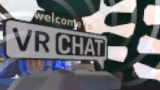 Hypno
Hypno -
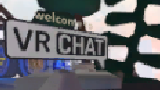 Pixelisé
 -
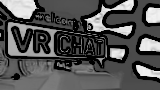 Esquisse
 -
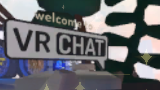 Étincelles
 -
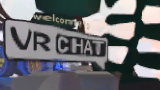 Psychédélique
 -
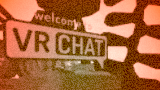 Ancien


- Résolution des photos
- Modifie la résolution des photos prises.
- 720p
- 1080p
- 1440p
- 2160p
- 4320p
- Fichier de configuration
- Applique la résolution spécifiée dans le fichier de configuration.
- Résolution du flux
- Modifie la résolution de la sortie du flux Spout.
- 720p
- 1080p
- 1440p
- 2160p
- Fichier de configuration
- Applique la résolution spécifiée dans le fichier de configuration.
- Verrouiller
- Désactive l’interaction de prise en main de la caméra. VR uniquement.
- Grille
- Affiche une grille de règle des tiers sur la caméra.
- Enregistrer les métadonnées
- Ajoute des métadonnées aux photos lors de la prise.
- Les métadonnées incluent : le nom d’affichage de l’auteur, l’ID de l’auteur, le nom d’affichage du monde et l’ID du monde. Si la photo est prise dans un monde privé, le nom d’affichage et l’ID du monde ne sont pas inclus.
Comportement
Indicateurs
Faisceau rouge
Lorsqu’un utilisateur sort sa caméra, un faisceau rouge est projeté vers le haut et vers le bas depuis la position de celle-ci. De plus, un quadrilatère rouge est également affiché pour indiquer la direction vers laquelle la caméra est orientée. Ces faisceaux rouges ne sont visibles que lorsque le menu rapide est ouvert.
Minuté
Audio de Caméra
Accéder aux photos sauvegardées
- Sur Windows, les photos seront sauvegardées sur le chemin d'accès par défaut du fichier « Images »
C:/Utilisateurs/(Nom)/Images/VRChatet seront triées par mois et années. Sur la version PC et PCVR de VRChat, ouvrir l'onglet caméra dans le menu rapide et sélectionner « Dossier photos » ouvrira directement le dossier dans l'explorateur de fichiers.
- Les utilisateurs Steam peuvent accéder à leurs captures d'écran Steam (séparés du dossier VRChat) en utilisant le chemin d'accès par défaut
C:/Programmes (x86)/Steam/userdata/XXXXXXXXX/760/remote/438100/screenshots
- Les utilisateurs sur Quest autonome peuvent accéder à leurs photos via l'application « Fichier » depuis le tableau de bord ou via l'application « Meta Horizon ».
- Les appareils Android et iOS peuvent accéder aux photos VRChat via l'application « Galerie » ou « Fichiers ».
Voir aussi
| InventoryV · E |
|---|


