Câmera


[Razão: A página abaixo está incompleta. Faltam descrições para os botões de alternância e algumas seções não foram preenchidas. Estamos avaliando se essas opções deveriam ser exibidas em tabelas, em vez de listas. As traduções podem apresentar alguns erros por enquanto.]
A Câmera é uma ferramenta do jogo que permite aos usuários tirar fotos para registrar suas experiências no VRChat.
Acessando
Existem várias maneiras de acessar a câmera no VRChat:
- Abra o Menu de Ação, selecione Ferramentas e selecione Câmera.
- Abra o Menu Rápido e clique na aba Câmera na parte inferior. O Menu Rápido oferece opções para todos os modos da câmera.
- Clique duas vezes no botão da câmera na parte inferior do Menu Rápido. Isso irá imediatamente retirar ou guardar a câmera.
Modos

Os modos da câmera determinam como ele se comporta ao tirar uma foto. Existem sete modos de câmera, que correspondem a diferentes recursos:
- Foto local
- Depois de tirada, a foto é capturada normalmente. Esse é o modo padrão.
- Multicamada
- Depois de tirada, ele tira uma foto e cria imagens de cada máscara ativada. Este modo não suporta foco nem filtros e pode causar atrasos na exibição dos quadros.
- Ele pode criar até três imagens adicionais (além da foto normal): "Ambiente", "Usuários" (Combina as máscaras de Usuários Locais e Remotos) e "UI". As máscaras "Usuários" e "UI" são salvas com transparência alfa.
- Transmissão
- Substitui a visualização da área de trabalho pela visualização da câmera. No modo de área de trabalho, o botão de alternar a "Transmissão Spout" será exibido, permitindo que o usuário receba a visualização da câmera por meio de aplicativos compatíveis.
- A opção "Transmissão Spout" exige que os aplicativos sejam compatíveis com o protocolo Spout para receber a imagem da câmera.
- Este modo está disponível apenas no PC.
- Galeria
- Depois de tirada, é exibida uma interface de usuário que permite ao usuário ampliar, reposicionar e inverter a foto dentro de uma área de recorte retangular. A opção "Salvar e aplicar" salva a foto na seção Galeria de fotos do Inventário. Requer o VRC+.
- Ícone do Usuário
- Depois de tirada, é exibida uma interface de usuário que permite ao usuário ampliar, reposicionar e inverter a foto dentro de uma área de recorte circular. A opção "Salvar e aplicar" salva a foto na seção Ícone do Usuário do Inventário e define automaticamente essa foto como o ícone do usuário. Requer o VRC+.
- Adesivo
- Veja também Adesivos para obter informações mais detalhadas.
- Exibe um contorno quadrado, destacando a área de recorte. Após a captura, a interface "Criar Adesivo" é exibida, permitindo que o usuário amplie, reposicione e inverta a foto com seis opções de recorte predefinidas. Ao clicar em "Salvar", o adesivo é salvo na seção Adesivos do Inventário. Requer o VRC+.
- Impressão
- Veja também Impressões para obter informações mais detalhadas.
- Depois de tirada, a interface de impressão é exibida, permitindo que o usuário edite a nota. "Imprimir e Salvar" salva o item na seção Impressões do Inventário e imprime automaticamente a imagem dentro do mundo. Requer o VRC+.
- Emoji
- Veja também Emojis para obter informações mais detalhadas.
- Exibe um contorno quadrado, destacando a área de recorte. Após a captura, a interface "Criar Emoji" é exibida, permitindo que o usuário escolha animações, amplie, reposicione e inverta a foto com seis opções de recorte predefinidas. Ao clicar em "Salvar", a imagem é salva na seção Emoji do Inventário. Requer o VRC+.
- As opções animadas exigem que o usuário tire uma foto para cada quadro (4 ou 16).
- Emoji (1)
- Animado (4)
- Animado (16)
Esses três "modos" não podem ser acessados pelo botão Modo de Câmera, mas sim por outros meios:
- Lançar Drone
- Veja também Drone de Câmera para obter informações mais detalhadas.
- Pega o Drone de Câmera.
- Captura de Tela
- Tira uma foto sem os elementos do HUD. Por padrão, captura em 1920x1080, a menos que isso seja alterado no arquivo de configuração.
- Convite com Foto
- Os convites/solicitações de convite ou convites/solicitações de resposta podem ser enviados com uma imagem. Após a foto ser tirada, uma interface do usuário é exibida, permitindo que o usuário amplie, reposicione e inverta a imagem dentro de uma área de recorte retangular. Ao clicar em "Salvar e aplicar", a imagem é anexada ao convite/resposta. Requer o VRC+.
Opções

As opções consistem em botões de alternância que aparecem ao redor ou dentro do quadro da câmera. Algumas opção podem ser controladas tanto pela IU quanto pelo menu.
UI
The UI toggles are toggles that are on the on center, left or right sides of the camera frame.
Default
- Close
- Closes the camera.
- Orientation
- Switch between landscape and portrait orientation.
- Flip
- Flips the camera. When Anchor is set to "Default", the camera lens turns around 180°, otherwise the image is flipped horizontally.
- Zoom
- Zooms the camera in or out. The camera FOV can be zoomed from 20 to 150, with 45 being the default value.
- Exposure
- Changes the exposure (brightness) of the image. The exposure can be set from -10 to 4, with 0 being the default value.
- Reset
- Resets the zoom and exposure slides to their default values.
- Info
- Shows the status of different camera toggles. Click on a status to quickly cycle through options.
- Camera Mode
- Cycles through the Photo, Stream, and Multi Layer camera modes.
- Pins
- Cycles through pins 1, 2 and 3.
- Focus
- Cycles through Full Auto, Semi Auto, and Manual focuses.
- Filters
- Cycles through the Blueprint, Glitch, Speed, Hypno, Pixelate, Sketch, Sparkle, Trippy, and Olde camera filters.
Toggle
- Fly Speed
- Determines how fast the camera moves in Fly mode. Values range from 0.1 to 15, with 3 being the default.
- Slider shown only when using Desktop mode or when the Flying toggle is on.
- Turn Speed
- Determines how fast the camera rotates in Fly mode. Values range from 0.1 to 5, with 1 being the default.
- Slider shown only when using Desktop mode or when the Flying toggle is on.
- Smoothing Strength
- Determines how much smoothing is applied to camera movement. Values range from 0.1 to 10, with 5 being the default.
- Slider shown only when using the Smoothed toggle.
- Horizontal Offset
- Determines the horizontal offset from the center of the image when using Look-At-Me. Values range from -25 to 25, with 0 being the default. Using the Auto Level Roll toggle will disable this slider.
- Slider shown only when using the Look-At-Me toggle.
- Vertical Offset
- Determines the vertical offset from the center of the image when using Look-At-Me. Values range from -25 to 25, with 0 being the default.
- Slider shown only when using the Look-At-Me toggle. Using the Auto Level Pitch toggle will disable this slider.
- Focal Distance
- Determines the depth of field's focal distance.
- Slider shown only when using the Manual focus toggle.
- Aperture
- Determines the depth of field's aperture.
- Slider shown only when using the Semi Auto or Manual focus toggles.
- Green Screen
- Displays sliders to adjust the color of the green screen mask. The sliders are Hue, Saturation, and Lightness.
- Sliders shown only when using the GreenScreen toggle.
- Hue
- Saturation
- Lightness
- Duration
- Determines the duration of new dolly points when using time-based motion.
- Slider shown only when the Dolly toggle is selected.
Menu
The Menu toggles are toggles that are below the camera frame.
- Take Photo
- Takes a photo.
- Timed (5s)
- Takes a photo with a five-second delay. Remote users will see a circular indicator around the lens winding down to when the photo is taken. Photo can be cancelled before the five seconds has passed.
- Camera Mode
- Determines how the camera behaves when taking photos. See the Modes section above to view all options
- Flying
- Allows the camera to fly within the world. Movement is applied to the camera instead of the avatar. When flying normally, the camera is limited to a 15 meter? radius, with Camera Dolly, the radius is increased to 150 meters?, and with the Camera Drone, the range is unlimited.
- Toggle appears only on VR & Mobile devices.
- Spout Stream
- Allows the camera view to be received through supported applications. This requires applications to support the Spout protocol.
- The "Stream" camera mode must be selected for it to appear.
- Audio From Camera
- Audio heard will be from the camera position instead of the avatar.
- The "Stream" camera mode must be selected for it to appear.
- Anchor
- Determines where the camera is attached.
- Default
- Attached to the user.
- Local
- Follows user movement but not head movement.
- World
- Attached to the world, independent of user movement.
- Behavior
- Desc
- Smoothed
- Stabilizes video for smoother footage.
- Look-At-Me
- Camera follows where your head is facing.
- Auto Level Roll (VR)
- two colons plus definition
- Auto Level Pitch
- two colons plus definition
- Roll When Flying (VR)
- two colons plus definition
- Trigger Takes Photos (VR)
- Only works when the camera mode is not local photo
- Focus
- Controls the focus mode.
- Off
- two colons plus definition
- Full Auto
- Automatically sets the aperture and focal distance.
- Semi Auto
- Allows adjustment of aperture only. (Aperture slider appears on right)
- Manual
- Allows adjustment of both aperture and focal distance. (Focal Distance, Aperture slider appears on right)
- Show
- (shows focus visualizer)
- Pins
- Saves camera presets.
- Anchor, Behavior, Mask, and Filters can be saved to pins.
- Pin 1
- Pin 2
- Pin 3
- Mask
- Determines which layers are included in pictures.
- Local User
- Includes the user and their avatar.
- Remote User
- Includes other users.
- World
- Includes the world environment.
- GreenScreen
- Replaces the environment with a green screen.
- UI
- Includes UI elements like the radial menu and camera interface.
- Items
- Includes items placed by users in the world.
- Dolly
- See also Camera Dolly for more detailed information.
- This option is only available on PC & Android (Standalone VR).
- Add
- two colons plus definition
- Play (3s)
- two colons plus definition
- Clear Last
- two colons plus definition
- Clear All
- (are u sure)
- Advanced
- Desc
- Export
- (export path relative to world or local)
- Import
- (import path)
- Show Paths
- Desc
- Lens Visibility
- Sets how the camera is rendered within the world.
- Off
- Shows only a small light.
- Ghost
- Displays a light blue transparent camera lens.
- Solid
- Displays a solid camera lens.
- Filters
- Adds visual filters to the camera. Only one filter can be active at a time.
-
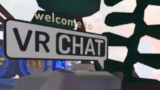 None
None -
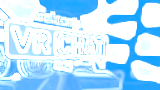 Blueprint
 -
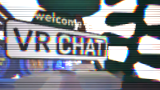 Glitch
 -
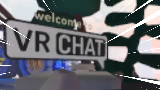 Speed
Speed -
 Hypno
Hypno -
 Pixelate
 -
 Sketch
 -
 Sparkle
 -
 Trippy
 -
 Olde
Olde


- Photo Resolution
- Changes the resolution of taken photos.
- 720p
- 1080p
- 1440p
- 2160p
- 4320p
- Config File
- Applies the resolution specified within the config file.
- Stream Resolution
- Changes the resolution of the Spout Stream output.
- 720p
- 1080p
- 1440p
- 2160p
- Config File
- Applies the resolution specified within the config file.
- Lock
- Disables camera pickup interaction. VR Only.
- Grid
- Displays a rule of thirds grid on the camera.
- Save Metadata
- Attaches metadata to photos when taken.
- Metadata attached includes: Author display name, Author ID, World display name, and, World ID. If the photo is taken in a private world, the world ID, and world display is not attached.
Behavior
Indicators
Red Beam
When a user has their camera out, a red beam will projected upwards and downwards from their camera position. In addition, it will also project a red quad indicating the what direction the camera is facing. These red beams are only visble when the Quick Menu is open.
Timed
Audio From Camera
Acessando as fotos salvadas
- Sistemas operacionais Windows armazenam as fotos do VRChat usando o caminho padrão da pasta Imagens
C:/Usuário/(Dono)/Imagens/VRChat. As fotos são classificadas por mês e ano. Nas versões desktop e PCVR do VRChat, ao abrir a guia Câmera no Menu Rápido e selecionar "Abrir pasta de fotos", o Explorador de Arquivos será aberto diretamente nesse caminho.
- Os usuários Steam podem acessar suas capturas de tela do Steam separadas das fotos do VRChat, usando o caminho padrão do arquivo
C:/Arquivos de Programas (x86)/Steam/userdata/XXXXXXXXX/760/remote/438100/screenshots
- Os usuários do Quest Independente podem acessar suas fotos através do aplicativo Arquivos do Quest no painel do sistema ou através do aplicativo Oculus em seu telefone ou outro dispositivo, se sincronizado.
- Os Dispositivos móveis Android e iOS podem acessar suas fotos do VRChat através do aplicativo Galeria ou do aplicativo Arquivos em seus dispositivos.


