Getting Started/zh-hans: Difference between revisions
Updating to match new version of source page |
Updating to match new version of source page |
||
| (45 intermediate revisions by 5 users not shown) | |||
| Line 13: | Line 13: | ||
* 为你的初次体验提供帮助的额外视频指南 | * 为你的初次体验提供帮助的额外视频指南 | ||
如果你对任何[[Special:MyLanguage/Community:Terminology|术语]]或主题抱有疑惑,可以随时点击蓝色高亮显示的超链接,这些链接可指向 VRChat Wiki 的其他页面。 | |||
<span id="System_requirements_/_recommendations"></span> | <span id="System_requirements_/_recommendations"></span> | ||
<div class="mw-translate-fuzzy"> | <div class="mw-translate-fuzzy"> | ||
== 系统要求 / 推荐配置 == | ==系统要求 / 推荐配置== | ||
</div> | </div> | ||
<span id="Standalone_devices"></span> | <span id="Standalone_devices"></span> | ||
<div class="mw-translate-fuzzy"> | <div class="mw-translate-fuzzy"> | ||
=== 一体机设备 === | ===一体机设备=== | ||
</div> | </div> | ||
<div class="mw-translate-fuzzy"> | |||
VRChat 可以在以下一体机设备上运行: | VRChat 可以在以下一体机设备上运行: | ||
</div> | |||
<span id="Mobile_devices"></span> | |||
<div class="mw-translate-fuzzy"> | <div class="mw-translate-fuzzy"> | ||
===移动设备=== | |||
</div> | </div> | ||
<span id=" | VRChat 可在任何系统内存至少为 6GB,并连接至 Wi-Fi 或 4G/5G 蜂窝网络的安卓 10+ 以及 iOS 17.0+ 设备上运行。 | ||
任何最近发布的中端或更高配置的安卓以及 iOS 设备都应该满足这些要求。 | |||
<span id="Steam_Deck"></span> | |||
<div class="mw-translate-fuzzy"> | <div class="mw-translate-fuzzy"> | ||
=== | ===Steam Deck=== | ||
</div> | </div> | ||
Valve 的测试表明,VRChat 已在 Steam Deck 上通过兼容性验证。它与 Steam Deck 的原生控制器和显示屏兼容良好。 | |||
*使用默认的控制器配置时,所有功能都可以访问。 | |||
*VRChat 将会显示 Steam Deck 的控制器图标。 | |||
*游戏内界面的文字在 Steam Deck 上清晰可见。 | |||
*VRChat 的默认图形设置在 Steam Deck 上运行良好。 | |||
<div lang="en" dir="ltr" class="mw-content-ltr"> | |||
=== Linux === | |||
</div> | |||
<div lang="en" dir="ltr" class="mw-content-ltr"> | |||
VRChat does not provide a native Linux client. It can be played on Linux, including the Steam Deck, through Valve's Proton compatibility layer. VRChat has stated that there are no concrete plans for a native Linux client.<ref name="devqa1may2026">[https://ask.vrchat.com/t/may-1-2026-developer-stream-q-a-summary/48386 "May 1 2026 Developer Stream Q&A Summary"] on ''[[ask.vrchat.com]]''. Posted May 5, 2026. Retrieved June 18, 2026.</ref> | |||
</div> | |||
<span id="PC"></span> | |||
<div class="mw-translate-fuzzy"> | <div class="mw-translate-fuzzy"> | ||
===PC=== | |||
</div> | </div> | ||
<div class="mw-translate-fuzzy"> | <div class="mw-translate-fuzzy"> | ||
游戏的最低配置要求<ref>VRChat Help, 系统要求, https://help.vrchat.com/hc/en-us/articles/1500002378722-System-Requirements</ref><ref>Steam Store, VRChat, https://store.steampowered.com/app/438100/VRChat/</ref>基于 SteamVR 的最低配置要求<ref>Steam Store, SteamVR, https://store.steampowered.com/app/250820/SteamVR/</ref>。 | |||
</div> | </div> | ||
如果你想了解自己的 PC 是否可以运行 VRChat,可以将你的 PC 的配置与下方列出的最低需求进行比较。 | |||
<div class="mw-translate-fuzzy"> | <div class="mw-translate-fuzzy"> | ||
* '''处理器:'''Intel® i5-4590 或 AMD FX 8350 或同等性能的设备 | |||
* '''内存:'''4GB | |||
* '''显卡:'''NVIDIA GeForce® GTX 970 或 AMD Radeon™ R9 290 或同等性能的设备 | |||
* '''硬盘空间:'''31.5GB 存储空间(游戏占用约 1.5GB<ref>SteamDB, VRChat, Depot https://steamdb.info/depot/438101/</ref>,最低 30GB 用于缓存) | |||
* '''网络连接:'''必需(推荐下载速度大于 25Mbps) | |||
* '''系统:'''Windows 10, Windows 11 | |||
</div> | </div> | ||
这是在桌面模式与 VR 模式下运行 VRChat 的<u>绝对最低</u>配置要求。 | |||
尽管应用程序可以运行,但你可能会遇到性能问题。 | |||
VRChat 中有大量用户创建的内容,有些[[Special:MyLanguage/Avatars|虚拟形象]]及[[Special:MyLanguage/Worlds|世界]]可能会导致超出正常预期的性能下降!建议调整[[Special:MyLanguage/Safety|安全设置]]以获得最佳体验。 | |||
VRChat 可从 AMD X3D 系列 CPU 的大缓存中获益。至于图形处理器,选择拥有更多显存的显卡将为您带来高性能体验。不过,在某些情况下(包括 VR),仍建议您优先选择性能更高的显卡。 | |||
<div class="mw-translate-fuzzy"> | <div class="mw-translate-fuzzy"> | ||
===PC (云游戏)=== | |||
====GeForce NOW==== | |||
</div> | </div> | ||
<div class="mw-translate-fuzzy"> | <div class="mw-translate-fuzzy"> | ||
VRChat 现已在 [https://www.nvidia.com/en-us/geforce-now/ GeForce NOW] 正式可用<ref>于 X - https://x.com/VRChat/status/1854237896707899862 发布的公告</ref> | |||
</div> | </div> | ||
<div lang="en" dir="ltr" class="mw-content-ltr"> | <div lang="en" dir="ltr" class="mw-content-ltr"> | ||
==== | ==== Shadow PC ==== | ||
</div> | </div> | ||
<div lang="en" dir="ltr" class="mw-content-ltr"> | <div lang="en" dir="ltr" class="mw-content-ltr"> | ||
VRChat uses Easy Anti-Cheat (EAC), which is provided by Epic Games. As of 2026, running VRChat on the Shadow PC cloud-gaming service has been affected by a compatibility issue with EAC's handling of virtual machines. VRChat has described this as an ongoing three-way situation between VRChat, Easy Anti-Cheat, and Shadow PC. VRChat has stated that, for security reasons, it will not disable or reduce its anti-cheat for virtual machines, and that the issue must be resolved between the other parties.<ref name="devqa1may2026" /> | |||
< | |||
</div> | </div> | ||
<span id="Installing_VRChat"></span> | <span id="Installing_VRChat"></span> | ||
<div class="mw-translate-fuzzy"> | <div class="mw-translate-fuzzy"> | ||
== 安装 VRChat == | ==安装 VRChat== | ||
</div> | </div> | ||
<div class="mw-translate-fuzzy"> | <div class="mw-translate-fuzzy"> | ||
=== 在 Meta Quest 上安装=== | ===在 Meta Quest 上安装=== | ||
''包括 Meta Quest 2, Meta Quest 3(S), Meta Quest Pro'' | ''包括 Meta Quest 2, Meta Quest 3(S), Meta Quest 3S, Meta Quest Pro'' | ||
</div> | </div> | ||
| Line 138: | Line 114: | ||
<div class="mw-translate-fuzzy"> | <div class="mw-translate-fuzzy"> | ||
=== 在 Pico 上安装 === | ===在 Pico 上安装=== | ||
''包括 Pico 4, Pico 4 Pro, Pico 4 Ultra'' | ''包括 Pico 4, Pico 4 Pro, Pico 4 Ultra'' | ||
</div> | </div> | ||
| Line 145: | Line 121: | ||
<div class="mw-translate-fuzzy"> | <div class="mw-translate-fuzzy"> | ||
=== 在 Vive 上安装 === | ===在 Vive 上安装=== | ||
''包括 Vive XR Elite, Vive Focus Vision'' | ''包括 Vive XR Elite, Vive Focus Vision'' | ||
</div> | </div> | ||
| Line 151: | Line 127: | ||
你可以在 Viveport 商店搜索 '''VRChat''',或者从[https://www.viveport.com/apps/4b5187b8-004c-473c-9219-258c3ea8e255 这里]安装。 | 你可以在 Viveport 商店搜索 '''VRChat''',或者从[https://www.viveport.com/apps/4b5187b8-004c-473c-9219-258c3ea8e255 这里]安装。 | ||
<div class="mw-translate-fuzzy"> | <div class="mw-translate-fuzzy"> | ||
=== 在 PC 上安装 === | ===在 PC 上安装=== | ||
建议安装 [https://apps.microsoft.com/detail/9nmzlz57r3t7 HEVC 视频扩展]以获得更好的视频播放支持。 | |||
</div> | </div> | ||
| Line 163: | Line 139: | ||
<span id="Via_Viveport"></span> | <span id="Via_Viveport"></span> | ||
<div class="mw-translate-fuzzy"> | <div class="mw-translate-fuzzy"> | ||
==== 通过 Viveport ==== | ====通过 Viveport==== | ||
</div> | </div> | ||
| Line 169: | Line 145: | ||
<div class="mw-translate-fuzzy"> | <div class="mw-translate-fuzzy"> | ||
==== 通过 Meta Store ==== | ====通过 Meta Store==== | ||
''包括 Meta Rift, Meta Rift S'' | ''包括 Meta Rift, Meta Rift S'' | ||
</div> | </div> | ||
| Line 177: | Line 153: | ||
<span id="On_Android"></span> | <span id="On_Android"></span> | ||
<div class="mw-translate-fuzzy"> | <div class="mw-translate-fuzzy"> | ||
=== 在安卓设备上安装 === | ===在安卓设备上安装=== | ||
</div> | </div> | ||
你可以在 Google Play 商店搜索 '''VRChat''' | 你可以在 Google Play 商店搜索 '''VRChat''',或者从[https://play.google.com/store/apps/details?id=com.vrchat.mobile.playstore 这里]安装。 | ||
<div | <div class="mw-translate-fuzzy"> | ||
=== | ===在 iOS 设备上安装=== | ||
你可以在 iOS / iPadOS 的 App Store 搜索 '''VRChat''',或者从[https://apps.apple.com/app/vrchat/id6448578770 这里]安装。 | |||
要安装并运行该应用,你的设备需要是运行 iOS 17 或更高版本、且拥有至少 6GB 内存的 iPhone 或 iPad 机型。 | |||
</div> | </div> | ||
<span id="Account_creation"></span> | <span id="Account_creation"></span> | ||
<div class="mw-translate-fuzzy"> | <div class="mw-translate-fuzzy"> | ||
== | ==创建账号== | ||
</div> | </div> | ||
[[File:LoginPage.webp|thumb|VRChat 的登陆页面]] | [[File:LoginPage.webp|thumb|VRChat 的登陆页面]] | ||
{{Thumb|{{YouTube|gXTe3GhWebY|title=登录问题与账户管理|thumb=File:YTThumb_gXTe3GhWebY_SignIn.webp}}}} | |||
当你启动 VRChat 时,你将会看到登录页面。你可以在这里更改语言设置,阅读[[Special:MyLanguage/Terms of Service|服务条款]]及[[Special:MyLanguage/Privacy Policy|隐私政策]],通过 VRChat 账号登录,或根据使用的设备,通过 Steam、Meta、Google、Pico 或 VIVE 创建设备帐户。在登录 VRChat 之前,你需要先在 VRChat 的网站上[https://vrchat.com/home/register 注册]。创建 VRChat 账号后,你就可以访问 VRChat 应用程序、网页版 VRChat 个人资料、好友列表、浏览世界以及生成[[Special:MyLanguage/Impostors|模型替身]]。除此之外,你还可以访问 [[Special:MyLanguage/VRChat_SDK|VRChat SDK]],[https://feedback.vrchat.com 反馈论坛], [https://ask.vrchat.com 咨询论坛], 报名参加[[Special:MyLanguage/Creator Economy|创作者经济]]计划,及编辑 VRChat Wiki | |||
当你启动 VRChat 时,你将会看到登录页面。你可以在这里更改语言设置,阅读[[Special:MyLanguage/Terms of Service|服务条款]]及[[Special:MyLanguage/Privacy Policy|隐私政策]],通过 VRChat | |||
通过 Steam, Meta, Google, Pico, 或 VIVE 创建的设备账号仅能访问 VRChat 应用程序。当然,如果你想先使用设备账号游玩游戏,之后再[[Special:MyLanguage/Account Merging|合并]]到你创建的 VRChat 账号也是完全没问题的。在合并的你的账户后,在登陆时选择你的设备账号,将会登录你的 VRChat 账号。 | |||
通过 Steam, Meta, Google, Pico, 或 VIVE | |||
<span id="Learning_how_to_use_VRChat"></span> | <span id="Learning_how_to_use_VRChat"></span> | ||
<div class="mw-translate-fuzzy"> | <div class="mw-translate-fuzzy"> | ||
== 学习如何游玩 VRChat == | ==学习如何游玩 VRChat== | ||
</div> | </div> | ||
在你登录 VRChat 后,你将出生在一个私人的主世界!在这里,你可以按照自己的节奏学习[[Special:MyLanguage/ | 在你登录 VRChat 后,你将出生在一个私人的主世界!在这里,你可以按照自己的节奏学习[[Special:MyLanguage/Controls|操控]],调整[[Special:MyLanguage/Settings|设置]],挑选你的第一个虚拟形象,并前往下一个世界!默认的主世界是 [[Special:MyLanguage/VRChat Home|VRChat Home]],一个开始你美好一天的好地方。你可以随时打开快速菜单,点击'''回家'''按钮,返回你的主世界。 | ||
在 VRChat 中与其他用户见面时,你可以打开[[Special:MyLanguage/Quick Menu|快速菜单]],了解用户的更多信息。要在 VR 模式中这样做,请使用你手中的激光对准他们,这时会出现一个胶囊,按下扳机键即可打开一个单独的菜单。在桌面模式上,你可以点击'''选择用户'''按钮,或者按住 Shift 键并将鼠标悬停在胶囊上,点击鼠标左键以打开新菜单。在移动设备上,只需点击用户即可打开菜单。 | 在 VRChat 中与其他用户见面时,你可以打开[[Special:MyLanguage/Quick Menu|快速菜单]],了解用户的更多信息。要在 VR 模式中这样做,请使用你手中的激光对准他们,这时会出现一个胶囊,按下扳机键即可打开一个单独的菜单。在桌面模式上,你可以点击'''选择用户'''按钮,或者按住 Shift 键并将鼠标悬停在胶囊上,点击鼠标左键以打开新菜单。在移动设备上,只需点击用户即可打开菜单。 | ||
快速菜单中还有一个'''当前所在位置'''选项卡,可以显示当前实例中的用户列表。通过点击列表中的用户昵称,你可以:阅读他们的个人简介、申请加为好友、更改麦克风音量、将他们静音、隐藏他们的虚拟形象、[ | 快速菜单中还有一个'''当前所在位置'''选项卡,可以显示当前实例中的用户列表。通过点击列表中的用户昵称,你可以:阅读他们的个人简介、申请加为好友、更改麦克风音量、将他们静音、隐藏他们的虚拟形象、[[Special:MyLanguage/Avatars#Cloning|克隆]]他们的虚拟形象(如果可以的话)或屏蔽他们。 | ||
<div class="mw-translate-fuzzy"> | |||
== 更改游戏显示语言 == | |||
如果 VRChat 正在使用的是你无法理解的语言,你可以通过以下的方式修改它: | |||
*图标可用于识别需点击的按钮。 | |||
<gallery widths="260" heights="150"> | |||
File:How to change UI Language1.webp|1. 打开快速菜单并'''双击'''图示的'''齿轮'''图标. | |||
File:How_to_change_UI_Language2.webp|2. 选择'''夹在镜子和控制分类中间'''的用户界面分类,然后点击被'''绿色高亮圈出'''的按钮。 | |||
File:How_to_change_UI_Language3.webp|3. 选择 '''English''' 或者你的 '''首选语言'''. | |||
</gallery>此外,你也可以在'''登陆页面'''修改语言设置'''. | |||
</div> | |||
<span id="Community_resources"></span> | <span id="Community_resources"></span> | ||
<div class="mw-translate-fuzzy"> | <div class="mw-translate-fuzzy"> | ||
== 社区资源 == | ==社区资源== | ||
</div> | </div> | ||
| Line 224: | Line 207: | ||
我们的社区创建了许多关于 VRChat 的入门指南。以下是一些视频,你可以通过观看这些视频来学习如何游玩 VRChat,此外还有一些其他指南和内容。 | 我们的社区创建了许多关于 VRChat 的入门指南。以下是一些视频,你可以通过观看这些视频来学习如何游玩 VRChat,此外还有一些其他指南和内容。 | ||
<span id="Articles"></span> | |||
=== 文章 === | |||
* [https://spritesanddice.com/features/vrchat-survival-pack/ The VRChat Survival Guide], 作者 Adam Factor - 一份关于 VRChat 的简介,推荐的头显设备,以及适合新手参与的“入门社区”合集。 | |||
<div class="mw-translate-fuzzy"> | <div class="mw-translate-fuzzy"> | ||
=== 视频 === | |||
感谢 PHIA 和 [[Community:The Virtual Reality Show|The Virtual Reality Show]] 团队制作以下视频。 | |||
</div> | </div> | ||
< | *[https://www.youtube.com/watch?v=Bm8quWg_wig <nowiki>VRCHAT BEGINNERS GUIDE [2024] - Introduction for New Players!</nowiki>] - 本指南是如何开始游玩 VRChat 的入门指南。 | ||
* [https://www.youtube.com/watch?v=4UBmmpt5iJ8 Best Places to see in VRChat! Quest & PC feat. Thrillseeker] - 现在你已经学会了如何游玩 VRChat,下面是一些可供探索的世界。 | |||
*[https://www.youtube.com/watch?v=4UBmmpt5iJ8 Best Places to see in VRChat! Quest & PC feat. Thrillseeker] - 现在你已经学会了如何游玩 VRChat,下面是一些可供探索的世界。 | |||
*[https://www.youtube.com/watch?v=vWr4diTDqJM How to upload a VRChat Avatar - Complete Guide! PC, Quest & VRoid] - 果你想知道如何创建和上传虚拟形象,这段视频是一个很好的起点。 | |||
* [https://www.youtube.com/watch?v=vWr4diTDqJM How to upload a VRChat Avatar - Complete Guide! PC, Quest & VRoid] - 果你想知道如何创建和上传虚拟形象,这段视频是一个很好的起点。 | |||
*[https://www.youtube.com/watch?v=DomfNq0vNCk The Best VR Setup for YOU!] - 这篇指南介绍了 2024 年的 VR 硬件状况,并给想要升级设备的 VRChat 玩家做了详尽的设备推荐。 | |||
* [https://www.youtube.com/watch?v=DomfNq0vNCk The Best VR Setup for YOU!] - 这篇指南介绍了 2024 年的 VR 硬件状况,并给想要升级设备的 VRChat 玩家做了详尽的设备推荐。 | |||
*[https://www.youtube.com/watch?v=QSyS4HSaFPA Derafrog's Ultimate A to Z Guide to VRChat] - 介绍有关 VRChat 多个部分的综合视频。 | |||
* [https://www.youtube.com/watch?v=QSyS4HSaFPA Derafrog's Ultimate A to Z Guide to VRChat] - 介绍有关 VRChat 多个部分的综合视频。 | |||
<span id="Official_resources"></span> | <span id="Official_resources"></span> | ||
<div class="mw-translate-fuzzy"> | <div class="mw-translate-fuzzy"> | ||
== 官方资源 == | ==官方资源== | ||
</div> | </div> | ||
*位于 ''help.vrchat.com'' 上的 {{VRC link|https://vrch.at/getting-started | VRChat 入门}} | |||
<div class="mw-translate-fuzzy"> | <div class="mw-translate-fuzzy"> | ||
==引用== | |||
{{Reflist}} | |||
</div> | </div> | ||
{{Start-navbox}} | {{Start-navbox}} | ||
[[Category:Needs | [[Category:Needs images{{#translation:}}]] | ||
Latest revision as of 23:13, 19 July 2026

本页将会教你如何入门 VRChat。你将很快就会上手!
阅读本页即可轻松了解:
- 哪些设备可以运行 VRChat?
- 从何处安装 VRChat
- 刚开始游玩 VRChat 时需要注意什么?
- 为你的初次体验提供帮助的额外视频指南
如果你对任何术语或主题抱有疑惑,可以随时点击蓝色高亮显示的超链接,这些链接可指向 VRChat Wiki 的其他页面。
系统要求 / 推荐配置
一体机设备
VRChat 可以在以下一体机设备上运行:
移动设备
VRChat 可在任何系统内存至少为 6GB,并连接至 Wi-Fi 或 4G/5G 蜂窝网络的安卓 10+ 以及 iOS 17.0+ 设备上运行。
任何最近发布的中端或更高配置的安卓以及 iOS 设备都应该满足这些要求。
Steam Deck
Valve 的测试表明,VRChat 已在 Steam Deck 上通过兼容性验证。它与 Steam Deck 的原生控制器和显示屏兼容良好。
- 使用默认的控制器配置时,所有功能都可以访问。
- VRChat 将会显示 Steam Deck 的控制器图标。
- 游戏内界面的文字在 Steam Deck 上清晰可见。
- VRChat 的默认图形设置在 Steam Deck 上运行良好。
Linux
VRChat does not provide a native Linux client. It can be played on Linux, including the Steam Deck, through Valve's Proton compatibility layer. VRChat has stated that there are no concrete plans for a native Linux client.[1]
PC
如果你想了解自己的 PC 是否可以运行 VRChat,可以将你的 PC 的配置与下方列出的最低需求进行比较。
- 处理器:Intel® i5-4590 或 AMD FX 8350 或同等性能的设备
- 内存:4GB
- 显卡:NVIDIA GeForce® GTX 970 或 AMD Radeon™ R9 290 或同等性能的设备
- 硬盘空间:31.5GB 存储空间(游戏占用约 1.5GB[5],最低 30GB 用于缓存)
- 网络连接:必需(推荐下载速度大于 25Mbps)
- 系统:Windows 10, Windows 11
这是在桌面模式与 VR 模式下运行 VRChat 的绝对最低配置要求。 尽管应用程序可以运行,但你可能会遇到性能问题。 VRChat 中有大量用户创建的内容,有些虚拟形象及世界可能会导致超出正常预期的性能下降!建议调整安全设置以获得最佳体验。
VRChat 可从 AMD X3D 系列 CPU 的大缓存中获益。至于图形处理器,选择拥有更多显存的显卡将为您带来高性能体验。不过,在某些情况下(包括 VR),仍建议您优先选择性能更高的显卡。
PC (云游戏)
GeForce NOW
VRChat 现已在 GeForce NOW 正式可用[6]
Shadow PC
VRChat uses Easy Anti-Cheat (EAC), which is provided by Epic Games. As of 2026, running VRChat on the Shadow PC cloud-gaming service has been affected by a compatibility issue with EAC's handling of virtual machines. VRChat has described this as an ongoing three-way situation between VRChat, Easy Anti-Cheat, and Shadow PC. VRChat has stated that, for security reasons, it will not disable or reduce its anti-cheat for virtual machines, and that the issue must be resolved between the other parties.[1]
安装 VRChat
在 Meta Quest 上安装
包括 Meta Quest 2, Meta Quest 3(S), Meta Quest 3S, Meta Quest Pro
你可以在 Meta 商店搜索 VRChat,或者从这里安装。
在 Pico 上安装
包括 Pico 4, Pico 4 Pro, Pico 4 Ultra
你可以在 Pico 商店搜索 VRChat,或者从这里安装。
在 Vive 上安装
包括 Vive XR Elite, Vive Focus Vision
你可以在 Viveport 商店搜索 VRChat,或者从这里安装。
在 PC 上安装
建议安装 HEVC 视频扩展以获得更好的视频播放支持。
通过 Steam
你可以在 Steam 商店搜索 VRChat,或者从这里安装。
通过 Viveport
你可以在 Viveport 商店搜索 VRChat,或者从这里安装。
通过 Meta Store
包括 Meta Rift, Meta Rift S
你可以在 Meta 商店搜索 VRChat,或者从这里安装。
在安卓设备上安装
你可以在 Google Play 商店搜索 VRChat,或者从这里安装。
在 iOS 设备上安装
你可以在 iOS / iPadOS 的 App Store 搜索 VRChat,或者从这里安装。 要安装并运行该应用,你的设备需要是运行 iOS 17 或更高版本、且拥有至少 6GB 内存的 iPhone 或 iPad 机型。
创建账号

当你启动 VRChat 时,你将会看到登录页面。你可以在这里更改语言设置,阅读服务条款及隐私政策,通过 VRChat 账号登录,或根据使用的设备,通过 Steam、Meta、Google、Pico 或 VIVE 创建设备帐户。在登录 VRChat 之前,你需要先在 VRChat 的网站上注册。创建 VRChat 账号后,你就可以访问 VRChat 应用程序、网页版 VRChat 个人资料、好友列表、浏览世界以及生成模型替身。除此之外,你还可以访问 VRChat SDK,反馈论坛, 咨询论坛, 报名参加创作者经济计划,及编辑 VRChat Wiki
通过 Steam, Meta, Google, Pico, 或 VIVE 创建的设备账号仅能访问 VRChat 应用程序。当然,如果你想先使用设备账号游玩游戏,之后再合并到你创建的 VRChat 账号也是完全没问题的。在合并的你的账户后,在登陆时选择你的设备账号,将会登录你的 VRChat 账号。
学习如何游玩 VRChat
在你登录 VRChat 后,你将出生在一个私人的主世界!在这里,你可以按照自己的节奏学习操控,调整设置,挑选你的第一个虚拟形象,并前往下一个世界!默认的主世界是 VRChat Home,一个开始你美好一天的好地方。你可以随时打开快速菜单,点击回家按钮,返回你的主世界。
在 VRChat 中与其他用户见面时,你可以打开快速菜单,了解用户的更多信息。要在 VR 模式中这样做,请使用你手中的激光对准他们,这时会出现一个胶囊,按下扳机键即可打开一个单独的菜单。在桌面模式上,你可以点击选择用户按钮,或者按住 Shift 键并将鼠标悬停在胶囊上,点击鼠标左键以打开新菜单。在移动设备上,只需点击用户即可打开菜单。
快速菜单中还有一个当前所在位置选项卡,可以显示当前实例中的用户列表。通过点击列表中的用户昵称,你可以:阅读他们的个人简介、申请加为好友、更改麦克风音量、将他们静音、隐藏他们的虚拟形象、克隆他们的虚拟形象(如果可以的话)或屏蔽他们。
更改游戏显示语言
如果 VRChat 正在使用的是你无法理解的语言,你可以通过以下的方式修改它:
- 图标可用于识别需点击的按钮。
-
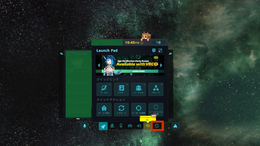 1. 打开快速菜单并双击图示的齿轮图标.
 -
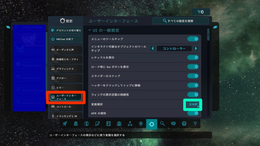 2. 选择夹在镜子和控制分类中间的用户界面分类,然后点击被绿色高亮圈出的按钮。
 -
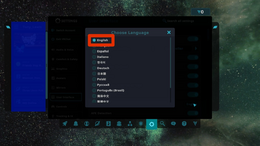 3. 选择 English 或者你的 首选语言.


社区资源

我们的社区创建了许多关于 VRChat 的入门指南。以下是一些视频,你可以通过观看这些视频来学习如何游玩 VRChat,此外还有一些其他指南和内容。
文章
- The VRChat Survival Guide, 作者 Adam Factor - 一份关于 VRChat 的简介,推荐的头显设备,以及适合新手参与的“入门社区”合集。
视频
感谢 PHIA 和 The Virtual Reality Show 团队制作以下视频。
- VRCHAT BEGINNERS GUIDE [2024] - Introduction for New Players! - 本指南是如何开始游玩 VRChat 的入门指南。
- Best Places to see in VRChat! Quest & PC feat. Thrillseeker - 现在你已经学会了如何游玩 VRChat,下面是一些可供探索的世界。
- How to upload a VRChat Avatar - Complete Guide! PC, Quest & VRoid - 果你想知道如何创建和上传虚拟形象,这段视频是一个很好的起点。
- The Best VR Setup for YOU! - 这篇指南介绍了 2024 年的 VR 硬件状况,并给想要升级设备的 VRChat 玩家做了详尽的设备推荐。
- Derafrog's Ultimate A to Z Guide to VRChat - 介绍有关 VRChat 多个部分的综合视频。
官方资源
- 位于 help.vrchat.com 上的 VRChat 入门
引用
- ↑ 1.0 1.1 "May 1 2026 Developer Stream Q&A Summary" on ask.vrchat.com. Posted May 5, 2026. Retrieved June 18, 2026.
- ↑ VRChat Help, 系统要求, https://help.vrchat.com/hc/en-us/articles/1500002378722-System-Requirements
- ↑ Steam Store, VRChat, https://store.steampowered.com/app/438100/VRChat/
- ↑ Steam Store, SteamVR, https://store.steampowered.com/app/250820/SteamVR/
- ↑ SteamDB, VRChat, Depot https://steamdb.info/depot/438101/
- ↑ 于 X - https://x.com/VRChat/status/1854237896707899862 发布的公告


