Getting Started/fr: Difference between revisions
Updating to match new version of source page |
French Fox (talk | contribs) No edit summary |
||
| (79 intermediate revisions by 6 users not shown) | |||
| Line 4: | Line 4: | ||
{{#description2:Cette page vous aidera à démarrer avec VRChat. Vous serez opérationnel en un clin d'oeil !}} | {{#description2:Cette page vous aidera à démarrer avec VRChat. Vous serez opérationnel en un clin d'oeil !}} | ||
Cette page vous aidera à '''démarrer''' avec[[Special:MyLanguage/VRChat|VRChat]]. Vous serez opérationnel en un rien de temps ! | Cette page vous aidera à '''démarrer''' avec [[Special:MyLanguage/VRChat|VRChat]]. Vous serez opérationnel en un rien de temps ! | ||
Cette page vous | Cette page vous expliquera de manière simplifiée : | ||
* Les [[Special:MyLanguage/Platforms|appareils]] sur lesquels fonctionne VRChat. | |||
* Les [[Special:MyLanguage/Platforms|appareils]] sur lesquels fonctionne VRChat | * Où et comment installer VRChat | ||
* Où installer VRChat | * Vos premières minutes dans VRChat. | ||
* Vos premières minutes | * Guide vidéo pour vous accompagner lors de votre première expérience. | ||
* | |||
Si vous n'êtes pas familier avec la [[Special:MyLanguage/Community:Terminology|Terminologie]] ou les différents sujets, les liens hypertexte vous mèneront à d'autres pages du wiki pour plus de détails. | |||
<span id="System_requirements_/_recommendations"></span> | <span id="System_requirements_/_recommendations"></span> | ||
== Configuration requise / recommandée == | |||
= | |||
<span id="Standalone_devices"></span> | <span id="Standalone_devices"></span> | ||
=== Appareils autonomes === | |||
=== Appareils | |||
VRChat fonctionne sur les casques | VRChat fonctionne sur les casques autonomes suivants : | ||
{| class="wikitable" | |||
!Marque | |||
!Modèle | |||
|- | |||
|Meta | |||
|Quest 2; Quest 3; Quest 3S; Quest Pro | |||
|- | |||
|VIVE | |||
|Focus Vision; XR Elite | |||
|- | |||
|Pico | |||
|4; 4 Pro; 4 Ultra | |||
|} | |||
<span id="Mobile_devices"></span> | <span id="Mobile_devices"></span> | ||
=== Smartphones / Téléphones === | |||
=== | |||
VRChat est jouable sur n'importe quel Android 10 ou plus avec au minimum 6 Go de mémoire vive, connecté en wifi ou en 4G/5G. | |||
VRChat est | |||
Les appareils récents Android de milieu/haut de gamme doivent avoir ces spécifications. | |||
Les récents | |||
=== Steam Deck === | === Steam Deck === | ||
Les tests de Valve indiquent que VRChat est | Les tests de Valve indiquent que VRChat est jouable sur Steam Deck. Il fonctionne parfaitement sur celui-ci, ainsi que ses contrôles et l'affichage. | ||
* Toutes les fonctionnalités sont accessibles en utilisant la configuration par défaut du contrôleur. | * Toutes les fonctionnalités sont accessibles en utilisant la configuration par défaut du contrôleur. | ||
* VRChat affiche les icônes de la manette Steam Deck. | * VRChat affiche les icônes de la manette Steam Deck. | ||
* Le texte de l'interface de jeu est lisible sur Steam Deck. | * Le texte de l'interface de jeu est lisible sur Steam Deck. | ||
* La configuration graphique par défaut de VRChat fonctionne bien sur l'appareil. | * La configuration graphique par défaut de VRChat fonctionne bien sur l'appareil. | ||
=== Linux === | |||
<div lang="en" dir="ltr" class="mw-content-ltr"> | |||
VRChat does not provide a native Linux client. It can be played on Linux, including the Steam Deck, through Valve's Proton compatibility layer. VRChat has stated that there are no concrete plans for a native Linux client.<ref name="devqa1may2026">[https://ask.vrchat.com/t/may-1-2026-developer-stream-q-a-summary/48386 "May 1 2026 Developer Stream Q&A Summary"] on ''[[ask.vrchat.com]]''. Posted May 5, 2026. Retrieved June 18, 2026.</ref> | |||
</div> | </div> | ||
=== PC === | === PC === | ||
< | La configuration minimale pour jouer à VRChat est basée sur les exigences minimales de SteamVR <ref>VRChat Help, System Requirements, [https://help.vrchat.com/hc/en-us/articles/1500002378722-System-Requirements help.vrchat.com]</ref> | ||
<ref>Steam Store, VRChat, [https://store.steampowered.com/app/438100/VRChat/ store.steampowered.com]</ref><ref>Steam Store, SteamVR, [https://store.steampowered.com/app/250820/SteamVR/ store.steampowered.com]</ref>. | |||
Si vous voulez vérifier si votre PC est compatible pour jouer à VRChat, vous pouvez comparer les performances de votre ordinateur avec les prérequis listés ci-dessous. | |||
* '''Processeur (CPU) :''' Intel® i5-4590 ou AMD FX 8350 ou équivalent | |||
* '''Mémoire :''' 4 Go | |||
* '''Carte graphique (GPU) :''' NVIDIA GeForce® GTX 970 ou AMD Radeon™ R9 290 ou équivalent | |||
* '''Espace disque :''' {{formatnum:31.5}}Go de stockage ({{formatnum:1.5}}Go pour l'application<ref>SteamDB, VRChat, Depot [https://steamdb.info/depot/438101/ steamdb.info]</ref>, taille de cache minimum de 30 Go) | |||
* '''Connexion Internet :''' requise (vitesse de téléchargement recommandée de 25 Mbps ou plus) | |||
* '''Système d'exploitation (OS) :''' Windows 10, Windows 11 | |||
Voici les exigences <u>absolument minimales</u> pour exécuter VRChat sur ordinateur de bureau et en mode VR. Bien que l’application puisse fonctionner, vous pourriez rencontrer des problèmes de performances. VRChat contient de nombreux contenus créés par les utilisateurs ; certains [[Special:MyLanguage/Avatars|avatars]] et [[Special:MyLanguage/Worlds|mondes]] peuvent faire chuter vos performances plus que ce à quoi vous vous attendriez dans un jeu classique ! Il est recommandé d’ajuster vos [[Special:MyLanguage/Safety|paramètres de sécurité]] pour une expérience optimale. | |||
Pour votre processeur, vous devriez opter pour un 7800X3D, AMD ayant changé de socket (AM5) avec cette génération. Les processeurs de la série AMD X3D sont particulièrement performants dans VRChat et d'autres jeux grâce à leur large cache embarqué. En ce qui concerne le GPU, il est préférable d'opter pour une carte graphique disposant de la plus grande quantité de VRAM possible. | |||
===PC (Cloud)=== | |||
==== GeForce NOW ==== | |||
| | |||
| | |||
VRChat est disponible via [https://www.nvidia.com/en-us/geforce-now/ GeForce NOW]<ref>Annonce sur X - [https://x.com/VRChat/status/1854237896707899862 x.com]</ref>. | |||
</ | |||
==== Shadow PC ==== | |||
<div class="mw- | <div lang="en" dir="ltr" class="mw-content-ltr"> | ||
VRChat uses Easy Anti-Cheat (EAC), which is provided by Epic Games. As of 2026, running VRChat on the Shadow PC cloud-gaming service has been affected by a compatibility issue with EAC's handling of virtual machines. VRChat has described this as an ongoing three-way situation between VRChat, Easy Anti-Cheat, and Shadow PC. VRChat has stated that, for security reasons, it will not disable or reduce its anti-cheat for virtual machines, and that the issue must be resolved between the other parties.<ref name="devqa1may2026" /> | |||
</div> | </div> | ||
<span id="Installing_VRChat"></span> | <span id="Installing_VRChat"></span> | ||
== Installer VRChat == | == Installer VRChat == | ||
== Sur Meta Quest == | == Sur Meta Quest == | ||
''pour Meta Quest 2, Meta Quest 3 | ''pour Meta Quest 2, Meta Quest 3, Meta Quest 3S, Meta Quest Pro'' | ||
Recherchez '''VRChat''' sur le Meta Store ou installez le depuis la [https://www.meta.com/experiences/1856672347794301 page Meta]. | Recherchez '''VRChat''' sur le Meta Store ou installez-le depuis la [https://www.meta.com/experiences/1856672347794301 page Meta]. | ||
=== Sur Pico === | === Sur Pico === | ||
'' Pour Pico 4, Pico 4 Pro, Pico 4 Ultra'' | ''Pour Pico 4, Pico 4 Pro, Pico 4 Ultra'' | ||
Recherchez '''VRChat''' sur le Pico store ou installez le depuis la [https://store-global.picoxr.com/global/detail/1/7288745304105664518 page Pico store]. | Recherchez '''VRChat''' sur le Pico store ou installez-le depuis la [https://store-global.picoxr.com/global/detail/1/7288745304105664518 page Pico store]. | ||
=== Sur Vive === | === Sur Vive === | ||
'' pour Vive XR Elite, Vive Focus Vision'' | ''pour Vive XR Elite, Vive Focus Vision'' | ||
Recherchez '''VRChat''' sur le Viveport Store ou cliquez [https://www.viveport.com/apps/4b5187b8-004c-473c-9219-258c3ea8e255 ici]. | Recherchez '''VRChat''' sur le Viveport Store ou cliquez [https://www.viveport.com/apps/4b5187b8-004c-473c-9219-258c3ea8e255 ici]. | ||
=== Sur PC === | === Sur PC === | ||
Il est recommandé d'installer le codec [https://apps.microsoft.com/detail/9nmzlz57r3t7 Extensions Vidéo HEVC] pour une meilleure prise en charge de la lecture vidéo. | |||
==== Via Steam ==== | ==== Via Steam ==== | ||
| Line 162: | Line 112: | ||
Recherchez VRChat sur le magasin Steam ou cliquez [https://store.steampowered.com/app/438100/VRChat ici]. | Recherchez VRChat sur le magasin Steam ou cliquez [https://store.steampowered.com/app/438100/VRChat ici]. | ||
==== Via Viveport ==== | ==== Via Viveport ==== | ||
Recherchez VRChat sur le magasin Viveport ou cliquez [https://www.viveport.com/apps/469fbcbb-bfde-40b5-a7d4-381249d387cd/ ici]. | Recherchez VRChat sur le magasin Viveport ou cliquez [https://www.viveport.com/apps/469fbcbb-bfde-40b5-a7d4-381249d387cd/ ici]. | ||
==== Via le magasin Meta ==== | ==== Via le magasin Meta ==== | ||
''pour Meta Rift et Meta Rift S'' | ''pour Meta Rift et Meta Rift S'' | ||
Recherchez VRChat sur le Meta Store ou cliquez [https://www.meta.com/experiences/pcvr/vrchat/997678176960598/ ici]. | Recherchez VRChat sur le Meta Store ou cliquez [https://www.meta.com/experiences/pcvr/vrchat/997678176960598/ ici]. | ||
<span id="On_Android"></span> | <span id="On_Android"></span> | ||
=== Sur Android === | === Sur Android === | ||
Recherchez '''VRChat''' sur le Google Play Store ou cliquez [https://play.google.com/store/apps/details?id=com.vrchat.mobile.playstore ici]. | Recherchez '''VRChat''' sur le Google Play Store ou cliquez [https://play.google.com/store/apps/details?id=com.vrchat.mobile.playstore ici]. | ||
===Sur iOS=== | |||
Vous pouvez rechercher '''VRChat''' sur l’App Store iOS / iPadOS, ou [https://apps.apple.com/app/vrchat/id6448578770 appuyer sur ce lien depuis votre appareil mobile]. | |||
Pour installer et utiliser l’application, vous devez disposer d’un iPhone ou iPad fonctionnant sous iOS 17 ou version ultérieure, avec au moins 6 Go de RAM. | |||
<span id="Account_creation"></span> | <span id="Account_creation"></span> | ||
== Création de compte == | == Création de compte == | ||
[[File:LoginPage.webp|thumb|Une image de l'écran de connexion de VRChat]] | [[File:LoginPage.webp|thumb|Une image de l'écran de connexion de VRChat]] | ||
{{Thumb|{{YouTube|gXTe3GhWebY|title=Sign-In Issues | Account Management|thumb=File:YTThumb_gXTe3GhWebY_SignIn.webp}}}} | |||
Lorsque vous lancez VRChat, un écran de connexion s’affiche. Vous aurez la possibilité de changer de langue, de lire les [[Special:MyLanguage/Terms of Service|Conditions d’utilisation]] et la [[Special:MyLanguage/Privacy Policy|Politique de confidentialité]], et principalement de vous connecter avec un compte VRChat, ou de créer un compte appareil via Steam, Meta, Google, Pico ou VIVE, selon l’appareil utilisé. Pour vous connecter à un compte VRChat, vous devez d’abord vous [https://vrchat.com/home/register inscrire] sur le site web de VRChat. La création d’un compte VRChat vous donnera accès à l’application VRChat, à une version web de votre profil VRChat, à votre liste d’amis, à la navigation des mondes et à la génération d’[[Special:MyLanguage/Impostors|imposteurs]]. Vous pourrez également accéder au [[Special:MyLanguage/VRChat_SDK|kit de développement logiciel de VRChat]], aux [https://feedback.vrchat.com forums de commentaires], aux [https://ask.vrchat.com forums Ask], vous inscrire au programme de l’[[Special:MyLanguage/Creator Economy|Économie des créateurs]] et modifier le wiki VRChat. | |||
Lorsque vous lancez VRChat, un écran de connexion | |||
La création d'un compte d'appareil via Steam, Meta, Google, Pico, ou VIVE, ne donnera qu'un accès instantané à l'application VRChat. Il est également possible de [[Special:MyLanguage/Account Merging|fusionner des comptes]] si vous souhaitez créer un compte maintenant, et plus tard créer un compte VRChat. Après avoir fusionné votre compte, si vous choisissez de vous connecter au compte de l'appareil, votre login sera transféré au compte VRChat. | La création d'un compte d'appareil via Steam, Meta, Google, Pico, ou VIVE, ne donnera qu'un accès instantané à l'application VRChat. Il est également possible de [[Special:MyLanguage/Account Merging|fusionner des comptes]] si vous souhaitez créer un compte maintenant, et plus tard créer un compte VRChat. Après avoir fusionné votre compte, si vous choisissez de vous connecter au compte de l'appareil, votre login sera transféré au compte VRChat. | ||
<span id="Learning_how_to_use_VRChat"></span> | <span id="Learning_how_to_use_VRChat"></span> | ||
== Apprendre à utiliser VRChat == | == Apprendre à utiliser VRChat == | ||
Lorsque vous vous connectez à VRChat, vous commencez dans un monde privé ! Ici, vous pouvez explorer à votre | Lorsque vous vous connectez à VRChat, vous commencez dans un monde Home privé ! Ici, vous pouvez explorer à votre rythme pour apprendre les [[Special:MyLanguage/Controls|commandes]], ajuster les [[Special:MyLanguage/Settings|paramètres]], trouver votre premier avatar et vous rendre dans votre prochain monde ! Le monde Home par défaut est le [[Special:MyLanguage/VRChat Home|VRChat Home]], un lieu accueillant pour débuter votre session. Vous pouvez choisir de retourner à votre instance Home privée à tout moment en ouvrant le menu rapide et en sélectionnant la tuile '''Aller à la maison'''. | ||
Lorsque vous rencontrez un autre utilisateur dans VRChat, vous pouvez ouvrir votre [[Special:MyLanguage/Quick Menu|Menu Rapide]], et obtenir plus d'informations sur cet utilisateur. Pour le faire en VR, pointez le laser de votre main vers l'utilisateur. Une capsule apparaît, si vous la cliquez, un menu à part dédié aux spécifications de l'utilisateur apparaîtra. Sur le bureau, vous pouvez soit cliquer sur la tuile '''Sélectionner un utilisateur''', soit maintenir la touche Majuscule enfoncée et placer votre curseur sur la capsule. Utilisez le bouton gauche de la souris pour ouvrir le nouveau menu. Sur mobile, il suffit de taper sur l'utilisateur pour ouvrir le menu. | |||
Dans le menu rapide, il existe également un onglet qui affiche la liste des joueurs actuellement présents dans l’instance : l’onglet '''Ici'''. En cliquant sur l’un des noms d’utilisateur de la liste, vous pouvez : lire sa biographie, demander à l’ajouter en ami, modifier le volume de son microphone, le rendre muet, masquer son avatar, [[Special:MyLanguage/Avatars#Cloning|cloner]] son avatar si disponible, ou le bloquer. | |||
== Changer la langue de l'interface utilisateur == | |||
Si VRChat est configuré dans une langue que vous ne comprenez pas, vous pouvez suivre le processus suivant pour la modifier : | |||
* Les icônes peuvent être utilisées pour identifier quel bouton cliquer. | |||
<gallery widths="260" heights="150"> | |||
File:How to change UI Language1.webp|1. Ouvrez le menu rapide et '''double-cliquez''' sur l'icône '''engrenage'''. | |||
File:How_to_change_UI_Language2.webp|2. Sélectionnez la catégorie '''entre les symboles du miroir et de la manette de jeu''' pour accéder à la catégorie Interface utilisateur, puis cliquez sur le bouton '''mis en évidence par le cercle vert'''. | |||
File:How_to_change_UI_Language3.webp|3. Sélectionnez '''Anglais''' ou votre '''langue préférée'''. | |||
</gallery> | |||
De plus, vous pouvez sélectionner votre langue préférée sur l'''écran de connexion'''. | |||
<span id="Community_resources"></span> | <span id="Community_resources"></span> | ||
== Ressources communautaires == | |||
==Ressources communautaires== | |||
| Line 225: | Line 168: | ||
Notre communauté a créé de nombreux guides très utiles pour commencer à utiliser VRChat. Voici quelques vidéos que vous pouvez regarder pour apprendre à utiliser VRChat, ainsi que quelques guides et contextes supplémentaires. | Notre communauté a créé de nombreux guides très utiles pour commencer à utiliser VRChat. Voici quelques vidéos que vous pouvez regarder pour apprendre à utiliser VRChat, ainsi que quelques guides et contextes supplémentaires. | ||
Merci à PHIA et à l'équipe de [[Community:The Virtual Reality Show|The Virtual Reality Show]] pour la réalisation des vidéos ci-dessous. | === Articles === | ||
* [https://spritesanddice.com/features/vrchat-survival-pack/ Le Guide de Survie VRChat], par Adam Factor - Un résumé de VRChat, des casques recommandés et un « pack de démarrage » de communautés VRChat auxquelles participer. | |||
=== Vidéos === | |||
Merci à PHIA et à l'équipe de [[Special:MyLanguage/Community:The Virtual Reality Show|The Virtual Reality Show]] pour la réalisation des vidéos ci-dessous. | |||
* [https://www.youtube.com/watch?v=Bm8quWg_wig <nowiki>VRCHAT BEGINNERS GUIDE [2024] - Introduction for New Players!</nowiki>] - Ce guide est une excellente introduction à VRChat. | * [https://www.youtube.com/watch?v=Bm8quWg_wig <nowiki>VRCHAT BEGINNERS GUIDE [2024] - Introduction for New Players!</nowiki>] - Ce guide est une excellente introduction à VRChat. | ||
* [https://www.youtube.com/watch?v=4UBmmpt5iJ8 Best Places to see in VRChat! Quest & PC feat. Thrillseeker]- Maintenant que vous avez appris à utiliser VRChat, voici quelques lieux à explorer. | * [https://www.youtube.com/watch?v=4UBmmpt5iJ8 Best Places to see in VRChat! Quest & PC feat. Thrillseeker]- Maintenant que vous avez appris à utiliser VRChat, voici quelques lieux à explorer. | ||
* [https://www.youtube.com/watch?v=vWr4diTDqJM How to upload a VRChat Avatar - Complete Guide! PC, Quest & VRoid] - Si vous êtes curieux de savoir comment créer et uploader votre avatar, cette vidéo est un excellent point de départ. | * [https://www.youtube.com/watch?v=vWr4diTDqJM How to upload a VRChat Avatar - Complete Guide! PC, Quest & VRoid] - Si vous êtes curieux de savoir comment créer et uploader votre avatar, cette vidéo est un excellent point de départ. | ||
* (PAS DE PHIA) [https://www.youtube.com/watch?v=LDMY1qQt3Ls Importer un Avatar VRchat en 2024] - Version FR de l'upload d'avatars pour débutant | |||
* [https://www.youtube.com/watch?v=DomfNq0vNCk The Best VR Setup for YOU!] - Ce guide pour 2024 passe en revue le matériel VR actuel et donne une bonne idée de ce que les joueurs de VRChat utilisent lorsqu'ils achètent de nouveaux équipement. | |||
* [https://www.youtube.com/watch?v=DomfNq0vNCk The Best VR Setup for YOU!] - Ce guide pour 2024 passe en revue le matériel VR actuel et donne une bonne idée de ce que les joueurs de VRChat utilisent lorsqu'ils | |||
* [https://www.youtube.com/watch?v=QSyS4HSaFPA Derafrog's Ultimate A to Z Guide to VRChat] - Offre une vidéo complète sur de nombreuses facettes de VRChat. | * [https://www.youtube.com/watch?v=QSyS4HSaFPA Derafrog's Ultimate A to Z Guide to VRChat] - Offre une vidéo complète sur de nombreuses facettes de VRChat. | ||
<span id="Official_resources"></span> | <span id="Official_resources"></span> | ||
== Ressources officielles == | == Ressources officielles == | ||
* {{VRC link|https://vrch.at/getting-started | Premiers pas}} sur ''help.vrchat.com'' | * {{VRC link|https://vrch.at/getting-started | Premiers pas}} sur ''help.vrchat.com'' | ||
== Références == | |||
{{Reflist}} | |||
{{Start-navbox}} | {{Start-navbox}} | ||
[[Category:Needs | [[Category:Needs images{{#translation:}}]] | ||
Latest revision as of 15:41, 20 July 2026

Cette page vous aidera à démarrer avec VRChat. Vous serez opérationnel en un rien de temps !
Cette page vous expliquera de manière simplifiée :
- Les appareils sur lesquels fonctionne VRChat.
- Où et comment installer VRChat
- Vos premières minutes dans VRChat.
- Guide vidéo pour vous accompagner lors de votre première expérience.
Si vous n'êtes pas familier avec la Terminologie ou les différents sujets, les liens hypertexte vous mèneront à d'autres pages du wiki pour plus de détails.
Configuration requise / recommandée
Appareils autonomes
VRChat fonctionne sur les casques autonomes suivants :
| Marque | Modèle |
|---|---|
| Meta | Quest 2; Quest 3; Quest 3S; Quest Pro |
| VIVE | Focus Vision; XR Elite |
| Pico | 4; 4 Pro; 4 Ultra |
Smartphones / Téléphones
VRChat est jouable sur n'importe quel Android 10 ou plus avec au minimum 6 Go de mémoire vive, connecté en wifi ou en 4G/5G.
Les appareils récents Android de milieu/haut de gamme doivent avoir ces spécifications.
Steam Deck
Les tests de Valve indiquent que VRChat est jouable sur Steam Deck. Il fonctionne parfaitement sur celui-ci, ainsi que ses contrôles et l'affichage.
- Toutes les fonctionnalités sont accessibles en utilisant la configuration par défaut du contrôleur.
- VRChat affiche les icônes de la manette Steam Deck.
- Le texte de l'interface de jeu est lisible sur Steam Deck.
- La configuration graphique par défaut de VRChat fonctionne bien sur l'appareil.
Linux
VRChat does not provide a native Linux client. It can be played on Linux, including the Steam Deck, through Valve's Proton compatibility layer. VRChat has stated that there are no concrete plans for a native Linux client.[1]
PC
La configuration minimale pour jouer à VRChat est basée sur les exigences minimales de SteamVR [2] [3][4].
Si vous voulez vérifier si votre PC est compatible pour jouer à VRChat, vous pouvez comparer les performances de votre ordinateur avec les prérequis listés ci-dessous.
- Processeur (CPU) : Intel® i5-4590 ou AMD FX 8350 ou équivalent
- Mémoire : 4 Go
- Carte graphique (GPU) : NVIDIA GeForce® GTX 970 ou AMD Radeon™ R9 290 ou équivalent
- Espace disque : 31,5Go de stockage (1,5Go pour l'application[5], taille de cache minimum de 30 Go)
- Connexion Internet : requise (vitesse de téléchargement recommandée de 25 Mbps ou plus)
- Système d'exploitation (OS) : Windows 10, Windows 11
Voici les exigences absolument minimales pour exécuter VRChat sur ordinateur de bureau et en mode VR. Bien que l’application puisse fonctionner, vous pourriez rencontrer des problèmes de performances. VRChat contient de nombreux contenus créés par les utilisateurs ; certains avatars et mondes peuvent faire chuter vos performances plus que ce à quoi vous vous attendriez dans un jeu classique ! Il est recommandé d’ajuster vos paramètres de sécurité pour une expérience optimale.
Pour votre processeur, vous devriez opter pour un 7800X3D, AMD ayant changé de socket (AM5) avec cette génération. Les processeurs de la série AMD X3D sont particulièrement performants dans VRChat et d'autres jeux grâce à leur large cache embarqué. En ce qui concerne le GPU, il est préférable d'opter pour une carte graphique disposant de la plus grande quantité de VRAM possible.
PC (Cloud)
GeForce NOW
VRChat est disponible via GeForce NOW[6].
Shadow PC
VRChat uses Easy Anti-Cheat (EAC), which is provided by Epic Games. As of 2026, running VRChat on the Shadow PC cloud-gaming service has been affected by a compatibility issue with EAC's handling of virtual machines. VRChat has described this as an ongoing three-way situation between VRChat, Easy Anti-Cheat, and Shadow PC. VRChat has stated that, for security reasons, it will not disable or reduce its anti-cheat for virtual machines, and that the issue must be resolved between the other parties.[1]
Installer VRChat
Sur Meta Quest
pour Meta Quest 2, Meta Quest 3, Meta Quest 3S, Meta Quest Pro
Recherchez VRChat sur le Meta Store ou installez-le depuis la page Meta.
Sur Pico
Pour Pico 4, Pico 4 Pro, Pico 4 Ultra
Recherchez VRChat sur le Pico store ou installez-le depuis la page Pico store.
Sur Vive
pour Vive XR Elite, Vive Focus Vision
Recherchez VRChat sur le Viveport Store ou cliquez ici.
Sur PC
Il est recommandé d'installer le codec Extensions Vidéo HEVC pour une meilleure prise en charge de la lecture vidéo.
Via Steam
Recherchez VRChat sur le magasin Steam ou cliquez ici.
Via Viveport
Recherchez VRChat sur le magasin Viveport ou cliquez ici.
Via le magasin Meta
pour Meta Rift et Meta Rift S
Recherchez VRChat sur le Meta Store ou cliquez ici.
Sur Android
Recherchez VRChat sur le Google Play Store ou cliquez ici.
Sur iOS
Vous pouvez rechercher VRChat sur l’App Store iOS / iPadOS, ou appuyer sur ce lien depuis votre appareil mobile. Pour installer et utiliser l’application, vous devez disposer d’un iPhone ou iPad fonctionnant sous iOS 17 ou version ultérieure, avec au moins 6 Go de RAM.
Création de compte

Lorsque vous lancez VRChat, un écran de connexion s’affiche. Vous aurez la possibilité de changer de langue, de lire les Conditions d’utilisation et la Politique de confidentialité, et principalement de vous connecter avec un compte VRChat, ou de créer un compte appareil via Steam, Meta, Google, Pico ou VIVE, selon l’appareil utilisé. Pour vous connecter à un compte VRChat, vous devez d’abord vous inscrire sur le site web de VRChat. La création d’un compte VRChat vous donnera accès à l’application VRChat, à une version web de votre profil VRChat, à votre liste d’amis, à la navigation des mondes et à la génération d’imposteurs. Vous pourrez également accéder au kit de développement logiciel de VRChat, aux forums de commentaires, aux forums Ask, vous inscrire au programme de l’Économie des créateurs et modifier le wiki VRChat.
La création d'un compte d'appareil via Steam, Meta, Google, Pico, ou VIVE, ne donnera qu'un accès instantané à l'application VRChat. Il est également possible de fusionner des comptes si vous souhaitez créer un compte maintenant, et plus tard créer un compte VRChat. Après avoir fusionné votre compte, si vous choisissez de vous connecter au compte de l'appareil, votre login sera transféré au compte VRChat.
Apprendre à utiliser VRChat
Lorsque vous vous connectez à VRChat, vous commencez dans un monde Home privé ! Ici, vous pouvez explorer à votre rythme pour apprendre les commandes, ajuster les paramètres, trouver votre premier avatar et vous rendre dans votre prochain monde ! Le monde Home par défaut est le VRChat Home, un lieu accueillant pour débuter votre session. Vous pouvez choisir de retourner à votre instance Home privée à tout moment en ouvrant le menu rapide et en sélectionnant la tuile Aller à la maison.
Lorsque vous rencontrez un autre utilisateur dans VRChat, vous pouvez ouvrir votre Menu Rapide, et obtenir plus d'informations sur cet utilisateur. Pour le faire en VR, pointez le laser de votre main vers l'utilisateur. Une capsule apparaît, si vous la cliquez, un menu à part dédié aux spécifications de l'utilisateur apparaîtra. Sur le bureau, vous pouvez soit cliquer sur la tuile Sélectionner un utilisateur, soit maintenir la touche Majuscule enfoncée et placer votre curseur sur la capsule. Utilisez le bouton gauche de la souris pour ouvrir le nouveau menu. Sur mobile, il suffit de taper sur l'utilisateur pour ouvrir le menu.
Dans le menu rapide, il existe également un onglet qui affiche la liste des joueurs actuellement présents dans l’instance : l’onglet Ici. En cliquant sur l’un des noms d’utilisateur de la liste, vous pouvez : lire sa biographie, demander à l’ajouter en ami, modifier le volume de son microphone, le rendre muet, masquer son avatar, cloner son avatar si disponible, ou le bloquer.
Changer la langue de l'interface utilisateur
Si VRChat est configuré dans une langue que vous ne comprenez pas, vous pouvez suivre le processus suivant pour la modifier :
- Les icônes peuvent être utilisées pour identifier quel bouton cliquer.
-
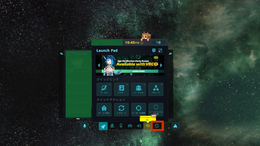 1. Ouvrez le menu rapide et double-cliquez sur l'icône engrenage.
 -
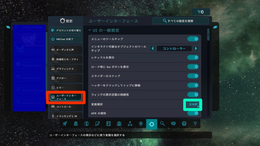 2. Sélectionnez la catégorie entre les symboles du miroir et de la manette de jeu pour accéder à la catégorie Interface utilisateur, puis cliquez sur le bouton mis en évidence par le cercle vert.
 -
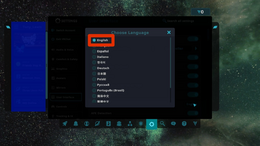 3. Sélectionnez Anglais ou votre langue préférée.


De plus, vous pouvez sélectionner votre langue préférée sur lécran de connexion.
Ressources communautaires

Notre communauté a créé de nombreux guides très utiles pour commencer à utiliser VRChat. Voici quelques vidéos que vous pouvez regarder pour apprendre à utiliser VRChat, ainsi que quelques guides et contextes supplémentaires.
Articles
- Le Guide de Survie VRChat, par Adam Factor - Un résumé de VRChat, des casques recommandés et un « pack de démarrage » de communautés VRChat auxquelles participer.
Vidéos
Merci à PHIA et à l'équipe de The Virtual Reality Show pour la réalisation des vidéos ci-dessous.
- VRCHAT BEGINNERS GUIDE [2024] - Introduction for New Players! - Ce guide est une excellente introduction à VRChat.
- Best Places to see in VRChat! Quest & PC feat. Thrillseeker- Maintenant que vous avez appris à utiliser VRChat, voici quelques lieux à explorer.
- How to upload a VRChat Avatar - Complete Guide! PC, Quest & VRoid - Si vous êtes curieux de savoir comment créer et uploader votre avatar, cette vidéo est un excellent point de départ.
- (PAS DE PHIA) Importer un Avatar VRchat en 2024 - Version FR de l'upload d'avatars pour débutant
- The Best VR Setup for YOU! - Ce guide pour 2024 passe en revue le matériel VR actuel et donne une bonne idée de ce que les joueurs de VRChat utilisent lorsqu'ils achètent de nouveaux équipement.
- Derafrog's Ultimate A to Z Guide to VRChat - Offre une vidéo complète sur de nombreuses facettes de VRChat.
Ressources officielles
- Premiers pas sur help.vrchat.com
Références
- ↑ 1.0 1.1 "May 1 2026 Developer Stream Q&A Summary" on ask.vrchat.com. Posted May 5, 2026. Retrieved June 18, 2026.
- ↑ VRChat Help, System Requirements, help.vrchat.com
- ↑ Steam Store, VRChat, store.steampowered.com
- ↑ Steam Store, SteamVR, store.steampowered.com
- ↑ SteamDB, VRChat, Depot steamdb.info
- ↑ Annonce sur X - x.com


