Getting Started/ru: Difference between revisions
Updating to match new version of source page |
Updating to match new version of source page |
||
| Line 16: | Line 16: | ||
<span id="System_requirements_/_recommendations"></span> | <span id="System_requirements_/_recommendations"></span> | ||
<div class="mw-translate-fuzzy"> | |||
== Системные требования / рекомендации == | == Системные требования / рекомендации == | ||
</div> | |||
<span id="Standalone_devices"></span> | <span id="Standalone_devices"></span> | ||
<div class="mw-translate-fuzzy"> | |||
=== Автономные шлемы === | === Автономные шлемы === | ||
</div> | |||
<div class="mw-translate-fuzzy"> | <div class="mw-translate-fuzzy"> | ||
| Line 26: | Line 30: | ||
<span id="Mobile_devices"></span> | <span id="Mobile_devices"></span> | ||
<div class="mw-translate-fuzzy"> | |||
===Мобильные устройства=== | ===Мобильные устройства=== | ||
</div> | |||
VRChat можно играть на любом устройстве с Android 10 и выше, или iOS 17.0 и выше, имеющем как минимум 6 ГБ оперативной памяти, и подключённом к Wi-Fi или мобильным сетям 4G/5G. | VRChat можно играть на любом устройстве с Android 10 и выше, или iOS 17.0 и выше, имеющем как минимум 6 ГБ оперативной памяти, и подключённом к Wi-Fi или мобильным сетям 4G/5G. | ||
| Line 32: | Line 38: | ||
Любое современное устройство на базе Android или iOS, среднего класса или выше, должно соответствовать этим требованиям. | Любое современное устройство на базе Android или iOS, среднего класса или выше, должно соответствовать этим требованиям. | ||
< | <div class="mw-translate-fuzzy"> | ||
=== Steam Deck === | === Steam Deck === | ||
</div> | |||
Тестирование Valve показало, что VRChat проверен на Steam Deck. Он полностью функционален и отлично работает со встроенными элементами управления и дисплеем. | Тестирование Valve показало, что VRChat проверен на Steam Deck. Он полностью функционален и отлично работает со встроенными элементами управления и дисплеем. | ||
* Все функции доступны при использовании стандартной конфигурации контроллера. | * Все функции доступны при использовании стандартной конфигурации контроллера. | ||
| Line 43: | Line 50: | ||
<div lang="en" dir="ltr" class="mw-content-ltr"> | <div lang="en" dir="ltr" class="mw-content-ltr"> | ||
===Linux=== | === Linux === | ||
</div> | </div> | ||
| Line 51: | Line 58: | ||
<span id="PC"></span> | <span id="PC"></span> | ||
<div class="mw-translate-fuzzy"> | |||
=== ПК === | === ПК === | ||
</div> | |||
<div class="mw-translate-fuzzy"> | |||
Минимальные требования<ref>VRChat Help, System Requirements, https://help.vrchat.com/hc/en-us/articles/1500002378722-System-Requirements</ref><ref>Steam Store, VRChat, https://store.steampowered.com/app/438100/VRChat/</ref> для игры базируются на минимальных требованиях SteamVR<ref>Steam Store, SteamVR, https://store.steampowered.com/app/250820/SteamVR/</ref>. | Минимальные требования<ref>VRChat Help, System Requirements, https://help.vrchat.com/hc/en-us/articles/1500002378722-System-Requirements</ref><ref>Steam Store, VRChat, https://store.steampowered.com/app/438100/VRChat/</ref> для игры базируются на минимальных требованиях SteamVR<ref>Steam Store, SteamVR, https://store.steampowered.com/app/250820/SteamVR/</ref>. | ||
</div> | |||
Если вы хотите проверить совместимость вашего ПК с VRChat, вы можете сравнить характеристики своего компьютера с минимальными требованиями, указанными ниже. | Если вы хотите проверить совместимость вашего ПК с VRChat, вы можете сравнить характеристики своего компьютера с минимальными требованиями, указанными ниже. | ||
<div class="mw-translate-fuzzy"> | |||
* '''Процессор:''' Intel® i5-4590 или AMD FX 8350 или их эквивалент | * '''Процессор:''' Intel® i5-4590 или AMD FX 8350 или их эквивалент | ||
* '''Оперативная память:''' 4 ГБ | * '''Оперативная память:''' 4 ГБ | ||
| Line 63: | Line 75: | ||
* '''Интернет соединение:''' необходимо (рекомендуемая скорость загрузки 25 Мбит/с или выше) | * '''Интернет соединение:''' необходимо (рекомендуемая скорость загрузки 25 Мбит/с или выше) | ||
* '''ОС:''' Windows 10, Windows 11 | * '''ОС:''' Windows 10, Windows 11 | ||
</div> | |||
Это <u>абсолютный минимум</u> требований для запуска VRChat. Хотя приложение будет работать, вы можете столкнуться с проблемами производительности. VRChat содержит много контента, созданного пользователями, некоторые [[Special:MyLanguage/Avatars|аватары]] и [[Special:MyLanguage/Worlds|миры]] могут вызвать снижение производительности больше, чем вы могли бы ожидать от типичной игры! Рекомендуется изменить [[Special:MyLanguage/Safety|настройки безопасности]] для наиболее оптимального опыта. | Это <u>абсолютный минимум</u> требований для запуска VRChat. Хотя приложение будет работать, вы можете столкнуться с проблемами производительности. VRChat содержит много контента, созданного пользователями, некоторые [[Special:MyLanguage/Avatars|аватары]] и [[Special:MyLanguage/Worlds|миры]] могут вызвать снижение производительности больше, чем вы могли бы ожидать от типичной игры! Рекомендуется изменить [[Special:MyLanguage/Safety|настройки безопасности]] для наиболее оптимального опыта. | ||
| Line 68: | Line 81: | ||
Для VRChat полезен большой объём кэш-памяти, которым обладают процессоры из линейки X3D от AMD. Что касается видеокарты, выбор с большим количеством видеопамяти даст более производительный результат. Однако в некоторых случаях (в том числе VR), как правило, рекомендуется выбирать видеокарту с лучшей общей производительностью. | Для VRChat полезен большой объём кэш-памяти, которым обладают процессоры из линейки X3D от AMD. Что касается видеокарты, выбор с большим количеством видеопамяти даст более производительный результат. Однако в некоторых случаях (в том числе VR), как правило, рекомендуется выбирать видеокарту с лучшей общей производительностью. | ||
<div class="mw-translate-fuzzy"> | |||
===ПК (Облачные сервисы)=== | ===ПК (Облачные сервисы)=== | ||
====GeForce NOW==== | ====GeForce NOW==== | ||
</div> | |||
<div class="mw-translate-fuzzy"> | |||
VRChat теперь доступен в [https://www.nvidia.com/en-us/geforce-now/ GeForce NOW]<ref>Announcement at X - https://x.com/VRChat/status/1854237896707899862</ref> | VRChat теперь доступен в [https://www.nvidia.com/en-us/geforce-now/ GeForce NOW]<ref>Announcement at X - https://x.com/VRChat/status/1854237896707899862</ref> | ||
</div> | |||
<div lang="en" dir="ltr" class="mw-content-ltr"> | <div lang="en" dir="ltr" class="mw-content-ltr"> | ||
| Line 82: | Line 99: | ||
<span id="Installing_VRChat"></span> | <span id="Installing_VRChat"></span> | ||
<div class="mw-translate-fuzzy"> | |||
== Установка VRChat == | == Установка VRChat == | ||
</div> | |||
<div class="mw-translate-fuzzy"> | |||
=== На Meta Quest === | === На Meta Quest === | ||
''для Meta Quest 2, Meta Quest 3(S), Meta Quest Pro'' | ''для Meta Quest 2, Meta Quest 3(S), Meta Quest Pro'' | ||
</div> | |||
Либо найдите '''VRChat''' в магазине Meta, либо установите с [https://www.meta.com/experiences/1856672347794301 страницы Meta]. | Либо найдите '''VRChat''' в магазине Meta, либо установите с [https://www.meta.com/experiences/1856672347794301 страницы Meta]. | ||
<div class="mw-translate-fuzzy"> | |||
=== На Pico === | === На Pico === | ||
''для Pico 4, Pico 4 Pro, Pico 4 Ultra'' | ''для Pico 4, Pico 4 Pro, Pico 4 Ultra'' | ||
</div> | |||
Либо найдите '''VRChat''' в магазине Pico, либо установите с [https://store-global.picoxr.com/global/detail/1/7288745304105664518 страницы магазина Pico]. | Либо найдите '''VRChat''' в магазине Pico, либо установите с [https://store-global.picoxr.com/global/detail/1/7288745304105664518 страницы магазина Pico]. | ||
<div class="mw-translate-fuzzy"> | |||
=== На Vive === | === На Vive === | ||
''для Vive XR Elite, Vive Focus Vision'' | ''для Vive XR Elite, Vive Focus Vision'' | ||
</div> | |||
На странице магазина Viveport вы можете либо найти '''VRChat''', либо нажать [https://www.viveport.com/apps/4b5187b8-004c-473c-9219-258c3ea8e255 здесь]. | На странице магазина Viveport вы можете либо найти '''VRChat''', либо нажать [https://www.viveport.com/apps/4b5187b8-004c-473c-9219-258c3ea8e255 здесь]. | ||
<div class="mw-translate-fuzzy"> | |||
=== На ПК === | === На ПК === | ||
Для лучшей поддержки воспроизведения видео рекомендуется установить [https://apps.microsoft.com/detail/9nmzlz57r3t7 расширение HEVC Video Extensions]. | Для лучшей поддержки воспроизведения видео рекомендуется установить [https://apps.microsoft.com/detail/9nmzlz57r3t7 расширение HEVC Video Extensions]. | ||
</div> | |||
<span id="Via_Steam"></span> | <span id="Via_Steam"></span> | ||
| Line 108: | Line 135: | ||
<span id="Via_Viveport"></span> | <span id="Via_Viveport"></span> | ||
<div class="mw-translate-fuzzy"> | |||
==== Через Viveport ==== | ==== Через Viveport ==== | ||
</div> | |||
На странице магазина Viveport вы можете либо найти '''VRChat''', либо нажать [https://www.viveport.com/apps/469fbcbb-bfde-40b5-a7d4-381249d387cd/ здесь]. | На странице магазина Viveport вы можете либо найти '''VRChat''', либо нажать [https://www.viveport.com/apps/469fbcbb-bfde-40b5-a7d4-381249d387cd/ здесь]. | ||
<div class="mw-translate-fuzzy"> | |||
==== Через Meta Store ==== | ==== Через Meta Store ==== | ||
''для Meta Rift, Meta Rift S'' | ''для Meta Rift, Meta Rift S'' | ||
</div> | |||
Либо найдите '''VRChat''' в магазине Meta, либо установите с [https://www.meta.com/experiences/pcvr/vrchat/997678176960598/ страницы Meta]. | Либо найдите '''VRChat''' в магазине Meta, либо установите с [https://www.meta.com/experiences/pcvr/vrchat/997678176960598/ страницы Meta]. | ||
<span id="On_Android"></span> | <span id="On_Android"></span> | ||
<div class="mw-translate-fuzzy"> | |||
=== На Android === | === На Android === | ||
</div> | |||
Вы можете найти '''VRChat''' в Google Play Store, или [https://play.google.com/store/apps/details?id=com.vrchat.mobile.playstore нажать на эту ссылку на своем мобильном устройстве]. | Вы можете найти '''VRChat''' в Google Play Store, или [https://play.google.com/store/apps/details?id=com.vrchat.mobile.playstore нажать на эту ссылку на своем мобильном устройстве]. | ||
<div class="mw-translate-fuzzy"> | |||
=== На iOS === | === На iOS === | ||
Вы можете найти приложение '''VRChat''' в App Store для iOS / iPadOS или [https://apps.apple.com/app/vrchat/id6448578770 открыть эту ссылку на мобильном устройстве]. | Вы можете найти приложение '''VRChat''' в App Store для iOS / iPadOS или [https://apps.apple.com/app/vrchat/id6448578770 открыть эту ссылку на мобильном устройстве]. | ||
Для установки и запуска приложения требуется iPhone или iPad с iOS 17 или новее и не менее 6 ГБ оперативной памяти. | Для установки и запуска приложения требуется iPhone или iPad с iOS 17 или новее и не менее 6 ГБ оперативной памяти. | ||
</div> | |||
<span id="Account_creation"></span> | <span id="Account_creation"></span> | ||
<div class="mw-translate-fuzzy"> | |||
== Создание аккаунта == | == Создание аккаунта == | ||
</div> | |||
[[File:LoginPage.webp|thumb|Изображение экрана входа в VRChat]] | [[File:LoginPage.webp|thumb|Изображение экрана входа в VRChat]] | ||
| Line 137: | Line 174: | ||
<span id="Learning_how_to_use_VRChat"></span> | <span id="Learning_how_to_use_VRChat"></span> | ||
<div class="mw-translate-fuzzy"> | |||
== Обучение использованию VRChat == | == Обучение использованию VRChat == | ||
</div> | |||
При входе в VRChat, вы появляетесь в приватном домашнем мире! Здесь вы можете в своём темпе исследовать [[Special:MyLanguage/Controls|управление]], отрегулировать [[Special:MyLanguage/Settings|настройки]], найти свой первый аватар и перейти в следующий мир! По умолчанию домашним миром является [[Special:MyLanguage/VRChat Home|VRChat Home]], уютное место для начала вашей сессии. Вы можете вернуться в свой приватный инстанс домашнего мира в любое время, открыв Быстрое меню и выбрав кнопку '''Домой'''. | При входе в VRChat, вы появляетесь в приватном домашнем мире! Здесь вы можете в своём темпе исследовать [[Special:MyLanguage/Controls|управление]], отрегулировать [[Special:MyLanguage/Settings|настройки]], найти свой первый аватар и перейти в следующий мир! По умолчанию домашним миром является [[Special:MyLanguage/VRChat Home|VRChat Home]], уютное место для начала вашей сессии. Вы можете вернуться в свой приватный инстанс домашнего мира в любое время, открыв Быстрое меню и выбрав кнопку '''Домой'''. | ||
| Line 145: | Line 184: | ||
На любом устройстве вы также можете открыть Быстрое меню и нажать на вкладку '''Здесь''', которая выглядит как значок GPS. Вкладка Здесь откроет список пользователей в том же инстансе, что и вы! Отсюда вы можете прочитать биографию, запросить добавление в друзья, изменить громкость микрофона, отключить звук, скрыть аватар, [[Special:MyLanguage/Avatars#Cloning|клонировать]] аватар, если он доступен, или заблокировать пользователя. | На любом устройстве вы также можете открыть Быстрое меню и нажать на вкладку '''Здесь''', которая выглядит как значок GPS. Вкладка Здесь откроет список пользователей в том же инстансе, что и вы! Отсюда вы можете прочитать биографию, запросить добавление в друзья, изменить громкость микрофона, отключить звук, скрыть аватар, [[Special:MyLanguage/Avatars#Cloning|клонировать]] аватар, если он доступен, или заблокировать пользователя. | ||
<div class="mw-translate-fuzzy"> | |||
== Смена языка интерфейса== | == Смена языка интерфейса== | ||
Если в VRChat выбран язык, который вы не понимаете, вы можете сменить его следующим способом: | Если в VRChat выбран язык, который вы не понимаете, вы можете сменить его следующим способом: | ||
| Line 153: | Line 193: | ||
File:How_to_change_UI_Language3.webp|3. Выберите '''English''' или ваш '''желаемый язык'''. | File:How_to_change_UI_Language3.webp|3. Выберите '''English''' или ваш '''желаемый язык'''. | ||
</gallery>Кроме того, вы можете выбрать желаемый язык на '''экране входа'''. | </gallery>Кроме того, вы можете выбрать желаемый язык на '''экране входа'''. | ||
</div> | |||
<span id="Community_resources"></span> | <span id="Community_resources"></span> | ||
<div class="mw-translate-fuzzy"> | |||
== Ресурсы сообщества == | == Ресурсы сообщества == | ||
</div> | |||
| Line 166: | Line 209: | ||
[https://spritesanddice.com/features/vrchat-survival-pack/ Руководство по выживанию в VRChat], от Adam Factor - сводка по VRChat, рекомендуемые шлемы, и 'набор новичка' из сообществ VRChat, к которым можно присоединиться. | [https://spritesanddice.com/features/vrchat-survival-pack/ Руководство по выживанию в VRChat], от Adam Factor - сводка по VRChat, рекомендуемые шлемы, и 'набор новичка' из сообществ VRChat, к которым можно присоединиться. | ||
<div class="mw-translate-fuzzy"> | |||
=== Видео === | === Видео === | ||
Спасибо PHIA и команде [[Community:The Virtual Reality Show|The Virtual Reality Show]] за создание приведённых ниже видео. | Спасибо PHIA и команде [[Community:The Virtual Reality Show|The Virtual Reality Show]] за создание приведённых ниже видео. | ||
</div> | |||
*[https://www.youtube.com/watch?v=Bm8quWg_wig <nowiki>Руководство для новичков по VRCHAT [2024] - Введение для новых игроков!</nowiki>] - Это руководство является отличным введением в то, как начать работать с VRChat. | *[https://www.youtube.com/watch?v=Bm8quWg_wig <nowiki>Руководство для новичков по VRCHAT [2024] - Введение для новых игроков!</nowiki>] - Это руководство является отличным введением в то, как начать работать с VRChat. | ||
| Line 180: | Line 225: | ||
<span id="Official_resources"></span> | <span id="Official_resources"></span> | ||
<div class="mw-translate-fuzzy"> | |||
==Официальные ресурсы== | ==Официальные ресурсы== | ||
</div> | |||
*{{VRC link|https://vrch.at/getting-started | Начало работы}} на ''help.vrchat.com'' | *{{VRC link|https://vrch.at/getting-started | Начало работы}} на ''help.vrchat.com'' | ||
<div class="mw-translate-fuzzy"> | |||
==Ссылки== | ==Ссылки== | ||
{{Reflist}} | {{Reflist}} | ||
</div> | |||
{{Start-navbox}} | {{Start-navbox}} | ||
[[Category:Needs images{{#translation:}}]] | [[Category:Needs images{{#translation:}}]] | ||
Latest revision as of 23:14, 19 July 2026

Эта страница поможет вам начать разбираться в VRChat. Вы быстро войдёте в курс дела!
Прочитав эту страницу, вы легко поймёте:
- Какие устройства необходимы для запуска VRChat
- Где скачать и установить VRChat
- Чего ожидать в первые минуты использования VRChat
- Дополнительные видео руководства, которые помогут вам в первом знакомстве
Если вы не знакомы с какой-либо терминологией или темами, смело нажимайте на любые выделенные синим гиперссылки, которые ведут на другие страницы VRChat Wiki.
Системные требования / рекомендации
Автономные шлемы
VRChat работает на следующих автономных шлемах:
Мобильные устройства
VRChat можно играть на любом устройстве с Android 10 и выше, или iOS 17.0 и выше, имеющем как минимум 6 ГБ оперативной памяти, и подключённом к Wi-Fi или мобильным сетям 4G/5G.
Любое современное устройство на базе Android или iOS, среднего класса или выше, должно соответствовать этим требованиям.
Steam Deck
Тестирование Valve показало, что VRChat проверен на Steam Deck. Он полностью функционален и отлично работает со встроенными элементами управления и дисплеем.
- Все функции доступны при использовании стандартной конфигурации контроллера.
- VRChat отображает иконки контроллера Steam Deck.
- Текст интерфейса читаем на Steam Deck.
- Стандартная графическая конфигурация VRChat хорошо работает на Steam Deck.
Linux
VRChat does not provide a native Linux client. It can be played on Linux, including the Steam Deck, through Valve's Proton compatibility layer. VRChat has stated that there are no concrete plans for a native Linux client.[1]
ПК
Если вы хотите проверить совместимость вашего ПК с VRChat, вы можете сравнить характеристики своего компьютера с минимальными требованиями, указанными ниже.
- Процессор: Intel® i5-4590 или AMD FX 8350 или их эквивалент
- Оперативная память: 4 ГБ
- Видеокарта: NVIDIA GeForce® GTX 970 или AMD Radeon™ R9 290 или их эквивалент
- Место на диске: 31.5 ГБ (~1.5 ГБ для приложения[5], 30 ГБ минимальный размер кэша)
- Интернет соединение: необходимо (рекомендуемая скорость загрузки 25 Мбит/с или выше)
- ОС: Windows 10, Windows 11
Это абсолютный минимум требований для запуска VRChat. Хотя приложение будет работать, вы можете столкнуться с проблемами производительности. VRChat содержит много контента, созданного пользователями, некоторые аватары и миры могут вызвать снижение производительности больше, чем вы могли бы ожидать от типичной игры! Рекомендуется изменить настройки безопасности для наиболее оптимального опыта.
Для VRChat полезен большой объём кэш-памяти, которым обладают процессоры из линейки X3D от AMD. Что касается видеокарты, выбор с большим количеством видеопамяти даст более производительный результат. Однако в некоторых случаях (в том числе VR), как правило, рекомендуется выбирать видеокарту с лучшей общей производительностью.
ПК (Облачные сервисы)
GeForce NOW
VRChat теперь доступен в GeForce NOW[6]
Shadow PC
VRChat uses Easy Anti-Cheat (EAC), which is provided by Epic Games. As of 2026, running VRChat on the Shadow PC cloud-gaming service has been affected by a compatibility issue with EAC's handling of virtual machines. VRChat has described this as an ongoing three-way situation between VRChat, Easy Anti-Cheat, and Shadow PC. VRChat has stated that, for security reasons, it will not disable or reduce its anti-cheat for virtual machines, and that the issue must be resolved between the other parties.[1]
Установка VRChat
На Meta Quest
для Meta Quest 2, Meta Quest 3(S), Meta Quest Pro
Либо найдите VRChat в магазине Meta, либо установите с страницы Meta.
На Pico
для Pico 4, Pico 4 Pro, Pico 4 Ultra
Либо найдите VRChat в магазине Pico, либо установите с страницы магазина Pico.
На Vive
для Vive XR Elite, Vive Focus Vision
На странице магазина Viveport вы можете либо найти VRChat, либо нажать здесь.
На ПК
Для лучшей поддержки воспроизведения видео рекомендуется установить расширение HEVC Video Extensions.
Через Steam
На странице магазина Steam вы можете либо найти VRChat, либо нажать здесь.
Через Viveport
На странице магазина Viveport вы можете либо найти VRChat, либо нажать здесь.
Через Meta Store
для Meta Rift, Meta Rift S
Либо найдите VRChat в магазине Meta, либо установите с страницы Meta.
На Android
Вы можете найти VRChat в Google Play Store, или нажать на эту ссылку на своем мобильном устройстве.
На iOS
Вы можете найти приложение VRChat в App Store для iOS / iPadOS или открыть эту ссылку на мобильном устройстве. Для установки и запуска приложения требуется iPhone или iPad с iOS 17 или новее и не менее 6 ГБ оперативной памяти.
Создание аккаунта

Когда вы запускаете VRChat, перед вами появится экран входа. У вас будет возможность сменить язык, прочитать Условия использования и Политику конфиденциальности, а также выбор войти с помощью аккаунта VRChat или создать учётную запись устройства через Steam, Meta, Google, Pico или VIVE, в зависимости от используемого устройства. Чтобы войти в аккаунт VRChat, вы должны сначала зарегистрироваться на сайте VRChat. Создание аккаунта VRChat даст вам доступ к приложению VRChat, веб-версии вашего профиля VRChat, списку друзей, просмотру миров и созданию импосторов. Вы также сможете получить доступ к Среде разработки программного обеспечения VRChat, форумам обратной связи, форумам вопросов, участвовать в программе Экономики творцов и редактировать VRChat Wiki.
Создание учётной записи устройства через Steam, Meta, Google, Pico или VIVE предоставит только мгновенный доступ к приложению VRChat. Также есть возможность объединить аккаунты, если вы хотите сейчас создать учётную запись устройства, а затем позже создать аккаунт VRChat. После объединения вашей учётной записи устройства с аккаунтом VRChat, выбор входа в учётную запись устройства переведёт ваш вход в аккаунт VRChat.
Обучение использованию VRChat
При входе в VRChat, вы появляетесь в приватном домашнем мире! Здесь вы можете в своём темпе исследовать управление, отрегулировать настройки, найти свой первый аватар и перейти в следующий мир! По умолчанию домашним миром является VRChat Home, уютное место для начала вашей сессии. Вы можете вернуться в свой приватный инстанс домашнего мира в любое время, открыв Быстрое меню и выбрав кнопку Домой.
Когда вы встречаете другого пользователя в VRChat, вы можете открыть своё Быстрое меню и узнать больше информации о пользователе. Чтобы сделать это в VR, направьте лазер с вашей не ведущей руки на него. Появится капсула, на которую нужно нажать курком, чтобы открыть новое меню. На компьютере вы можете либо нажать кнопку Выбрать пользователя, либо удерживать клавишу Shift и навести указатель на капсулу. Используйте левую кнопку мыши, чтобы открыть новое меню. На мобильном устройстве просто коснитесь пользователя, чтобы открыть меню.
На любом устройстве вы также можете открыть Быстрое меню и нажать на вкладку Здесь, которая выглядит как значок GPS. Вкладка Здесь откроет список пользователей в том же инстансе, что и вы! Отсюда вы можете прочитать биографию, запросить добавление в друзья, изменить громкость микрофона, отключить звук, скрыть аватар, клонировать аватар, если он доступен, или заблокировать пользователя.
Смена языка интерфейса
Если в VRChat выбран язык, который вы не понимаете, вы можете сменить его следующим способом:
- Можно использовать значки, чтобы понять какую кнопку нажать.
-
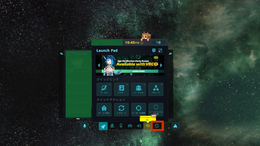 1. Откройте Быстрое меню и дважды нажмите на значок шестерёнки.
 -
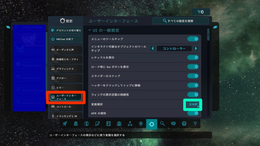 2. Выберите категорию между значками зеркала и контроллера, чтобы попасть в категорию пользовательского интерфейса, и нажмите на кнопку выделенную зелёным кружком.
 -
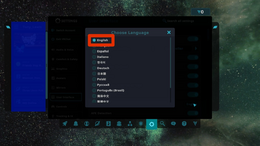 3. Выберите English или ваш желаемый язык.


Ресурсы сообщества

Наше сообщество создало много отличных руководств по началу работы в VRChat. Вот несколько видео, которые вы можете посмотреть, чтобы узнать, как пользоваться VRChat, а также дополнительные руководства и контекст.
Статьи
Руководство по выживанию в VRChat, от Adam Factor - сводка по VRChat, рекомендуемые шлемы, и 'набор новичка' из сообществ VRChat, к которым можно присоединиться.
Видео
Спасибо PHIA и команде The Virtual Reality Show за создание приведённых ниже видео.
- Руководство для новичков по VRCHAT [2024] - Введение для новых игроков! - Это руководство является отличным введением в то, как начать работать с VRChat.
- Лучшие места, которые стоит посетить в VRChat! Quest & PC feat. Thrillseeker - Теперь, когда вы узнали, как использовать VRChat, вот несколько мест для исследования.
- Как загрузить аватар в VRChat - Полное руководство! PC, Quest & VRoid - Если вы хотите узнать, как создать и загрузить свой аватар, это видео является отличной отправной точкой.
- Лучший VR Setup для вас! - Это руководство на 2024 год рассматривает текущее состояние VR-аппаратного обеспечения и даёт хорошее представление о том, что используют игроки VRChat при обновлении своего оборудования.
- Derafrog's Ultimate A to Z Guide to VRChat - Предлагает исчерпывающее видео о многих аспектах VRChat.
Официальные ресурсы
- Начало работы на help.vrchat.com
Ссылки
- ↑ 1.0 1.1 "May 1 2026 Developer Stream Q&A Summary" on ask.vrchat.com. Posted May 5, 2026. Retrieved June 18, 2026.
- ↑ VRChat Help, System Requirements, https://help.vrchat.com/hc/en-us/articles/1500002378722-System-Requirements
- ↑ Steam Store, VRChat, https://store.steampowered.com/app/438100/VRChat/
- ↑ Steam Store, SteamVR, https://store.steampowered.com/app/250820/SteamVR/
- ↑ SteamDB, VRChat, Depot https://steamdb.info/depot/438101/
- ↑ Announcement at X - https://x.com/VRChat/status/1854237896707899862