Getting Started/ja: Difference between revisions
nekochanfood (talk | contribs) No edit summary |
nekochanfood (talk | contribs) No edit summary |
||
| Line 168: | Line 168: | ||
以下の動画の制作にあたり、PHIA および[[Community:The Virtual Reality Show|The Virtual Reality Show]]チームに感謝の意を表する。 | 以下の動画の制作にあたり、PHIA および[[Community:The Virtual Reality Show|The Virtual Reality Show]]チームに感謝の意を表する。 | ||
*[https://www.youtube.com/watch?v=Bm8quWg_wig <nowiki>VRCHAT BEGINNERS GUIDE [2024] - Introduction for New Players!</nowiki>] | * [https://www.youtube.com/watch?v=Bm8quWg_wig <nowiki>VRCHAT BEGINNERS GUIDE [2024] - Introduction for New Players!</nowiki>] - VRChat を始めるにあたっての入門として最適なガイドである。 | ||
*[https://www.youtube.com/watch?v=4UBmmpt5iJ8 Best Places to see in VRChat! Quest & PC feat. Thrillseeker]- VRChatの使い方を学んだところで、いくつかの場所をご紹介しましょう。 | *[https://www.youtube.com/watch?v=4UBmmpt5iJ8 Best Places to see in VRChat! Quest & PC feat. Thrillseeker]- VRChatの使い方を学んだところで、いくつかの場所をご紹介しましょう。 | ||
Revision as of 03:21, 2 March 2026

このページはVRChatを起動してすぐにプレイできるようにするために役立つ事が記載されている。
このページで説明されることは以下の通りである。
- VRChat が動作可能なデバイスはどれか
- どこから VRChat をインストールするか
- VRChat を使い始めて最初の数分間で期待されること
- 初めての体験に役立つおまけのガイドビデオ
もし、専門用語がわからない場合は、VRChat Wikiの他のページにリンクしている青くハイライトされたハイパーリンクをクリックしてください。
システムの要件と推奨
スタンドアロンデバイス
VRChat は以下のスタンドアロンヘッドセットで動作する。
- Meta Quest 2
- Meta Quest 3
- Meta Quest 3S
- Meta Quest Pro
- Vive Focus Vision
- Vive XR Elite
- Pico 4
- Pico 4 Pro
- Pico 4 Ultra
スマートフォン
最低でも 6GB の RAM を搭載し、Wi-Fi または 4G/5G の携帯回線に接続されたAndroid 10、もしくはiOS 17.0以上のデバイスであれば、VRChat をプレイすることができる。
最近のミドルレンジ以上の AndroidかiOS端末であれば、これらの仕様を満たしているはずである。
Steam Deck
Valve のテストによると、VRChat は Steam Deck 上で検証済みであり、VRChat は Steam Deck 上で完全に機能し、内蔵のコントローラとディスプレイで問題なく動作する。
- すべての機能は、デフォルトのコントローラ設定を使用しているときにアクセス可能。
- VRChat は Steam Deck コントローラーのアイコンを表示する。
- Steam Deck でゲーム内インターフェースのテキストが読みやすい。
- VRChat のデフォルトのグラフィックス設定は Steam Deck で良好に動作する。
PC
最低必要条件 [1] [2]は、SteamVRの最低必要条件に基づいている。 [3]
使用中のPCがVRChatをプレイするのに適しているかどうかは、Are you ready for Valve Index? のアプリをダウンロードして確認することができる。
- CPU: インテル® i5-4590 または AMD FX 8350 または同等の性能を持つもの
- メモリ: 4GB
- GPU: NVIDIA GeForce® GTX 970 または AMD Radeon™ R9 290 または同等の性能を持つもの
- ディスク容量: 21.5GBのストレージ ([4]などのアプリケーション用に最大1.5GB、最小キャッシュサイズ20GB)
- インターネット接続: 必須 (25Mbps以上のダウンロード速度を推奨)
- OS: Windows 10、Windows 11
デスクトップおよび VR モードで VRChat を動作させるための最低限の要件である。アプリケーション自体は起動するものの、パフォーマンス上の問題が生じる場合がある。VRChat にはユーザー制作のコンテンツが多数存在し、アバターやワールドによっては、一般的なゲームと比較して著しくパフォーマンスが低下する場合がある。最適な体験のために、セーフティ設定の調整が推奨される。
VRChat は、AMD X3D CPU シリーズが備える大容量キャッシュメモリの恩恵を受けやすい。GPU については、VRAM 容量の多いカードを選択することで、より快適なパフォーマンスが得られる。ただし、VR を含む一部の用途においては、VRAM 容量よりも総合的なパフォーマンスに優れた GPU の選択が推奨される。
PC (クラウド)
GeForce NOW
GeForce NOWを利用してVRChatを遊ぶことができる[5]
VRChat をインストールする
Meta Quest
Meta Quest 2 や Meta Quest 3、3S、Meta Quest Pro 向け
Meta ストアで VRChat を検索するか、Meta ページからインストールする。
Pico
Pico 4 や Pico 4 Pro、Pico 4 Ultra 向け
Pico ストアで VRChat を検索するか、ストアのページからインストールする。
Vive
Vive XR Elite や Vive Focus Vision 向け
Viveport ストアで VRChat を検索するか、ここをクリックしてインストールする。
PC の場合
より良い動画再生のサポートのために、HEVC ビデオ拡張機能のインストールが推奨される。
Steam
Steam ストアのページで VRChat を検索するか、ここをクリックしてインストールする。
Viveport
Viveport ストアのページで VRChat を検索するか、ここをクリックしてインストールする。
Meta ストア
Meta (Oculus) Rift や Meta (Oculus) Rift S 向け
Meta ストアで VRChat を検索するか、Meta ページからインストールする。
Android
Google Play ストアで VRChat を検索するか、モバイルデバイスでこのリンクをタップしてインストールする。
iOS
iOS または iPadOS の App Store で VRChat を検索するか、モバイルデバイスから こちらのリンクにアクセスすることでインストールが可能である。アプリのインストールおよびプレイには、iOS 17 以降を搭載し、RAM が 6GB 以上の iPhone または iPad が必要である。
アカウントを作成する

VRChat を起動すると、ログイン画面が表示される。この画面では、言語の変更、利用規約およびプライバシーポリシーの閲覧、ならびに VRChat アカウントによるサインインや、使用デバイスに応じて Steam・Meta・Google・Pico・VIVE を介したデバイスアカウントの作成が可能である。VRChat アカウントへのログインには、事前に VRChat の公式サイトでの登録が必要である。
VRChat アカウントを作成することで、VRChat ウェブアプリケーションへのアクセスができ、VRChat プロフィール、フレンドリスト、ワールドの閲覧、およびインポスターの生成が利用可能となる。また、VRChat の SDK (ソフトウェア開発キット)、フィードバックフォーラム、質問フォーラムへのアクセス、クリエイターエコノミープログラムへの参加、および VRChat Wiki の編集も可能となる。
Steam、Meta、Google、Pico、VIVE経由でデバイスアカウントを作成すると、VRChatアプリケーションに瞬時にアクセスできるようになる。 一旦デバイスアカウントを作成し、後からVRChatアカウントを作成したい場合は、アカウントを統合することも可能である。
デバイスアカウントをVRChatアカウントに統合した後、デバイスアカウントにログインすることを選択すると、ログインがVRChatアカウントに転送される。
VRChat の使い方
VRChat にログインすると、プライベートなホームワールドからスタートする。ここでは、自分のペースで操作方法の習得、設定の調整、最初のアバターの選択、そして次のワールドへの移動といった操作の体験が可能である。
デフォルトのホームワールドは VRChat Home であり、セッション開始にふさわしい場所として設計されている。クイックメニューを開き、ホームへ戻る タイルを選択することで、いつでもプライベートなホームインスタンスに戻ることが可能である。
VRChat で他のユーザーと出会った際は、クイックメニューを開くことで、そのユーザーに関する詳細情報の確認が可能である。VR モードでは、非利き手のレーザーポインターを相手に向けるとカプセルが表示され、トリガーボタンを押すことで専用メニューが開く。デスクトップモードでは、ユーザーを選択タイルをクリックするか、Shift キーを押しながらカプセルにカーソルを合わせ、左マウスボタンでメニューを開くことが可能である。モバイルでは、ユーザーをタップするだけでメニューが表示される。
クイックメニューには、インスタンス内の現在のユーザーのリストを表示する現在地タブも存在する。リスト内のユーザー名をクリックすると、その人の経歴を読んだり、フレンド申請をしたり、マイクの音量を変えたり、ミュートにしたり、アバターを隠したり、アバターをクローンしたり、ブロックしたりすることができる。
UI 言語の変更
VRChat が理解できない言語に設定されている場合、以下の手順で変更が可能である。
- 各アイコンを目印として、クリックするボタンを確認すること。
-
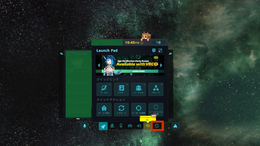 1. クイックメニューを開き、ギアアイコンをダブルクリックする。
 -
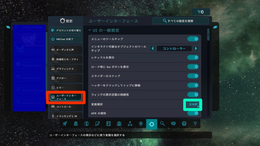 2. ミラーとゲームパッドのアイコンの間にあるカテゴリを選択してユーザーインターフェースカテゴリに移動し、緑の円で強調表示されたボタンをクリックする。
 -
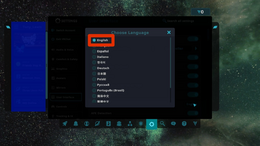 3. 英語または希望する言語を選択する。


なお、ログイン画面からも言語設定の変更が可能である。
コミュニティのリソース

コミュニティによって、VRChat の入門に関する優れたガイドが多数制作されている。以下に、VRChat の使い方を学ぶための動画、および追加のガイドとして参考となるものを紹介する。
記事
- The VRChat Survival Guide (Adam Factor 著) - VRChat の概要、推奨ヘッドセット、および参加が推奨されるコミュニティの「スターターパック」をまとめたガイドである。
動画
以下の動画の制作にあたり、PHIA およびThe Virtual Reality Showチームに感謝の意を表する。
- VRCHAT BEGINNERS GUIDE [2024] - Introduction for New Players! - VRChat を始めるにあたっての入門として最適なガイドである。
- Best Places to see in VRChat! Quest & PC feat. Thrillseeker- VRChatの使い方を学んだところで、いくつかの場所をご紹介しましょう。
- How to upload a VRChat Avatar - Complete Guide! PC, Quest & VRoid - アバターの作り方やアップロードの仕方に興味がある方は、この動画を参考にしてください。
- The Best VR Setup for YOU! - 2024年に向けたこのガイドでは、現在のVRハードウェアの状況を確認し、VRChatのプレーヤーが機器をアップグレードするときに何を判断材料にすべきかについて詳しく説明されています。
- Derafrog's Ultimate A to Z Guide to VRChat - VRChatの多くの部分に関する包括的なビデオを提供しています。
公式リソース
- help.vrchat.com の Getting Started (英語)
参考文献
- ↑ VRChatヘルプ、システム要件 https://help.vrchat.com/hc/en-us/articles/1500002378722-System-Requirements
- ↑ Steamストア、VRChat https://store.steampowered.com/app/438100/VRChat/
- ↑ Steamストア、SteamVR https://store.steampowered.com/app/250820/SteamVR/
- ↑ SteamDB、VRChat、Depot https://steamdb.info/depot/438101/
- ↑ 公式Xでの告知 - https://x.com/VRChat/status/1854237896707899862


