Social/fr: Difference between revisions
French Fox (talk | contribs) Created page with "== Liens raccourcis ==" |
French Fox (talk | contribs) Created page with "Les profils d'utilisateur peuvent être partagés via le domaine de lien raccourcis <code>vrch.at</code> combiné à l'ID de l'utilisateur, par exemple <code><nowiki>https://vrch.at/<userId></nowiki></code>. Cela permet de rediriger vers le profil de l'utilisateur sur le site web de VRChat (<code><nowiki>https://vrchat.com/home/user/<userId></nowiki></code>)." |
||
| Line 122: | Line 122: | ||
== Liens raccourcis == | == Liens raccourcis == | ||
Les profils d'utilisateur peuvent être partagés via le domaine de lien raccourcis <code>vrch.at</code> combiné à l'ID de l'utilisateur, par exemple <code><nowiki>https://vrch.at/<userId></nowiki></code>. Cela permet de rediriger vers le profil de l'utilisateur sur le site web de VRChat (<code><nowiki>https://vrchat.com/home/user/<userId></nowiki></code>). | |||
<span id="Social_menu"></span> | <span id="Social_menu"></span> | ||
Revision as of 19:52, 9 April 2026

VRChat vient avec une panoplie d'outils sociaux pour les utilisateurs, tels que les amis, invitations, notes et plus !
Profils des utilisateurs

Introduit lors de la mise à jour identité, les profils d'utilisateur sont des espaces personnalisés où sont affichées les informations à propos d'un utilisateur. Les informations incluent le statut, rang de confiance, pronoms, biographie, instance actuelle (si applicable), langues parlées, liens sociaux, badges possédés, ainsi que les groupes dont ils font parti.
Vous pouvez effectuer plusieurs actions sous le profil d'un utilisateur - tel que lui envoyer une demande d'ami ou demander une invitation.
Satuts
Les statuts peuvent être définis dans le menu rapide, menu principal ou sur le site web VRChat et sont utilisés à ces fins : pour contrôler la facilité avec laquelle les amis d’un utilisateur peuvent rejoindre leur instance, pour modifier si les amis d’un utilisateur peuvent voir l’instance dans laquelle ils se trouvent actuellement, pour désactiver les notifications et pour communiquer une activité.
Les statuts consistent en une couleur et courte phrase personnalisable (jusqu'à 32 caractères). Il y a 4 statuts différent dans VRChat :
| Statut | Description |
|---|---|
| Rejoins-moi (Bleu) | Vos amis peuvent voir l'instance dans laquelle vous êtes et rejoindre librement, identique au statut « En ligne ». Cependant, si l'instance est privée ou non visible, toutes les demandes d'invitation de vos amis seront automatiquement acceptées tant que vous avez la permission de les accepter |
| En ligne (Vert) | Vos amis peuvent voir et rejoindre l'instance dans laquelle vous êtes sans demander d'invitation. Cependant, vos amis peuvent ne pas voir ou rejoindre l'instance si celle-ci est considérée comme « privée ». Votre instance est visible et joignable par vos amis sans demander une invitation dans les cas suivants :
|
| Me demander (Orange) | Vos amis ne peuvent pas voir l'instance dans laquelle vous êtes. Ils doivent vous demander une invitation, qu'importe le type de l'instance. |
| Ne pas déranger (Rouge) | Vos amis ne peuvent pas voir l'instance dans laquelle vous êtes. Ceux-ci peuvent demander à rejoindre, mais vous ne recevrez aucune notification. Vous ne pourrez tout simplement pas envoyer ou demander d'invitations à vos amis s'ils sont dans ce statut.
|
Pronoms
Les pronoms peuvent être affichés sur la biographie afin d'indiquer comment se référer à un utilisateur. Lorsque défini, les pronoms seront affichés dans votre biographie, ainsi que sous le cadre.
-
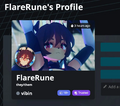 Affiché dans la bio sur le site web
 -
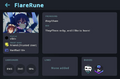 Affiché dans la bio en jeu
 -
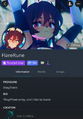 Affiché en jeu dans le client mobile


Biographie (Bio)
La biographie (abrévié bio) est un paragraphe de texte écrit par l'utilisateur qui souhaite, en général, se décrire ou s'introduire, ou l'utiliser d'autres façons. La biographie peut faire jusqu'à 500 caractères.
Actuellement, les émojis et certains symboles spéciaux (tels que les fractions) ne sont pas pris en charge. Certains caractères spéciaux connus sont autorisés :
๑ -༊ ༄․ೃ࿔ ೋ 彡ღ ͟͟͞ ೄྀ ͙༉ ¸୨୧、˒˒ ֒ ˗ˏˋ ˎˊ˗ ̤̮ ̤̥ ++ ˙· ˚ ∗ン ィ % ! ﹏ ? ? ζ ২ १ ୫ ૪ ໒ ৎ ຊ ຯ ೨ ໑ ७ ५ ୭ ˚ ·˖ ˸ જ Թ Ծ ౿ ੭ ୬ ෧ ୪ ১ ﹅﹆ ჲ ᴥ ફ ળ ਨ ৬ ৫ ২ ণ ଽ ︶ ଲ ମ 〄֍ 〧 ౾ ౽ 〨 ㆐ ︳ ㄔ ഒ * ٠ っ。̀ ́૭ ֊ ˙ ˶﹏ აପ ๑ଓ ଘ ∗ ੈ ᵕ ˘͈ ․. ༘ ̀ ́ ৻ づᴗʚïɞ૮ ˙˙ ඞ ༒ ໒ྀི ๑ ´ ˘ ` ྀི ʕω ʔ و ヮಡ ง¬༼︿༽ 亞ト丁してフ ̄_ఌ༅ ᆺ 〜 ༺ ༻ Ө Տ Ӈ ₳ เ ђ ς
Actions
Plusieurs actions peuvent être effectuées sous le profil d'un utilisateur, qui dépendent de si celui-ci est votre ami ou non.


| Action | Description |
|---|---|
| Rejoindre [actions 1] | Rejoint l'instance de l'utilisateur |
| Demander une invitation[actions 1] | Envoie une notification à l'utilisateur, lui informant que vous souhaitez rejoindre son instance. La notification inclut un message personnalisable, ainsi que la possibilité d'ajouter une photo avec VRC+. |
| Inviter[actions 1] | Envoie une invitation à l'utilisateur. L'invitation inclut un message personnalisable, ainsi que la possibilité d'ajouter une photo avec VRC+. |
| Boop[actions 1] | Sends the user a Boop. |
| Offrir VRC+ | Ouvre un menu vous permettant d'acheter VRC+ à l'utilisateur. Voir Offrir pour plus d'informations. |
| Demander en ami | Envoie une demander d'ami à l'utilisateur. |
| Supprimer des amis[actions 1] | Supprime l'utilisateur des amis. |
| Ajouter aux favoris[actions 1] | Vous permet d'ajouter l'utilisateur à une liste d'amis favoris, tels que les mondes et avatars |
| Retirer des favoris[actions 1] | Retire l'utilisateur de votre liste d'amis favoris. |
| Modération | Ouvre un menu vous permettant de modérer l'utilisateur, pour, par exemple, le bloquer. Voir Outils de modération pour plus d'informations. |
| Débloquer | Débloque un utilisateur précédemment bloqué (Seulement visible pour les utilisateurs bloqués). |
| Note | Vous permet d'ajouter quelques informations à propos de l'utilisateur que seul vous pouvez voir. Par exemple, ajouter comment vous avez rencontré l'utilisateur. |
| Inviter dans un groupe | Ouvre un menu vous permettant d'inviter l'utilisateur dans un groupe, à condition que vous ayant la permission de lefaire. Voir Groupes pour plus d'informations. |
| Voir sur le site web | Ouvre le profil de l'utilisateur sur le site web VRChat |
Mondes mis en ligne et favoris
Sous les actions peut se trouver une liste des mondes mis en ligne par l'utilisateur, ainsi que leur liste publique de mondes favoris. Ceux-ci peuvent être triés par date d'ajout, dernière mise à jour, nom et récemment visité.
Liens raccourcis
Les profils d'utilisateur peuvent être partagés via le domaine de lien raccourcis vrch.at combiné à l'ID de l'utilisateur, par exemple https://vrch.at/<userId>. Cela permet de rediriger vers le profil de l'utilisateur sur le site web de VRChat (https://vrchat.com/home/user/<userId>).
Menu social

Emplacements des amis
Les emplacements des amis inclut une liste d'amis qui sont disponibles en statut « En ligne » (Vert) ou « Rejoins-moi » (Bleu), ainsi que présents dans une instance du monde accessible, tel que « Publique », « Amis+ », « Amis », « Groupe public » ou « Groupe+ ». Sous ces amis disponibles se trouvera aussi une liste de ceux actuellement en ligne dans des instances privées
Activité des groupes
L'activité des groupes inclut une liste d'instances de groupe pour les groupes dont vous faites partie. Créer une instance de type « Groupe », « Groupe+ » ou « Groupe public » (Si vous en avez la permission), fera apparaître l'instance dans l'onglet « Activité des groupes » pour tous les utilisateurs y faisant partie.
Tous les amis
Tous les amis affiche l'entièreté de vos amis actuellement en ligne, incluant les amis avec le statut « Me demander » (Orange) ou « Ne pas déranger » (Rouge). L'onglet affiche de même les amis actifs sur le site web ou ceux hors ligne.
Dans l'instance
Dans l'instance affiche chaque utilisateur présent dans la même instance que vous. Les utilisateurs bloqués, bien que présents dans l'instance, ne seront pas affichés, à moins que vous soyez le propriétaire ou modérateur de groupe d'une instance. L'onglet « Ici » du menu rapide fonctionne de la même façon que décrit ci-dessus.
Amis favoris
Les listes d'amis favoris sont composées de trois listes d'amis que vous avez choisi d'ajouter aux favoris. Ils peuvent être ajoutés à une des listes. Chaque liste peut être renommée à une fin d'organisation.
Vu récemment
Les utilisateurs vu récemment sont des utilisateurs rencontrés dans des instances. Jusqu'à 100 utilisateurs récemment vus peuvent être trouvés dans cet onglet et sont triés des plus récents aus plus anciens
Bloqués
Les utilisateurs Bloqués sont des utilisateurs que vous avez décidé de bloquer. Ils peuvent être sélectionnés dans cet onglet et débloqués si souhaité.
Amis

[Raison: Add quirks that have to do with friends and such.]
Les amis dans VRChat sont des utilisateurs à qui vous faites confiance, fonctionnant de la même façon que sur d'autres plateformes. Vous pouvez voir quand l'utilisateur est en ligne en jeu ou sur le site web, leur envoyer et recevoir des invitations, ainsi que leur ajouter des notes. Les amis présents dans la même instance verront leur nom ainsi que rang de confiance apparaître en jaune avec la mention (Ami).
En commun
« En commun » est une fonctionnalité qui permet à l’utilisateur de voir les amis ou groupes en commun d’autres utilisateurs.
Il existe deux façons de voir les relations mutuelles, via le Menu Rapide ou le Menu Principal avec un bouton « Afficher X en commun ». Dans le Menu Rapide, le bouton se trouve en haut des actions utilisateur. Dans le Menu Principal, le bouton se trouve en haut à droite, à côté du bouton de signalement.
Si vous souhaitez empêcher les autres utilisateurs de voir vos amis et groupes en commun ou d’apparaître comme tels pour les autres, vous pouvez désactiver « Afficher les connexions mutuelles » dans la section Confort et sécurité de vos paramètres dans le Menu Principal. Cela modifiera le texte du bouton de « Afficher X en commun » à « Aucun en commun ». De plus, votre icône utilisateur sera masquée et votre nom d’utilisateur apparaîtra comme « Hidden Mutual » lorsque vous apparaîtrez dans les amis commun de l’un de vos amis.
Amis Discord
Visible dans l'onglet Social sous "Tous les amis", cette fonctionnalité vous permet de voir vos amis Discord avec leur statut, ainsi que d'effectuer différentes actions. Les amis ayant lié un compte Discord auront une icône Discord visible sur leur profil.
Si votre ami a lié son compte Discord à son compte VRChat, vous aurez la possibilité de l'invite à rejoindre votre instance via Discord. Autrement, vous aurez la possibilité de l'inviter à créer un compte VRChat. Vous ou vos amis peuvent empêcher votre compte d'être visible dans la section Discord en désactivant le paramètre "Autoriser les amis Discord" dans la section "Confort et sécurité" des paramètres.


