시작하기

이 패이지는 VRChat을 시작하는 방법을 알려줍니다. 금방 시작할 수 있습니다.
이 페이지에서는 다음 내용을 쉽게 알려드립니다.
- VRChat이 호환되는 디바이스는 무엇인가요?
- 어디에서 VRChat을 설치 할 수 있나요?
- VRChat을 처음 시작하고 몇 분간 어떤 일이 일어나나요?
- 처음 시작하는 유저에게 도움이 되는 몇 가지의 보너스 비디오
혹시 용어나 주제 중 익숙하지 않은 표현이 있다면, VRChat Wiki의 다른 페이지로 연결되는 파란색으로 강조 표시된 하이퍼링크 중 하나를 클릭해 주세요.
시스템 최소 사양 / 권장 사양
독립형 디바이스
VRChat은 다음의 독립형 해드셋에서 실행 가능합니다.
- Meta Quest 2
- Meta Quest 3
- Meta Quest 3S
- Meta Quest Pro
- Vive Focus Vision
- Vive XR Elite
- Pico 4
- Pico 4 Pro
- Pico 4 Ultra
스마트폰
VRChat을 실행하려면 최소 6GB의 시스템 RAM, Android 10 또는 iOS 17.0이상의 기기가 필요하며, Wi-Fi 또는 4G/5G의 셀룰러 네트워크에 연결되어 있어야 합니다.
최근 출시된 중급 이상의 Android 또는 iOS 기기는 모두 이 사양을 충족 할 것입니다.
Steam Deck
Valve의 테스트에 따르면 VRChat은 Steam Deck에서 검증되었습니다. 내장된 컨트롤러와 디스플레이를 사용할 때 모든 기능이 완벽하게 작동합니다.
- 기본 컨트롤러 구성을 사용했을 때, 모든 기능에 액세스 할 수 있습니다.
- VRChat에서 Steam Deck 컨트롤러의 아이콘이 표시됩니다.
- Steam Deck에서 게임 내 UI텍스트를 읽을 수 있습니다.
- VRChat의 기본 그래픽 설정은 Steam Deck에서 좋은 성능을 발휘합니다.
PC
최소 사양[1][2] SteamVR의 최소 요구 사항을 기반으로합니다.[3].
사용중인 PC가 VRChat을 실행하기에 적합한지 확인하려면, Are you ready for Valve Index? 응용프로그램을 다운로드합니다.
- CPU: Intel® i5-4590 또는 AMD FX 8350 또는 동급
- 메모리: 4GB
- GPU: NVIDIA GeForce® GTX 970 또는 AMD Radeon™ R9 290 또는 동급
- 디스크 공간: 21.5GB 저장 공간 (응용프로그램 약 1.5GB[4], 최소 캐시 크기 20GB)
- 인터넷 연결: 필수 (다운로드 속도 25Mbps 이상 권장)
- 운영체제: Windows 10, Windows 11
데스크톱 및 VR 모드에서 VRChat을 실행하기 위한 절대 최소 요구 사항입니다. 응용프로그램은 실행될 수 있지만 성능 문제가 발생할 수 있습니다. VRChat에는 유저가 직접 제작한 콘텐츠가 많이 있으며, 일부 아바타와 월드는 일반적인 게임보다 성능이 더 크게 저하될 수 있습니다! 최상의 경험을 위해 안전 설정을 조정하는 것이 권장됩니다.
VRChat은 AMD X3D CPU 시리즈에 탑재된 대용량 캐시가 큰 이점이 있습니다. GPU의 경우, 더 많은 V-RAM을 갖춘 그래픽 카드를 선택하면 성능이 우수한 경험을 얻을 수 있습니다. 그러나 일부 상황(VR 포함)에서는 일반적으로 더 우수한 성능을 갖춘 카드를 선택하는 것이 권장됩니다.
PC (Cloud)
GeForce NOW
VRChat은 GeForce NOW[5]에서 플레이 가능합니다.
VRChat 설치하기
Meta Quest
Meta Quest 2, Meta Quest 3, Meta Quest 3S, Meta Quest Pro용
Meta store에서 VRChat을 검색하거나 Meta 페이지에서 설치합니다.
Pico
Pico 4, Pico 4 Pro, Pico 4 Ultra용
Pico store에서 VRChat을 검색하거나 Pico Store 페이지에서 설치합니다.
On Vive
Vive XR Elite, Vive Focus Vision용
Viveport Store에서 VRChat을 검색하거나 여기를 클릭하여 설치합니다.
PC
Steam
Steam 상점 페이지에서 VRChat을 검색하거나 여기를 클릭하여 설치합니다.
Viveport
Viveport Store 페이지에서 VRChat을 검색하거나 여기를 클릭하여 설치합니다.
Meta Store
Meta Rift, Meta Rift S용
Meta store에서 VRChat을 검색하거나 Meta 페이지에서 설치합니다.
Android
Google Play 스토어에서 VRChat을 검색하거나 스마트폰에서 이 링크를 터치하세요.
iOS
iOS/iPadOS의 App Store에서 VRChat을 검색하거나 모바일 기기에서 이 링크를 탭하세요. 앱을 설치하고 실행하려면 iOS 17 이상 버전과 최소 6GB RAM을 갖춘 iPhone 또는 iPad 모델이 필요합니다.
계정 만들기

VRChat을 실행하면 로그인 화면이 표시됩니다. 언어 변경, 서비스 약관 및 개인정보처리방침을 확인하는 옵션이 제공되며, 주로 VRChat 계정으로 로그인하거나 사용 중인 디바이스에 따라 Steam, Meta, Google, Pico, ,VIVE 등의 디바이스 계정을 생성할 수 있습니다. VRChat 계정으로 로그인하려면 먼저 VRChat 웹사이트에서 회원가입을 완료해야 합니다. VRChat 계정을 생성하면 VRChat 애플리케이션, 웹 버전의 VRChat 프로필, 친구 목록, 월드 탐색, 임포스터 생성 기능에 접근할 수 있습니다. 또한 VRChat SDK, 피드백 포럼, 질문 포럼에 접근할 수 있으며, 크리에이터 경제 프로그램에 참여하고 VRChat Wiki를 편집할 수 있습니다.
Steam, Meta, Google, Pico, VIVE를 통해 디바이스 계정을 생성하면 VRChat 애플리케이션에 즉시 액세스할 수 있습니다. 현재 디바이스 계정을 생성하고 나중에 VRChat 계정을 생성하려는 경우 계정 병합을 통해 계정을 합칠 수 있습니다. 디바이스 계정을 VRChat 계정에 합친 후 디바이스 계정으로 로그인하면 로그인 정보가 VRChat 계정으로 이전됩니다.
VRChat 사용 방법 배우기
VRChat에 로그인하면 private 홈 월드에서 시작됩니다! 여기서는 자신의 속도에 맞춰 탐색하며 조작 방법을 익히고, 설정을 조정하며, 첫 번째 아바타를 찾고 다음 월드으로 이동할 수 있습니다! 기본 홈 세계는 VRChat Home이며, 세션을 시작하기에 적합한 친근한 공간입니다. 언제든지 퀵 메뉴를 열고 홈으로 이동 타일을 선택하여 private 홈 인스턴스로 돌아갈 수 있습니다.
VRChat에서 다른 유저와 만나면 퀵 메뉴를 열 수 있으며, 해당 유저에 대한 자세한 정보를 확인할 수 있습니다. VR에서 이 작업을 수행하려면 퀵 메뉴를 열고 반대손의 레이저를 해당 유저에게 향하고. 캡슐이 나타나면 트리거 버튼을 눌러 메뉴를 열 수 있습니다. 데스크톱에서는 유저 선택 타일을 클릭하거나 Shift 키를 누른 상태에서 캡슐 위에 마우스를 올려놓은 후 왼쪽 마우스 버튼을 클릭하여 새 메뉴를 열 수 있습니다. 모바일에서는 단순히 유저를 터치하여 메뉴를 열 수 있습니다.
퀵 메뉴에는 현재 인스턴스에 있는 유저 목록을 표시하는 현재 위치 탭이 있습니다. 목록에 있는 유저 이름을 클릭하면 프로필 읽기, 친구 추가 요청, 마이크 볼륨 조정, 음소거, 아바타 숨기기, 아바타 복제(사용 가능한 경우), 차단과 같은 작업을 할 수 있습니다.
UI 언어 변경
VRChat이 이해하지 못하는 언어로 설정되어 있다면 다음 과정을 통해 언어를 변경할 수 있습니다:
- 아이콘을 사용하여 클릭해야 할 버튼을 확인할 수 있습니다.
-
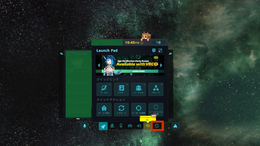 1. 퀵 메뉴를 열고 톱니바퀴 아이콘을 더블클릭합니다.
 -
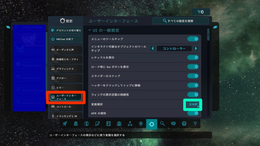 2. 거울과 컨트롤 아이콘 사이의 카테고리를 선택하여 유저 인터페이스 카테고리로 이동한 후, 녹색 원으로 강조 표시된 버튼을 클릭합니다.
 -
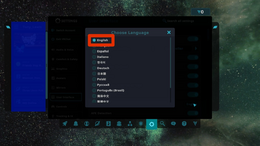 3. 한국어 또는 원하는 언어를 선택합니다.


또한 로그인 화면에서 언어 설정을 변경할 수 있습니다.
커뮤니티 리소스

우리 커뮤니티는 VRChat을 시작하는 데 도움이 되는 많은 훌륭한 가이드를 제작했습니다. VRChat을 사용하는 방법을 배우기 위해 확인할 수 있는 몇 가지 동영상과 추가 가이드 및 배경 정보도 함께 제공합니다.
기사사
- Adam Factor - The VRChat Survival Guide : VRChat의 개요, VR 해드셋 추천, VRChat 커뮤니티에 참여하기 위한 "스타터 팩"입니다.
Videos
아래 동영상을 제작해주신 PHIA와 The Virtual Reality Show팀에게 감사드립니다.
- VRCHAT BEGINNERS GUIDE [2024] - Introduction for New Players! - 이 가이드는 VRChat을 시작하는 분에게 적합합니다.
- Best Places to see in VRChat! Quest & PC feat. Thrillseeker- VRChat 사용 방법을 배웠으니, 이제 탐험해 볼 만한 몇 가지 장소를 소개합니다.
- How to upload a VRChat Avatar - Complete Guide! PC, Quest & VRoid - 아바타를 만들고 업로드하는 방법을 궁금하다면, 이 영상이 좋은 시발점이 될 것입니다.
- The Best VR Setup for YOU! - 이 2024년 가이드에서는 현재 VR 하드웨어의 현황을 리뷰하고, VRChat 유저가 장비를 업그레이드할 때 어떤 요소를 고려해야 하는지 상세히 설명하고 있습니다.
- Derafrog's Ultimate A to Z Guide to VRChat - VRChat의 많은 부분에 대한 포괄적인 비디오를 제공합니다.
공식 리소스
- help.vrchat.com에서 Getting Started를 확인해보세요. (영문)
출처
- ↑ VRChat 도움말, 시스템 요구 사항, https://help.vrchat.com/hc/en-us/articles/1500002378722-System-Requirements
- ↑ Steam Store, VRChat, https://store.steampowered.com/app/438100/VRChat/
- ↑ Steam Store, SteamVR, https://store.steampowered.com/app/250820/SteamVR/
- ↑ SteamDB, VRChat, Depot https://steamdb.info/depot/438101/
- ↑ Announcement at X - https://x.com/VRChat/status/1854237896707899862


