Finger Tracking/es: Difference between revisions
Created page with "* [[https://www.youtube.com/watch?v=oopovk3BPaw](https://www.youtube.com/watch?v=oopovk3BPaw) Tutorial de seguimiento de manos/dedos de VRChat] de VRChat en YouTube * [[https://www.youtube.com/watch?v=F0I2Ec4JsrE](https://www.youtube.com/watch?v=F0I2Ec4JsrE) Seguimiento de dedos en Quest 2] de VRChat en YouTube * [[https://vrchat.com/home/world/wrld_8bcf07ab-5f8f-40cb-9289-b2eaad15ab98/info](https://vrchat.com/home/world/wrld_8bcf07ab-5f8f-40cb-9289-b2eaad15ab98/info) Mu..." |
Created page with "==Referencias==" |
||
| (2 intermediate revisions by the same user not shown) | |||
| Line 90: | Line 90: | ||
* [[https://creators.vrchat.com/platforms/pc/steamvr-drivers/](https://creators.vrchat.com/platforms/pc/steamvr-drivers/) Guía del controlador de seguimiento esquelético de manos para SteamVR] en docs.vrchat.com | * [[https://creators.vrchat.com/platforms/pc/steamvr-drivers/](https://creators.vrchat.com/platforms/pc/steamvr-drivers/) Guía del controlador de seguimiento esquelético de manos para SteamVR] en docs.vrchat.com | ||
< | <span id="See_also"></span> | ||
== | ==Véase también== | ||
* [[Special:MyLanguage/Controls|Controles]] | |||
*[[Special:MyLanguage/Controls| | * [[Special:MyLanguage/Settings|Configuración]] | ||
*[[Special:MyLanguage/Settings| | * [[Special:MyLanguage/Community:Sign language in VRChat|Comunidad: Lengua de signos en VRChat]] | ||
*[[Special:MyLanguage/Community:Sign language in VRChat| | |||
< | <span id="References"></span> | ||
== | ==Referencias== | ||
[[Category:Features{{#translation:}}]] | [[Category:Features{{#translation:}}]] | ||
[[Category:Accessibility{{#translation:}}]] | [[Category:Accessibility{{#translation:}}]] | ||
Latest revision as of 19:59, 30 July 2026

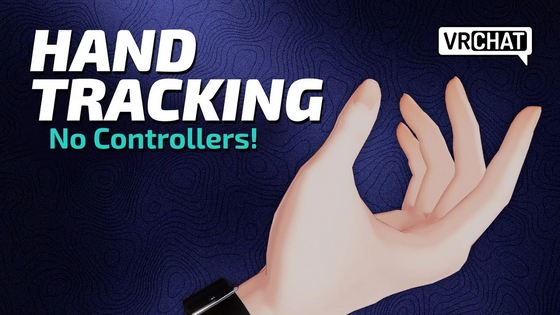
El seguimiento de dedos, también conocido como seguimiento de manos, es una función disponible en algunos visores y controladores de realidad virtual que permite rastrear con precisión las manos y los dedos de un usuario en un avatar dentro de VRChat. El seguimiento de manos ofrece otra forma de utilizar los controles gestuales en VRChat.
Descripción general
El seguimiento de dedos puede emularse con controladores como los **Index Controllers**, pero algunos visores con [[1](https://learn.microsoft.com/en-us/windows/mixed-reality/enthusiast-guide/tracking-system) seguimiento *inside-out*], como Meta Quest o Pico, también pueden utilizar el seguimiento de dedos. Actualmente, esta función es compatible con los visores Pico y con todos los modelos de Meta Quest, y puede utilizarse tanto en realidad virtual independiente (*standalone*) como mediante PCVR.
La función se lanzó originalmente en la Beta Abierta el 26 de octubre de 2022 para los sistemas Meta Quest, y se publicó oficialmente con la versión 2022.4.1[1], el 3 de noviembre de 2022.
Activar el seguimiento de dedos

En Quest independiente
Para activar el seguimiento de dedos en los sistemas Quest, ve a Configuración en el panel de Quest, luego a Seguimiento del movimiento, y asegúrate de que Seguimiento de manos y cuerpo esté activado. Tus manos deberían comenzar a ser rastreadas dentro del menú de Quest y también en VRChat cuando dejes los controladores a un lado.
En PCVR mediante Quest
Ten en cuenta que, por el momento, el seguimiento de dedos no puede utilizarse mediante una conexión por cable con Quest Link.
Para activar el seguimiento de dedos en PCVR, también es necesario tener esta función habilitada en el modo independiente de Quest, desde la configuración del panel de Quest. Al iniciar una aplicación que se conecte a tu ordenador, como Steam Link o Virtual Desktop, golpea suavemente los controladores entre sí dos veces y, una vez cargada la aplicación, déjalos sobre una superficie plana.
Para obtener los mejores resultados con el seguimiento de dedos, mantén las manos dentro del campo de visión de las cámaras de tu Quest y asegúrate de contar con una iluminación adecuada.
En escritorio, mediante Selfie Expression
En el cliente de escritorio de VRChat, los usuarios con VRC+ pueden utilizar Selfie Expression junto con una cámara web para habilitar una versión limitada del seguimiento de manos y dedos en su avatar. Selfie Expression utiliza tu cámara para animar tu avatar. Nadie verá tu rostro real. Los datos de la imagen se procesan localmente en tu dispositivo, se utilizan únicamente para la animación y nunca se almacenan.
Para activar Selfie Expression en escritorio, abre la pestaña de Configuración del Menú Principal y haz clic en la pestaña Tracking & IK de la barra lateral. Dentro del menú Tracking & IK, haz clic en Enable Selfie Expression. Al activar Selfie Expression, también se activará tu Espejo Facial.
Selfie Expression en la versión de escritorio no utiliza los mismos controles que el seguimiento de manos en realidad virtual. Actualmente, Selfie Expression en las versiones móviles de VRChat no es compatible con el seguimiento de los movimientos de las manos y los dedos.
Controles

Tutorial de seguimiento de dedos
Para aprender a utilizar el seguimiento de manos, VRChat publicó tanto un [[2](https://www.youtube.com/watch?v=oopovk3BPaw) videotutorial] como un [[3](https://vrchat.com/home/world/wrld_8bcf07ab-5f8f-40cb-9289-b2eaad15ab98) mundo de tutorial sobre seguimiento de dedos], diseñados para visores Quest y otros sistemas de realidad virtual que utilizan Android.
Para moverte por el mundo, levanta tu mano izquierda con la palma hacia arriba, en dirección a tu cara. Toca tu dedo del medio con el pulgar como si fueras a "pellizcar", y aparecerá una pequeña esfera azul. Mientras sigues pellizcando, aleja tus dedos de esa esfera, y tu avatar se moverá en esa dirección.
Para girar a la izquierda y a la derecha, junta la punta del dedo corazón con el pulgar de tu mano derecha. Mientras mantienes ese gesto, mueve la mano hacia la izquierda o hacia la derecha desde su posición original. También puedes girar con el Giro cómodo (*Comfort Turning* o *snap turning*) activado o desactivado. Si tienes activado el Giro cómodo, tendrás que mover los dedos en pinza más allá del punto de giro cada vez que quieras girar. Puede resultarte más fácil utilizar este método de locomoción con el Giro cómodo desactivado en Configuración.
Puedes silenciarte manteniendo juntos el pulgar y el dedo anular de tu mano izquierda durante un momento.
Abre tu Menú rápido juntando los dedos índice y pulgar de tu mano izquierda. Este es un gesto predeterminado en los sistemas Meta, y verás un pequeño icono de menú flotando sobre tu mano, que llena un indicador al mantener el pellizco. Hay tres métodos para abrir el Menú rápido:
- Pellizcar con la palma de la mano
- Cerradura circular
- Pulsador
Abre tu Menú de Acciones juntando el pulgar y el meñique de tu mano derecha. Puedes cerrar el Menú de Acciones orientando la palma de la mano hacia el menú y pulsando el botón Cerrar.
Para interactuar con la interfaz de usuario y los menús, apunta con cualquier mano y selecciona cosas juntando el índice y el pulgar.
Para recoger objetos del mundo, acércate a ellos y cierra el puño. También puedes usar objetos manteniendo cerrados el dedo del medio, el anular y el meñique, mientras juntas el índice y el pulgar como si fueras a pellizcar.
Los controles del seguimiento de dedos pueden consultarse en la pestaña **Controles** del Menú Principal mientras el seguimiento de dedos esté activado.
Recursos oficiales
- [[4](https://www.youtube.com/watch?v=oopovk3BPaw) Tutorial de seguimiento de manos/dedos de VRChat] de VRChat en YouTube
- [[5](https://www.youtube.com/watch?v=F0I2Ec4JsrE) Seguimiento de dedos en Quest 2] de VRChat en YouTube
- [[6](https://vrchat.com/home/world/wrld_8bcf07ab-5f8f-40cb-9289-b2eaad15ab98/info) Mundo «Quest 2 - Tutorial de seguimiento de dedos»] en VRChat
- [[7](https://creators.vrchat.com/platforms/pc/steamvr-drivers/) Guía del controlador de seguimiento esquelético de manos para SteamVR] en docs.vrchat.com
Véase también
Referencias
- ↑ [[8](https://docs.vrchat.com/docs/vrchat-202241) VRChat 2022.4.1] en docs.vrchat.com; consultado el 3 de mayo de 2025.