Finger Tracking/fr: Difference between revisions
French Fox (talk | contribs) Created page with "== Ressources officielles ==" |
French Fox (talk | contribs) Created page with "==Voir aussi==" |
||
| Line 96: | Line 96: | ||
</div> | </div> | ||
< | <span id="See_also"></span> | ||
== | ==Voir aussi== | ||
<div lang="en" dir="ltr" class="mw-content-ltr"> | <div lang="en" dir="ltr" class="mw-content-ltr"> | ||
Revision as of 18:56, 26 April 2026

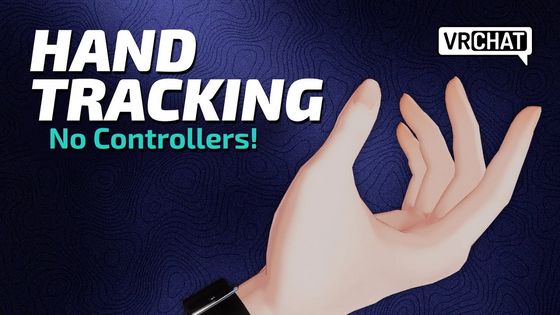
Le suivi des doigts, aussi connu comme suivi des mains, est une fonctionnalité existante sur certains casques ou manettes VR qui permet aux mains et doigts de l'avatar d'un utilisateur d'être précisément suivis dans VRChat. Le suivi des mains permet un apprentissage tactile des contrôles de VRChat.
Vue d'ensemble
Le suivi des doigts peut être émulé avec des manettes, telles que les manettes Index. Cependant, certains casques avec le 'inside-out tracking', tels que le Meta Quest ou le Pico peuvent aussi utiliser le suivi des doigts. Le suivi des doigts est actuellement pris en charge par les casques Pico et Meta Quest, et peut être utilisé avec la VR autonome ou via PCVR. La fonctionnalité est sortie en bêta ouverte le 26 octobre 2022 pour les casques Meta Quest et est devenu public dans la version 2022.4.1[1], le 3 novembre 2022.
Activer le suivi des doigts

Sur Quest autonome
Pour activer le suivi des doigts sur Quest, rendez-vous dans les paramètres du menu Quest, puis ''Suivi des mouvements', et assurez-vous que 'Suivi des mains et du corps' soit activé. Vos mains devraient être suivies dans le menu Quest et dans VRChat lorsque vous posez vos manettes.
Sur Quest via PCVR
Veuillez noter que le suivi des doigts ne peut être utilisé avec le câble link pour le moment.
Activer le suivi des doigts en PCVR nécessite que la fonctionnalité soit activée sur Quest autonome via les paramètres du menu Quest. Lorsque vous démarrez une application qui se connecte à votre ordinateur, telle que Steam Link ou Virtual Desktop, tapotez vos manettes ensemble deux fois, puis placez-les sur une surface plate une fois l'application lancée.
Pour un meilleur suivi des doigts, gardez vos mains où les caméras du Quest puissent les voir et assurez-vous que la pièce soit bien illuminée.
Sur ordinateur, via l'expression par selfie
Sur l'application bureau, les utilisateurs abonnés à VRC+ peuvent utiliser l'expression par selfie avec une webcam afin d'activer une variante limitée du suivi des mains et doigts de leur avatar. L'expression par selfie utilise la caméra afin d'animer votre avatar ! Personne ne verra votre visage. Les données des images sont traitées localement sur votre appareil, ne sont utilisées que pour l'animation et ne sont jamais sauvegardées.
Pour activer l'expression par selfie, ouvrez les paramètres du menu principal et accédez à l'onglet Suivi et IK. Dans ce menu, activez Expression par selfie. Activer ce paramètre activera aussi votre miroir facial.
L'expression par selfie ne possède pas les mêmes fonctionnalités que le suivi des mains en VR. Sur les versions mobiles, l'expression par selfie ne prend pas en charge le suivi des mains et doigts.
Contrôles

Tutoriel du suivi des doigts
Pour en apprendre plus sur le suivi des doigts, VRChat a sorti une vidéo tutoriel, ainsi qu'un monde tutoriel pour les casques Quest et autres sous Android.
Pour se déplacer dans le monde, tenez votre main gauche levée, paume tournée vers le haut, vers votre visage. Touchez votre majeur à votre pouce dans un mouvement de « pincement », et une petite sphère bleue apparaîtra. Tant que vous pincez, éloignez vos doigts de cette sphère, et votre avatar se déplacera dans cette direction.
To turn left and right, pinch your middle finger to your thumb with your right hand. While still pinching, move your hand left or right from its original position. You can also turn with Comfort Turning (snap turning) on or off. If you have Comfort Turning on, you will need to move your pinched finger past the turn point each time you turn. It might be easier to use this locomotion method with Comfort Turning disabled in your Settings.
Vous pouvez désactiver votre microphone en maintenant le pouce et auriculaire de votre main gauche pendant un court instant.
Ouvrez le menu rapide en pinçant l'index et pouce de votre main gauche. Ce geste est par défaut sur les systèmes Meta, et vous verrez une petite icône de menu flotter au-dessus de votre main, avec une jauge qui se remplit lorsque vous maintenez le pincement. Il existe trois méthodes pour ouvrir votre menu rapide :
- Pincement face à la paume
- Touche circulaire
- Bouton poussoir
Ouvrez le menu d'action en pinçant le pouce et l'auriculaire de votre main droite ensemble. Vous pouvez fermer le menu d'action en plaçant votre main, paume face au menu et en appuyant sur le bouton fermer.
Pour interagir avec l’interface utilisateur et les menus, pointez dessus avec quelconque main, puis sélectionnez des éléments en pinçant l’index et le pouce ensemble.
Picking up world objects can be done by going near the object, and clenching your fist. Additionally, you can use objects by keeping your middle, ring, and little fingers clenched, but separately pinching your index and thumb together.
Finger tracking controls can be viewed in the Controls tab of the Main Menu, while finger tracking is enabled.
Ressources officielles
- VRChat Hand/Finger Tracking Tutorial by VRChat on YouTube
- Quest 2 Finger Tracking by VRChat on YouTube
- Quest 2 - Finger Tracking Tutorial world on VRChat
- SteamVR Skeletal Hand Tracking Driver Guide on docs.vrchat.com
Voir aussi
References
- ↑ 'VRChat 2022.4.1' sur docs.vrchat.com; récupéré le 3 mai 2025


