Action Menu/de: Difference between revisions
Created page with "Du kannst das Aktionsmenü bis zu 2 Mal gleichzeitig öffnen, um deine Erfahrung flexibler anzupassen.<small>*</small>" |
Updating to match new version of source page |
||
| (17 intermediate revisions by 4 users not shown) | |||
| Line 2: | Line 2: | ||
{{Noticebox/Official}} | {{Noticebox/Official}} | ||
[[File:Action_Menu.png|thumb|Eine Abbildung des Aktionsmenüs]] | [[File:Action_Menu.png|thumb|Eine Abbildung des Aktionsmenüs]] | ||
Das '''Aktionsmenü''' ist die Hauptmethode, um auf Steuerungen für deinen Avatar und verschiedene andere Schnellzugriffsfunktionen zuzugreifen. Bei der Verwendung eines Avatars 3.0 können diese Steuerungen vollständig angepasst werden und verschiedene Typen umfassen. Dieses Menü ermöglicht es dir, verschiedene Parameter zu steuern, die deinem Avatar mitteilen, wie er basierend auf der Konfiguration deiner Animator-Komponenten reagieren soll. | |||
Du kannst das Aktionsmenü bis zu 2 Mal gleichzeitig öffnen, um deine Erfahrung flexibler anzupassen.<small>*</small> | Du kannst das Aktionsmenü bis zu 2 Mal gleichzeitig öffnen, um deine Erfahrung flexibler anzupassen.<small>*</small> | ||
< | <span id="Opening_the_Action_Menu"></span> | ||
== | ==Öffnen des Aktionsmenüs== | ||
Je nach Steuerungsart lässt sich das Aktionsmenü anders öffnen. | |||
*'''Tastatur/Maus:''' Drücke '''R''' zum Öffnen. | |||
*''' | *'''VR-Controller:''' Halte den Knopf gedrückt, der dein [[Special:MyLanguage/Quick Menu|Schnellmenü]] öffnet. Je nach Hand, mit der du das Aktionsmenü öffnest, öffnet sich entweder das linke oder rechte. | ||
*'''VR Controller:''' | *'''Controller:''' Drücke den rechten Analogstick zum Öffnen. | ||
*''' | *'''Mobil:''' Halte den Menüknopf gedrückt. | ||
*''' | |||
<sup>*Die Steuerungstypen Tastatur/Maus, Gamepad und Mobile öffnet nur ein Aktionsmenü (links), die Verwendung beider Aktionsmenüs ist mit diesen Steuerungstypen nicht möglich.</sup> | |||
<sup>* | |||
==Layout== | ==Layout== | ||
<div class="mw-translate-fuzzy"> | |||
Wenn Sie das Aktionsmenü zum ersten Mal öffnen, ist es in 4 Bereiche unterteilt: Ausdrücke, Emojis, Werkzeuge und Optionen. | |||
</div> | </div> | ||
< | <span id="Expressions"></span> | ||
===Ausdrücke=== | |||
''Siehe auch [[Special:MyLanguage/Settings|Einstellungen]] für detailliertere Informationen.'' | |||
Mit diesem Menü können Sie verschiedene Eigenschaften Ihres Avatars ändern, wobei das Ausdrucksmenü für jeden Avatar anders ist. | |||
<span id="Quick_Actions"></span> | |||
<div class="mw-translate-fuzzy"> | |||
===Schnellaktionen=== | |||
</div> | </div> | ||
Schnellaktionen ist ein Menü unter dem Menü „Ausdruck“, mit dem Sie verschiedene Teile Ihres Avatars steuern können: | |||
*'''Avatar Height:''' ändert die Höhe Ihres Avatars zwischen: 0.20M - 5.00M | |||
*'''Reset Height:''' Setzt die Höhe des Avatars auf die in Unity eingestellte Standardhöhe zurück. | |||
*'''Release Poses:''' Setzt Posen zurück für [[Special:MyLanguage/Physbones|Physbones]] | |||
*'''Reset Avatar:''' Setzt alle Teile deines Avatars zurück, einschließlich Physbones und saved toggles | |||
*'''Legacy Fingers:''' Die Finger des Avatars werden durch SteamVR skeletal animiert, wenn sie deaktiviert sind. | |||
<div lang="en" dir="ltr" class="mw-content-ltr"> | <div lang="en" dir="ltr" class="mw-content-ltr"> | ||
=== | ===Looks=== | ||
</div> | </div> | ||
<div lang="en" dir="ltr" class="mw-content-ltr"> | <div lang="en" dir="ltr" class="mw-content-ltr"> | ||
''See also [[Special:MyLanguage/Accessories#Looks|Accessories]] for more detailed information.'' | |||
</div> | </div> | ||
<div lang="en" dir="ltr" class="mw-content-ltr"> | <div lang="en" dir="ltr" class="mw-content-ltr"> | ||
Looks are a saved combination of accessories and a specific avatar. The most recent 9 looks are shown in the Action Menu. | |||
</div> | </div> | ||
< | <span id="Emoji_&_Stickers"></span> | ||
<div class="mw-translate-fuzzy"> | |||
===Emojis & Sticker=== | |||
</div> | </div> | ||
Siehe auch [[Special:MyLanguage/Emojis|Emojis]] & [[Special:MyLanguage/Stickers|Stickers]] für weitere Informationen.'' | |||
Siehe auch [[Special:MyLanguage/Emojis|Emojis]] & [[Special:MyLanguage/Stickers|Stickers]] für weitere Informationen.'' | |||
<div lang="en" dir="ltr" class="mw-content-ltr"> | <div lang="en" dir="ltr" class="mw-content-ltr"> | ||
=== | ===Items=== | ||
''See also [[Special:MyLanguage/Items|Items]] for more detailed information.'' | |||
</div> | </div> | ||
<div lang="en" dir="ltr" class="mw-content-ltr"> | <div lang="en" dir="ltr" class="mw-content-ltr"> | ||
The | The items sub-menu is for items; which can be spawned or placed within the world. | ||
</div> | </div> | ||
< | <span id="Tools"></span> | ||
==== | <div class="mw-translate-fuzzy"> | ||
====Werkzeuge==== | |||
</div> | </div> | ||
Das Untermenü „Werkzeuge“ enthält häufig genutzte Funktionen wie z. B: | |||
*[[Special:MyLanguage/Mirrors#Personal Mirror|Persönlicher Spiegel]] | |||
*[[Special:MyLanguage/Mirrors#Personal Mirror| | *[[Special:MyLanguage/Mirrors#Face Mirror|Gesichts Spiegel]] | ||
*[[Special:MyLanguage/Mirrors#Face Mirror| | |||
*[[Special:MyLanguage/Chatbox|Chatbox]] | *[[Special:MyLanguage/Chatbox|Chatbox]] | ||
*[[Special:MyLanguage/Camera| | *[[Special:MyLanguage/Camera|Kamera]] | ||
< | <span id="Options"></span> | ||
==== | <div class="mw-translate-fuzzy"> | ||
====Optionen==== | |||
</div> | </div> | ||
Das Untermenü Optionen enthält eine Fülle von Optionen, darunter das Aktionsmenü, [[Special:MyLanguage/Nameplates|Namensschilder]], Avatar-Optionen und mehr. | |||
< | <span id="Using_the_Action_Menu"></span> | ||
== | ==Benutzung des Aktionsmenüs== | ||
[[File:PuppetMenu.gif|thumb| | [[File:PuppetMenu.gif|thumb|Beispiel für die Verwendung des Aktionsmenüs]] | ||
< | <span id="Selection_Methods"></span> | ||
=== | ===Methoden auswählen=== | ||
Sie können die Abschnittsmethoden ein- und ausschalten, indem Sie Ihr Aktionsmenü > Optionen > Aktionsmenü > Flick Select öffnen. | |||
====Flick Select==== | ====Flick Select==== | ||
Im Flick-Modus drücken Sie den Joystick in die Richtung des Tortenstück Förmigen Menüpunkts, das Sie auslösen möchten. Wenn Sie den Joystick nur teilweise drücken, wird ein Indikator für die Auswahl angezeigt. Wenn Sie den Joystick ganz durchdrücken, wird die Auswahl ausgelöst. | |||
< | <span id="Pick_Select"></span> | ||
==== | ====Auswahl==== | ||
Im Pick-Modus schieben Sie den Joystick in Richtung des Tortenstück Förmigen Menüpunkt und bestätigen die Auswahl mit dem Auslöser am Controller (oder Mausklick auf dem Desktop). | |||
< | <span id="Closing_and_Saving"></span> | ||
=== | ===Schließen und Speichern=== | ||
Um das Aktions- oder Ausdrucksmenü oder einen seiner Ordner zu schließen, wählen Sie die Option Zurück am oberen Rand des Radialmenüs. Wenn Sie das Aktionsmenü in umgekehrter Reihenfolge öffnen, wird das Menü geschlossen, aber Ihre Position bleibt erhalten. Kehren Sie in umgekehrter Reihenfolge zurück, um zum Ausgangspunkt zurückzukehren. | |||
< | <span id="Gallery"></span> | ||
== | ==Galerie== | ||
<div | <div class="mw-translate-fuzzy"> | ||
<gallery heights="100"> | <gallery heights="100"> | ||
File:Action Menu.png| | File:Action Menu.png|Aktionsmenü Hauptseite | ||
File:Action Menu Emojis.png| | File:Action Menu Emojis.png|Aktionsmenü Emojis Seite | ||
File:Action Menu Tools.png| | File:Action Menu Tools.png|Aktionsmenü Werkzeuge Seite | ||
File:Action Menu Quick Actions.png| | File:Action Menu Quick Actions.png|Aktionsmenü Schnellaktionen Seite | ||
File:Action Menu Expressions.png| | File:Action Menu Expressions.png|Aktion Menü Ausdrücke Seite | ||
File:Action Menu Nameplates.png| | File:Action Menu Nameplates.png|Aktion Menü Namensschilder Seite | ||
File:Action Menu Personal Mirror.png| | File:Action Menu Personal Mirror.png|Aktionsmenü persönliche Spiegel Seite | ||
</gallery> | </gallery> | ||
</div> | </div> | ||
< | <span id="Resources"></span> | ||
== | ==Ressourcen== | ||
*[https://docs.vrchat.com/docs/action-menu Action Menu] Seite auf docs.vrchat.com | |||
*[https://www.youtube.com/shorts/PZsOQTLvPAc Was ist das Aktionsmenü ?] auf YouTube | |||
<div lang="en" dir="ltr" class="mw-content-ltr"> | <div lang="en" dir="ltr" class="mw-content-ltr"> | ||
== Navigation == | |||
</div> | </div> | ||
{{Navbox/Menus}} | |||
[[Category:User Interface]] | [[Category:User Interface{{#translation:}}]] | ||
[[Category:Menus{{#translation:}}]] | [[Category:Menus{{#translation:}}]] | ||
Latest revision as of 22:39, 28 April 2026


Das Aktionsmenü ist die Hauptmethode, um auf Steuerungen für deinen Avatar und verschiedene andere Schnellzugriffsfunktionen zuzugreifen. Bei der Verwendung eines Avatars 3.0 können diese Steuerungen vollständig angepasst werden und verschiedene Typen umfassen. Dieses Menü ermöglicht es dir, verschiedene Parameter zu steuern, die deinem Avatar mitteilen, wie er basierend auf der Konfiguration deiner Animator-Komponenten reagieren soll.
Du kannst das Aktionsmenü bis zu 2 Mal gleichzeitig öffnen, um deine Erfahrung flexibler anzupassen.*
Öffnen des Aktionsmenüs
Je nach Steuerungsart lässt sich das Aktionsmenü anders öffnen.
- Tastatur/Maus: Drücke R zum Öffnen.
- VR-Controller: Halte den Knopf gedrückt, der dein Schnellmenü öffnet. Je nach Hand, mit der du das Aktionsmenü öffnest, öffnet sich entweder das linke oder rechte.
- Controller: Drücke den rechten Analogstick zum Öffnen.
- Mobil: Halte den Menüknopf gedrückt.
*Die Steuerungstypen Tastatur/Maus, Gamepad und Mobile öffnet nur ein Aktionsmenü (links), die Verwendung beider Aktionsmenüs ist mit diesen Steuerungstypen nicht möglich.
Layout
Wenn Sie das Aktionsmenü zum ersten Mal öffnen, ist es in 4 Bereiche unterteilt: Ausdrücke, Emojis, Werkzeuge und Optionen.
Ausdrücke
Siehe auch Einstellungen für detailliertere Informationen.
Mit diesem Menü können Sie verschiedene Eigenschaften Ihres Avatars ändern, wobei das Ausdrucksmenü für jeden Avatar anders ist.
Schnellaktionen
Schnellaktionen ist ein Menü unter dem Menü „Ausdruck“, mit dem Sie verschiedene Teile Ihres Avatars steuern können:
- Avatar Height: ändert die Höhe Ihres Avatars zwischen: 0.20M - 5.00M
- Reset Height: Setzt die Höhe des Avatars auf die in Unity eingestellte Standardhöhe zurück.
- Release Poses: Setzt Posen zurück für Physbones
- Reset Avatar: Setzt alle Teile deines Avatars zurück, einschließlich Physbones und saved toggles
- Legacy Fingers: Die Finger des Avatars werden durch SteamVR skeletal animiert, wenn sie deaktiviert sind.
Looks
See also Accessories for more detailed information.
Looks are a saved combination of accessories and a specific avatar. The most recent 9 looks are shown in the Action Menu.
Emojis & Sticker
Siehe auch Emojis & Stickers für weitere Informationen.
Siehe auch Emojis & Stickers für weitere Informationen.
Items
See also Items for more detailed information.
The items sub-menu is for items; which can be spawned or placed within the world.
Werkzeuge
Das Untermenü „Werkzeuge“ enthält häufig genutzte Funktionen wie z. B:
Optionen
Das Untermenü Optionen enthält eine Fülle von Optionen, darunter das Aktionsmenü, Namensschilder, Avatar-Optionen und mehr.
Benutzung des Aktionsmenüs

Methoden auswählen
Sie können die Abschnittsmethoden ein- und ausschalten, indem Sie Ihr Aktionsmenü > Optionen > Aktionsmenü > Flick Select öffnen.
Flick Select
Im Flick-Modus drücken Sie den Joystick in die Richtung des Tortenstück Förmigen Menüpunkts, das Sie auslösen möchten. Wenn Sie den Joystick nur teilweise drücken, wird ein Indikator für die Auswahl angezeigt. Wenn Sie den Joystick ganz durchdrücken, wird die Auswahl ausgelöst.
Auswahl
Im Pick-Modus schieben Sie den Joystick in Richtung des Tortenstück Förmigen Menüpunkt und bestätigen die Auswahl mit dem Auslöser am Controller (oder Mausklick auf dem Desktop).
Schließen und Speichern
Um das Aktions- oder Ausdrucksmenü oder einen seiner Ordner zu schließen, wählen Sie die Option Zurück am oberen Rand des Radialmenüs. Wenn Sie das Aktionsmenü in umgekehrter Reihenfolge öffnen, wird das Menü geschlossen, aber Ihre Position bleibt erhalten. Kehren Sie in umgekehrter Reihenfolge zurück, um zum Ausgangspunkt zurückzukehren.
Galerie
-
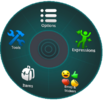 Aktionsmenü Hauptseite
 -
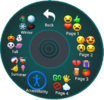 Aktionsmenü Emojis Seite
 -
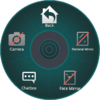 Aktionsmenü Werkzeuge Seite
 -
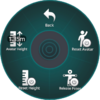 Aktionsmenü Schnellaktionen Seite
 -
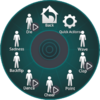 Aktion Menü Ausdrücke Seite
 -
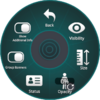 Aktion Menü Namensschilder Seite
 -
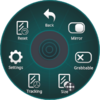 Aktionsmenü persönliche Spiegel Seite


Ressourcen
- Action Menu Seite auf docs.vrchat.com
- Was ist das Aktionsmenü ? auf YouTube
| MenusV · E |
|---|


