Action Menu/ru: Difference between revisions
Updating to match new version of source page |
Updating to match new version of source page |
||
| (One intermediate revision by the same user not shown) | |||
| Line 44: | Line 44: | ||
*'''Пальцы прежних версий:''' Пальцы аватаров будут анимироваться скелетными данными SteamVR, если отключено. | *'''Пальцы прежних версий:''' Пальцы аватаров будут анимироваться скелетными данными SteamVR, если отключено. | ||
<span id=" | <div lang="en" dir="ltr" class="mw-content-ltr"> | ||
===Looks=== | |||
</div> | |||
<div lang="en" dir="ltr" class="mw-content-ltr"> | |||
''See also [[Special:MyLanguage/Accessories#Looks|Accessories]] for more detailed information.'' | |||
</div> | |||
<div lang="en" dir="ltr" class="mw-content-ltr"> | |||
Looks are a saved combination of accessories and a specific avatar. The most recent 9 looks are shown in the Action Menu. | |||
</div> | |||
<span id="Emoji_&_Stickers"></span> | |||
<div class="mw-translate-fuzzy"> | |||
===Эмодзи и стикеры=== | ===Эмодзи и стикеры=== | ||
</div> | |||
''Более подробную информацию см. также в [[Special:MyLanguage/Emojis|Emojis]] и [[Special:MyLanguage/Stickers|Stickers]].'' | ''Более подробную информацию см. также в [[Special:MyLanguage/Emojis|Emojis]] и [[Special:MyLanguage/Stickers|Stickers]].'' | ||
Latest revision as of 22:39, 28 April 2026


«Меню действий» — это основной способ доступа к элементам управления вашим аватаром и различным другим функциям быстрого доступа. При использовании аватара Avatars 3.0 эти элементы управления могут быть полностью настроены и могут относиться к одному из многих типов. Это меню позволяет вам управлять различными параметрами, информируя ваш аватар о том, как реагировать в зависимости от того, как вы настроили аниматоров.
Вы можете открыть максимум два меню действий, чтобы обеспечить большую гибкость управления.*
Открыть меню действий
Открытие меню действий зависит от того, какой тип элемента управления вы используете.
- Клавиатура/Мышь: Нажмите R, чтобы открыть.
- VR-контроллер: Удерживайте кнопку, которая открывает Быстрое меню. В зависимости от того, какой рукой вы открываете Меню действий, откроется либо левое, либо правое.
- Геймпад: Нажмите правый стик, чтобы открыть.
- Мобильный телефон: Удерживайте кнопку меню.
*Типы управления «Клавиатура/мышь», «Геймпад» и «Мобильный телефон» открывают только одно меню действий (слева), использование обоих меню действий при использовании этих типов управления невозможно.
Макет
При первом открытии меню действий оно разделено на 4 раздела: выражения, смайлы, инструменты и параметры.
Выражения
Более подробную информацию см. также в Expressions.
Это меню используется для изменения различных функций вашего аватара, у каждого аватара свое меню выражений.
Быстрые действия
Быстрые действия — это меню в меню «Выражения», которое позволяет вам управлять различными частями вашего аватара. В этом меню доступны следующие параметры:
- Высота аватара: изменяет высоту вашего аватара в пределах от 0,20 до 5,00 м.
- Сбросить высоту: Возвращает высоту вашего аватара к значению по умолчанию, установленному в Unity.
- Release Poses: Сбрасывает позы для Physbones
- Сбросить аватар: Сбрасывает все части вашего аватара, включая Physbones и сохраненные переключатели.
- Пальцы прежних версий: Пальцы аватаров будут анимироваться скелетными данными SteamVR, если отключено.
Looks
See also Accessories for more detailed information.
Looks are a saved combination of accessories and a specific avatar. The most recent 9 looks are shown in the Action Menu.
Эмодзи и стикеры
Более подробную информацию см. также в Emojis и Stickers.
Подменю «Эмодзи и стикеры» предназначено для смайлов; которые появляются в окружающем воздухе, или стикеров; которые вы можете разместить в мире, в котором вы находитесь.
Items
See also Items for more detailed information.
The items sub-menu is for items; which can be spawned or placed within the world.
Инструменты
Подменю «Инструменты» содержит часто используемые функции. Эти инструменты включают в себя:
Параметры
Подменю параметров содержит множество опций, включая меню действий, таблички с именами, параметры аватара и многое другое.
Использование меню действий

Методы выбора
Вы можете включать и отключать методы раздела, открыв Меню действий > Параметры > Меню действий > Выбор щелчком.
Провести выбор
В режиме пролистывания нажмите джойстик в направлении фрагмента диаграммы, который вы хотите активировать. При частичном нажатии отображается индикатор выбора. Нажатие до конца активирует выбор.
Выберите, выберите
Режим выбора включает в себя нажатие джойстика на кусочек пирога и подтверждение выбора нажатием кнопки на контроллере (или щелчком мыши на рабочем столе).
Закрытие и сохранение
Чтобы закрыть меню действий или выражений или любую из их папок, выберите параметр «Назад» в верхней части радиального меню. Выполнение обратного действия открытия меню действий закроет меню, но запомнит свое место. Отмените этот процесс, чтобы вернуться к тому месту, где вы остановились.
Галерея
-
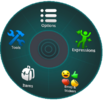 Главная страница в меню действий
 -
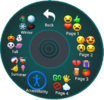 Страница смайликов
 -
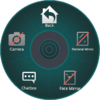 Страница инструментов
 -
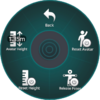 Страница действий
 -
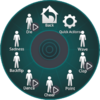 Страница интерактивов
 -
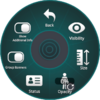 Страница настроек профиля
 -
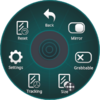 Страница настроек зеркала


Ресурсы
- Меню действий на сайте docs.vrchat.com
- Что такое меню действий? на YouTube
Навигация
| MenusП · Р |
|---|


