Action Menu/it: Difference between revisions
Created page with "Il '''Menù Azione''' è la maniera principale con cui accedere alle opzioni del tuo avatar ed altre funzioni. Quando si usa un avatar che sfrutta il sistema Avatar 3.0, questi controlli possono venire personalizzati. Questo menù ti permette di modificare i valori di vari parametri, informando l'avatar su come reagire ai valori inseriti." |
Updating to match new version of source page |
||
| (24 intermediate revisions by 2 users not shown) | |||
| Line 2: | Line 2: | ||
{{Noticebox/Official}} | {{Noticebox/Official}} | ||
[[File:Action_Menu.png|thumb|Un immagine del Menù Azione]] | [[File:Action_Menu.png|thumb|Un immagine del Menù Azione]] | ||
Il '''Menù Azione''' è la | Il '''Menù Azione''' è la via principale per accedere alle opzioni dell'avatar e altre funzionalità. Quando si usa un avatar che sfrutta il sistema Avatar 3.0, questi controlli possono venire personalizzati. Il menù, infatti, ti permette di modificare i valori di vari parametri, facendo sì che l'avatar reagisca ai nuovi valori. | ||
È possibile aprire fino a due menù azione contemporaneamente così da permettere un'esperienza più flessibile possibile.<small>*</small> | È possibile aprire fino a due menù azione contemporaneamente così da permettere un'esperienza più flessibile possibile.<small>*</small> | ||
| Line 21: | Line 21: | ||
==Disposizione== | ==Disposizione== | ||
All'apertura del Menù Azione, questo è separato in | <div class="mw-translate-fuzzy"> | ||
Espressioni, Emoji, Strumenti, e Opzioni. | All'apertura del Menù Azione, questo è separato in cinque sezioni: | ||
Espressioni, Emoji & Sticker, Oggetti, Strumenti, e Opzioni. | |||
</div> | |||
<span id="Expressions"></span> | <span id="Expressions"></span> | ||
| Line 32: | Line 34: | ||
<span id="Quick_Actions"></span> | <span id="Quick_Actions"></span> | ||
===Azioni Rapide=== | ====Azioni Rapide==== | ||
Azioni Rapide è un sottomenù del menù Espressioni che permette di controllare vari aspetti del proprio avatar, che sono: | |||
*'''Altezza Avatar:''' cambia l'altezza dell'avatar portandola da un valore di 0.2 m fino a 5.0 m. | |||
*'''Ripristina Altezza:''' Imposta l'altezza dell'avatar a quella definita su Unity. | |||
*'''Rilascia Pose:''' Ripristina le pose delle [[Special:MyLanguage/Physbones|Physbone]]. | |||
*'''Ripristina Avatar:''' Ripristina rtutte le parti dell'avatar, quindi le Physbone e gli interruttori salvati. | |||
*'''Dita Classiche:''' Le dita dell'avatar saranno animate dai dati scheletrici di SteamVR se Disabilitato. | |||
<div lang="en" dir="ltr" class="mw-content-ltr"> | |||
===Looks=== | |||
</div> | |||
<div lang="en" dir="ltr" class="mw-content-ltr"> | <div lang="en" dir="ltr" class="mw-content-ltr"> | ||
''See also [[Special:MyLanguage/Accessories#Looks|Accessories]] for more detailed information.'' | |||
</div> | </div> | ||
<span id=" | <div lang="en" dir="ltr" class="mw-content-ltr"> | ||
Looks are a saved combination of accessories and a specific avatar. The most recent 9 looks are shown in the Action Menu. | |||
</div> | |||
<span id="Emoji_&_Stickers"></span> | |||
<div class="mw-translate-fuzzy"> | |||
===Emoji e Sticker=== | ===Emoji e Sticker=== | ||
</div> | |||
''Leggi [[Special:MyLanguage/Emojis|Emoji]] e [[Special:MyLanguage/Stickers|Sticker]] per ulteriori informazioni.'' | |||
Il sottomenù emoji e stricker è dedicato alle emoji, che appaiono nell'area circostante, e agli sticker, che puoi piazzare nel [[Special:MyLanguage/Worlds|mondo]] in cui ti trovi. | |||
''Leggi [[Special:MyLanguage/ | ===Oggetti=== | ||
''Leggi [[Special:MyLanguage/Items|Oggetti]] per ulteriori informazioni.'' | |||
Il | Il sotto menù per gli oggetti può essere visualizzato o piazzato nel mondo. | ||
<span id="Tools"></span> | <span id="Tools"></span> | ||
===Strumenti=== | |||
La pagina degli strumenti è stata ideata per racchiudere in sè le funzionalità comunemente utilizzate, che includono: | La pagina degli strumenti è stata ideata per racchiudere in sè le funzionalità comunemente utilizzate, che includono: | ||
| Line 61: | Line 80: | ||
<span id="Options"></span> | <span id="Options"></span> | ||
===Opzioni=== | |||
Il sottomenù opzioni contiene un insieme di opzioni, che comprendono: targhette, opzioni avatar e altre. | Il sottomenù opzioni contiene un insieme di opzioni, che comprendono: [[Special:MyLanguage/Nameplates|targhette]], opzioni avatar e altre. | ||
<span id="Using_the_Action_Menu"></span> | <span id="Using_the_Action_Menu"></span> | ||
| Line 73: | Line 92: | ||
===Metodi di Selezione=== | ===Metodi di Selezione=== | ||
Puoi abilitare e disabilitare i diversi metodi di selezione aprendo il Menù Azione > Opzioni > Menù Azione > Selezione Rapida. | |||
< | <span id="Flick_Select"></span> | ||
==== | ====Selezione Rapida==== | ||
Se la Selezione Rapida è attiva, è necessario spingere l'analogico verso la sezione circolare da selezionare. Spingere in parte mostra un indicatore della selezione. Premere fino in fondo seleziona l'opzione. | |||
< | <span id="Pick_Select"></span> | ||
==== | ====Selezione a Scelta==== | ||
La selezione a Scelta richiede lo spingere della levetta del controller verso la sezione del menù radiale e premere il grilletto del controller (o il pulsante del mouse da Desktop). | |||
<span id="Closing_and_Saving"></span> | <span id="Closing_and_Saving"></span> | ||
| Line 101: | Line 112: | ||
==Galleria== | ==Galleria== | ||
<div class="mw-translate-fuzzy"> | |||
<gallery heights="100"> | <gallery heights="100"> | ||
File:Action Menu.png|Pagina principale | File:Action Menu.png|Pagina principale | ||
| Line 108: | Line 120: | ||
File:Action Menu Expressions.png|Pagina espressioni | File:Action Menu Expressions.png|Pagina espressioni | ||
File:Action Menu Nameplates.png|Pagina targhette | File:Action Menu Nameplates.png|Pagina targhette | ||
File:Action Menu Personal Mirror.png| | File:Action Menu Personal Mirror.png|Pagina specchio personale | ||
</gallery> | </gallery> | ||
</div> | |||
<span id="Resources"></span> | <span id="Resources"></span> | ||
| Line 119: | Line 132: | ||
*[https://www.youtube.com/shorts/PZsOQTLvPAc What is the Action Menu?] su YouTube | *[https://www.youtube.com/shorts/PZsOQTLvPAc What is the Action Menu?] su YouTube | ||
[[Category:User Interface]] | <span id="Navigation"></span> | ||
== Navigazione == | |||
{{Navbox/Menus}} | |||
[[Category:User Interface{{#translation:}}]] | |||
[[Category:Menus{{#translation:}}]] | [[Category:Menus{{#translation:}}]] | ||
Latest revision as of 22:39, 28 April 2026


Il Menù Azione è la via principale per accedere alle opzioni dell'avatar e altre funzionalità. Quando si usa un avatar che sfrutta il sistema Avatar 3.0, questi controlli possono venire personalizzati. Il menù, infatti, ti permette di modificare i valori di vari parametri, facendo sì che l'avatar reagisca ai nuovi valori.
È possibile aprire fino a due menù azione contemporaneamente così da permettere un'esperienza più flessibile possibile.*
Aprire il Menù Azione
A seconda del tipo di controllo usato, il Menù Azione si aprirà con input diversi.
- Tastiera/Mouse: Premi R per aprirlo.
- Controller VR: Tieni premuto il pulsante che apre il tuo Menù Rapido. A seconda della mano con cui apri il Menù Azione, questo apparirà sulla mano corrispondente.
- Gamepad: Premi la levetta destra per aprirlo.
- Dipositivi mobili: Tieni premuto il pulsante per aprire il menù.
*La Tastiera/Mouse, un Controller, e i dispositivi Mobili possono aprire solamente un menù azione (sinistra), usare entrambi i menù non è possibile con questi controlli.
Disposizione
All'apertura del Menù Azione, questo è separato in cinque sezioni: Espressioni, Emoji & Sticker, Oggetti, Strumenti, e Opzioni.
Espressioni
Leggi Espressioni per ulteriori informazioni.
Questo menù è utilizzato per modificare varie funzionalità del tuo avatar; ogni menù espressione è differente, e può variare per ogni avatar.
Azioni Rapide
Azioni Rapide è un sottomenù del menù Espressioni che permette di controllare vari aspetti del proprio avatar, che sono:
- Altezza Avatar: cambia l'altezza dell'avatar portandola da un valore di 0.2 m fino a 5.0 m.
- Ripristina Altezza: Imposta l'altezza dell'avatar a quella definita su Unity.
- Rilascia Pose: Ripristina le pose delle Physbone.
- Ripristina Avatar: Ripristina rtutte le parti dell'avatar, quindi le Physbone e gli interruttori salvati.
- Dita Classiche: Le dita dell'avatar saranno animate dai dati scheletrici di SteamVR se Disabilitato.
Looks
See also Accessories for more detailed information.
Looks are a saved combination of accessories and a specific avatar. The most recent 9 looks are shown in the Action Menu.
Emoji e Sticker
Leggi Emoji e Sticker per ulteriori informazioni.
Il sottomenù emoji e stricker è dedicato alle emoji, che appaiono nell'area circostante, e agli sticker, che puoi piazzare nel mondo in cui ti trovi.
Oggetti
Leggi Oggetti per ulteriori informazioni.
Il sotto menù per gli oggetti può essere visualizzato o piazzato nel mondo.
Strumenti
La pagina degli strumenti è stata ideata per racchiudere in sè le funzionalità comunemente utilizzate, che includono:
Opzioni
Il sottomenù opzioni contiene un insieme di opzioni, che comprendono: targhette, opzioni avatar e altre.
Usare il Menù Azione

Metodi di Selezione
Puoi abilitare e disabilitare i diversi metodi di selezione aprendo il Menù Azione > Opzioni > Menù Azione > Selezione Rapida.
Selezione Rapida
Se la Selezione Rapida è attiva, è necessario spingere l'analogico verso la sezione circolare da selezionare. Spingere in parte mostra un indicatore della selezione. Premere fino in fondo seleziona l'opzione.
Selezione a Scelta
La selezione a Scelta richiede lo spingere della levetta del controller verso la sezione del menù radiale e premere il grilletto del controller (o il pulsante del mouse da Desktop).
Chiudere e Salvare
Per chiudere il Menù Azioni o Espressioni o qualunque delle loro cartelle, scegli l'opzione Indietro in cima al menù radiale. Eseguire l'azione contraria all'aprire il menù farà sì che la pagina in cui si era sia salvata.
Galleria
-
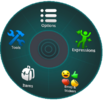 Pagina principale
 -
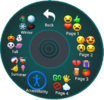 Pagina emoji
 -
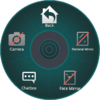 Pagina strumenti
 -
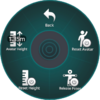 Pagina azioni rapide
 -
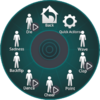 Pagina espressioni
 -
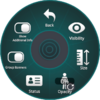 Pagina targhette
 -
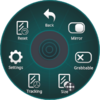 Pagina specchio personale


Risorse
- Action Menu su docs.vrchat.com
- What is the Action Menu? su YouTube
| MenusV · E |
|---|


