Action Menu/fr: Difference between revisions
French Fox (talk | contribs) No edit summary |
French Fox (talk | contribs) No edit summary |
||
| (18 intermediate revisions by 3 users not shown) | |||
| Line 38: | Line 38: | ||
*'''Doigts par défaut:''' Si désactivé, les doigts des avatars seront animés par les données (skeletal data) de SteamVR. | *'''Doigts par défaut:''' Si désactivé, les doigts des avatars seront animés par les données (skeletal data) de SteamVR. | ||
<span id=" | <span id="Looks"></span> | ||
=== | ===Apparences=== | ||
''Voir aussi [[Special:MyLanguage/Accessories#Looks|Accessories]] pour plus d’informations.'' | |||
Une Apparence est une combinaison sauvegardée d’accessoires et d’un avatar spécifique. Les 9 Apparences les plus récents apparaissent dans le Menu d’Actions. | |||
<span id="Emoji_&_Stickers"></span> | |||
===Émojis & Autocollants=== | |||
''Voir aussi [[Special:MyLanguage/Emojis|Émojis]] & [[Special:MyLanguage/Stickers|Autocollants]] pour plus d'informations détaillées.'' | ''Voir aussi [[Special:MyLanguage/Emojis|Émojis]] & [[Special:MyLanguage/Stickers|Autocollants]] pour plus d'informations détaillées.'' | ||
| Line 48: | Line 55: | ||
''Voir aussi [[Special:MyLanguage/Items|Objets]] pour plus d'informations détaillées.'' | ''Voir aussi [[Special:MyLanguage/Items|Objets]] pour plus d'informations détaillées.'' | ||
Le sous-menu | Le sous-menu '''Objets''' est destiné aux objets ; ceux-ci peuvent apparaître ou être placés dans le monde. | ||
<span id="Tools"></span> | <span id="Tools"></span> | ||
| Line 56: | Line 63: | ||
*[[Special:MyLanguage/Mirrors#Personal Mirror|Miroir personnel]] | *[[Special:MyLanguage/Mirrors#Personal Mirror|Miroir personnel]] | ||
*[[Special:MyLanguage/Mirrors#Face Mirror|Miroir | *[[Special:MyLanguage/Mirrors#Face Mirror|Miroir facial]] | ||
*[[Special:MyLanguage/Chatbox| | *[[Special:MyLanguage/Chatbox|Bulle de dialogue]] | ||
*[[Special:MyLanguage/Camera|Caméra | *[[Special:MyLanguage/Camera|Caméra]] | ||
===Options=== | ===Options=== | ||
| Line 72: | Line 79: | ||
===Méthodes de sélections=== | ===Méthodes de sélections=== | ||
Vous pouvez activer/désactiver les méthodes de sélection en ouvrant votre Menu d' | Vous pouvez activer/désactiver les méthodes de sélection en ouvrant votre Menu d'actions > Options > Menu d'actions > Sélection par mouvement de balayage. | ||
<span id="Flick_Select"></span> | <span id="Flick_Select"></span> | ||
| Line 82: | Line 89: | ||
====Sélection par clic==== | ====Sélection par clic==== | ||
Le mode | Le mode « Sélection par clic » consiste à pousser le joystick vers la tranche de cercle et à confirmer la sélection avec la gâchette(Trigger) du contrôleur (ou un clic de souris sur le Bureau). | ||
<span id="Closing_and_Saving"></span> | <span id="Closing_and_Saving"></span> | ||
===Fermeture et Sauvegarde=== | ===Fermeture et Sauvegarde=== | ||
Pour fermer le Menu d'Actions ou le Menu d'Expressions, ou l'un de leurs sous-menus, choisissez l'option | Pour fermer le Menu d'Actions ou le Menu d'Expressions, ou l'un de leurs sous-menus, choisissez l'option '''Retour''' en haut du menu radial. Faire l'inverse de l'ouverture du menu d'action fermera le menu tout en mémorisant votre position. Inversez ce processus pour revenir à l'endroit où vous vous êtes arrêté. | ||
<span id="Gallery"></span> | <span id="Gallery"></span> | ||
| Line 93: | Line 100: | ||
<gallery heights="100"> | <gallery heights="100"> | ||
File: | File:Menu d'action FR.webp|Page principale du menu | ||
File: | File:Page autocollants et émojis FR.webp |Page des Émoji's & Autocollants | ||
File: | File:Page émojis FR.webp |Page des émojis | ||
File: | File:Page outils FR.webp |Page des outils | ||
File: | File:Page actions rapides FR.webp |Page des actions rapides | ||
File: | File:Page expressions FR.webp |Page des expressions | ||
File: | File:Page cadres FR.webp |Page des cadres | ||
File: | File:Page réglages miroir FR.webp |Page des réglages des miroirs personnels | ||
File: | File:Page réglages MA FR.webp |Paramètres du menu d'action dans le menu d'action. | ||
</gallery> | </gallery> | ||
Latest revision as of 10:15, 2 May 2026


Le Menu d'action est le principal moyen d'accéder aux contrôles de votre avatar et à diverses fonctions d'accès rapide. Lors de l'utilisation d'un avatar Avatars 3.0, ces contrôles peuvent être entièrement personnalisés et prendre différentes formes. Ce menu vous permet de gérer divers paramètres, indiquant à votre avatar comment réagir en fonction de la configuration de vos 'animators' dans Unity.
Vous pouvez ouvrir un maximum de 2 menus d'action pour contrôler votre expérience avec plus de flexibilité.*
Ouverture du Menu d'action
L'ouverture du menu d'action varie en fonction du type de contrôle que vous utilisez.
- Clavier/Souris : Appuyez sur R pour ouvrir.
- Contrôleur VR : Maintenez le bouton qui ouvre votre menu rapide. Selon la main utilisée, le menu d'action s'ouvrira à gauche ou à droite.
- Manette : Appuyez sur le stick droit pour ouvrir.
- Mobile : Maintenez enfoncé le bouton de menu.
*Les types de contrôle Clavier/Souris, Manette et Mobile n'ouvrent qu'un seul menu d'action (gauche). L'utilisation des deux menus d'action n'est pas possible avec ces types de contrôle.
Layout
Lors de la première ouverture du menu d'action, ce dernier est divisé en 5 sections : Expressions, Émojis & Autocollants, Objets, Outils et Options.
Expressions
Voir aussi Expressions pour plus d'informations détaillées.
Ce menu est utilisé pour modifier différentes fonctionnalités de votre avatar, le menu d'expressions varie pour chaque avatar.
Actions Rapides
Le menu d'Actions Rapides, situé sous le menu Expressions, vous permet de contrôler divers aspects de votre avatar. Les options disponibles dans ce menu sont :
- Taille de l'avatar : Modifie la hauteur de votre avatar entre 0,20 m et 5,00 m.
- Réinitialiser la taille : Rétablit la hauteur de votre avatar à la valeur par défaut définie dans Unity.
- Relâcher les Physbones : Réinitialise les poses pour les Physbones.
- Réinitialiser l'avatar : Réinitialise toutes les parties de votre avatar, y compris les Physbones et les commutateurs sauvegardés.
- Doigts par défaut: Si désactivé, les doigts des avatars seront animés par les données (skeletal data) de SteamVR.
Apparences
Voir aussi Accessories pour plus d’informations.
Une Apparence est une combinaison sauvegardée d’accessoires et d’un avatar spécifique. Les 9 Apparences les plus récents apparaissent dans le Menu d’Actions.
Émojis & Autocollants
Voir aussi Émojis & Autocollants pour plus d'informations détaillées.
Le sous-menu Émojis & Autocollants est destiné aux émojis, qui apparaissent dans l'air environnant, ou aux autocollants, que vous pouvez placer dans le monde où vous vous trouvez.
Objets
Voir aussi Objets pour plus d'informations détaillées.
Le sous-menu Objets est destiné aux objets ; ceux-ci peuvent apparaître ou être placés dans le monde.
Outils
Le sous-menu des outils est l'endroit où se trouvent les fonctionnalités couramment utilisées. Ces outils incluent :
Options
Le sous-menu Options propose une multitude d'options, comprenant le Menu d'Action, les cadres, les options d'avatar et bien plus encore.
Utiliser le Menu d'Actions

Méthodes de sélections
Vous pouvez activer/désactiver les méthodes de sélection en ouvrant votre Menu d'actions > Options > Menu d'actions > Sélection par mouvement de balayage.
Sélection par mouvement de balayage
En mode sélection par mouvement de balayage, poussez le joystick dans la direction de la tranche de cercle que vous souhaitez déclencher. Puis recentrer le joystick afin de valider la sélection.
Sélection par clic
Le mode « Sélection par clic » consiste à pousser le joystick vers la tranche de cercle et à confirmer la sélection avec la gâchette(Trigger) du contrôleur (ou un clic de souris sur le Bureau).
Fermeture et Sauvegarde
Pour fermer le Menu d'Actions ou le Menu d'Expressions, ou l'un de leurs sous-menus, choisissez l'option Retour en haut du menu radial. Faire l'inverse de l'ouverture du menu d'action fermera le menu tout en mémorisant votre position. Inversez ce processus pour revenir à l'endroit où vous vous êtes arrêté.
Galerie
-
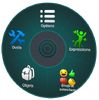 Page principale du menu
 -
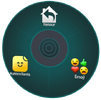 Page des Émoji's & Autocollants
 -
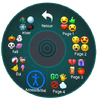 Page des émojis
 -
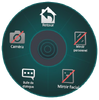 Page des outils
 -
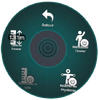 Page des actions rapides
 -
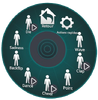 Page des expressions
 -
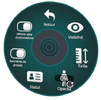 Page des cadres
 -
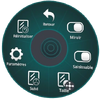 Page des réglages des miroirs personnels
 -
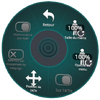 Paramètres du menu d'action dans le menu d'action.


Ressources
- La page Action Menu sur 'docs.vrchat.com'
- La vidéo What is the Action Menu? sur 'YouTube'
| MenusV · E |
|---|


