Action Menu/zh-hant: Difference between revisions
Updating to match new version of source page |
ღ 雨可 ʏᴜᴄᴏ ღ (talk | contribs) No edit summary |
||
| (17 intermediate revisions by 2 users not shown) | |||
| Line 2: | Line 2: | ||
{{Noticebox/Official}} | {{Noticebox/Official}} | ||
[[File:Action_Menu.png|thumb|一張關於動作選單的圖片。]] | [[File:Action_Menu.png|thumb|一張關於動作選單的圖片。]] | ||
「'''動作選單'''」('''Action Menu''')涵蓋了各種主要用於社交互動的操作功能,並且設計成方便用戶能夠快速操作的形式,其當中也包括[[Special:MyLanguage/avatars|角色(Avatars)]]控制選項等等的專屬功能。用戶在使用「'''Avatar 3.0'''」的角色時,完全可以自定義這些角色的控制選項,而透過這個選單,可以控制驅動角色的各種參數,並隨著用戶在角色上設定的動畫控制器(Animator)邏輯,藉此讓角色的功能產生對應變化。 | 「'''動作選單'''」('''Action Menu''')是涵蓋了各種主要用於社交互動的操作功能,並且設計成方便用戶能夠快速操作的形式,其當中也包括[[Special:MyLanguage/avatars|角色(Avatars)]]控制選項等等的專屬功能。用戶在使用「'''Avatar 3.0'''」的角色時,完全可以自定義這些角色的控制選項,而透過這個選單,可以控制驅動角色的各種參數,並隨著用戶在角色上設定的動畫控制器(Animator)邏輯,藉此讓角色的功能產生對應變化。 | ||
用戶最多可以同時打開兩個動作選單,可以讓用戶在操作上有更高的靈活度。<small>*</small> | 用戶最多可以同時打開兩個動作選單,可以讓用戶在操作上有更高的靈活度。<small>*</small> | ||
| Line 21: | Line 21: | ||
==介面配置== | ==介面配置== | ||
開啟動作選單時,總共會分成六大類別,分別是:'''角色控制'''('''Expressions''')、'''外觀'''('''Looks''')、'''表情符號'''('''Emojis''')、'''工具'''('''Tools''')、'''選項'''('''Options''')、'''物件'''('''Items''')。 | |||
開啟動作選單時,總共會分成 | |||
<span id="Expressions"></span> | <span id="Expressions"></span> | ||
| Line 33: | Line 31: | ||
<span id="Quick_Actions"></span> | <span id="Quick_Actions"></span> | ||
====快速選項==== | |||
===快速選項=== | |||
「'''快速選項'''」('''Quick Actions''')選單,是位於角色控制下的子選單,可以控制角色的各種功能,具體如下: | 「'''快速選項'''」('''Quick Actions''')選單,是位於角色控制下的子選單,可以控制角色的各種功能,具體如下: | ||
| Line 44: | Line 40: | ||
*「'''舊版手勢'''」('''Legacy Fingers'''):若將這個功能關閉,則該角色的手勢動畫,將改為以 SteamVR 骨架資料驅動的動畫。 | *「'''舊版手勢'''」('''Legacy Fingers'''):若將這個功能關閉,則該角色的手勢動畫,將改為以 SteamVR 骨架資料驅動的動畫。 | ||
<span id=" | <span id="Looks"></span> | ||
===外觀=== | |||
''詳細資訊請參考[[Special:MyLanguage/Accessories#Looks|配件]]的條目。'' | |||
外觀(Looks)是指由配件與角色所組成的儲存搭配。最近使用的 9 組外觀,會顯示於動作選單的這個欄位當中。 | |||
<span id="Emoji_&_Stickers"></span> | |||
===表情符號及貼圖=== | ===表情符號及貼圖=== | ||
| Line 51: | Line 54: | ||
「'''表情符號'''」('''Emoji''')、「'''貼圖'''」('''Stickers''')子選單,是用戶發送及張貼表情符號、貼圖的主要方式。在發送表情符號時,會在用戶周圍的空中顯示動畫效果;貼圖則是可以張貼在[[Special:MyLanguage/Worlds|世界(Worlds)]]的任意處。 | 「'''表情符號'''」('''Emoji''')、「'''貼圖'''」('''Stickers''')子選單,是用戶發送及張貼表情符號、貼圖的主要方式。在發送表情符號時,會在用戶周圍的空中顯示動畫效果;貼圖則是可以張貼在[[Special:MyLanguage/Worlds|世界(Worlds)]]的任意處。 | ||
===物件=== | |||
''詳細資訊請參考[[Special:MyLanguage/Items|物件]]的條目。'' | |||
'' | |||
「'''物件'''」('''Items''')的子選單用於管理物品;這些物品可以在世界中生成或放置。 | |||
<span id="Tools"></span> | <span id="Tools"></span> | ||
===工具=== | |||
「'''工具'''」('''Tools''')子選單,是集中常用功能的選單,而這些工具包括: | 「'''工具'''」('''Tools''')子選單,是集中常用功能的選單,而這些工具包括: | ||
| Line 73: | Line 70: | ||
<span id="Options"></span> | <span id="Options"></span> | ||
===選項=== | |||
在「'''選項'''」('''Options''')的子選單內建多個設定選項,包括「'''動作選單'''」('''Action Menu''')、「[[Special:MyLanguage/Nameplates|名牌(Nameplates)]]」、「'''角色'''」等功能選項。 | 在「'''選項'''」('''Options''')的子選單內建多個設定選項,包括「'''動作選單'''」('''Action Menu''')、「[[Special:MyLanguage/Nameplates|名牌(Nameplates)]]」、「'''角色'''」等功能選項。 | ||
| Line 107: | Line 102: | ||
==相簿== | ==相簿== | ||
<gallery heights="100"> | <gallery heights="100"> | ||
File:Action Menu.png|動作選單的「'''主選單'''」('''Main''')頁面。 | File:Action Menu.png|動作選單的「'''主選單'''」('''Main''')頁面。 | ||
File:Action Menu Emojis.png|動作選單「'''表情符號'''」('''Emojis''')頁面。 | File:Emojis-sticker-submenu.png|動作選單的「'''表情符號&貼紙'''」('''Emojis & Stickers''')頁面。 | ||
File:Action Menu Tools.png|動作選單「'''工具'''」('''Tools''')頁面。 | File:Action Menu Emojis.png|動作選單的「'''表情符號'''」('''Emojis''')頁面。 | ||
File:Action Menu Quick Actions.png|動作選單「'''快速選項'''」('''Quick Actions''')頁面。 | File:Action Menu Tools.png|動作選單的「'''工具'''」('''Tools''')頁面。 | ||
File:Action Menu Expressions.png|動作選單「'''角色控制'''」('''Expressions''')頁面。 | File:Action Menu Quick Actions.png|動作選單的「'''快速選項'''」('''Quick Actions''')頁面。 | ||
File:Action Menu Nameplates.png|動作選單「'''名牌'''」('''Nameplates''')頁面。 | File:Action Menu Expressions.png|動作選單的「'''角色控制'''」('''Expressions''')頁面。 | ||
File:Action Menu Personal Mirror.png|動作選單「'''個人鏡子'''」('''Personal Mirror''')頁面。 | File:Action Menu Nameplates.png|動作選單的「'''名牌'''」('''Nameplates''')頁面。 | ||
File:Action Menu Personal Mirror.png|動作選單的「'''個人鏡子'''」('''Personal Mirror''')頁面。 | |||
File:Action menu Actions menu.png|動作選單的「'''動作選單設定'''」頁面。 | |||
</gallery> | </gallery> | ||
<span id="Resources"></span> | <span id="Resources"></span> | ||
== | ==官方資源== | ||
| Line 127: | Line 122: | ||
*YouTube 上的「[https://www.youtube.com/shorts/PZsOQTLvPAc 什麼是動作選單?]」影片。(英文) | *YouTube 上的「[https://www.youtube.com/shorts/PZsOQTLvPAc 什麼是動作選單?]」影片。(英文) | ||
< | <span id="Navigation"></span> | ||
== | ==導覽== | ||
{{Navbox/Menus}} | {{Navbox/Menus}} | ||
[[Category:User Interface{{#translation:}}]] | [[Category:User Interface{{#translation:}}]] | ||
[[Category:Menus{{#translation:}}]] | [[Category:Menus{{#translation:}}]] | ||
Latest revision as of 22:57, 16 May 2026


「動作選單」(Action Menu)是涵蓋了各種主要用於社交互動的操作功能,並且設計成方便用戶能夠快速操作的形式,其當中也包括角色(Avatars)控制選項等等的專屬功能。用戶在使用「Avatar 3.0」的角色時,完全可以自定義這些角色的控制選項,而透過這個選單,可以控制驅動角色的各種參數,並隨著用戶在角色上設定的動畫控制器(Animator)邏輯,藉此讓角色的功能產生對應變化。
用戶最多可以同時打開兩個動作選單,可以讓用戶在操作上有更高的靈活度。*
開啟動作選單
開啟動作選單的方式,將會取決於用戶所使用的控制方式而有所不同。
- 在使用「鍵盤及滑鼠」的控制方式時,用戶按下「R」鍵便能開啟選單。
- 在使用「VR 控制器」的控制方式時,用戶長按可以開啟快速選單(Quick Menu)的按鈕便能開啟選單。其會根據用戶使用哪一隻手上的控制器,來對應開啟左側或右側的動作選單。
- 在使用「遊戲手把」的控制方式時,用戶按下右搖桿便能開啟選單。
- 在使用「行動裝置」的控制方式時,用戶長按選單按鈕便能開啟選單。
*用戶在使用鍵盤及滑鼠、遊戲手把、行動裝置的控制方式時,僅能開啟左手的動作選單;僅有在使用 VR 控制器時,才能同時開啟左、右手的動作選單。
介面配置
開啟動作選單時,總共會分成六大類別,分別是:角色控制(Expressions)、外觀(Looks)、表情符號(Emojis)、工具(Tools)、選項(Options)、物件(Items)。
角色控制
詳細資訊請參考角色控制的條目。
「角色控制」(Expressions)選單,可以控制角色身上的各種功能,而每個角色內建的角色控制選單都可能不同,這取決於上傳者的設計方式。
快速選項
「快速選項」(Quick Actions)選單,是位於角色控制下的子選單,可以控制角色的各種功能,具體如下:
- 「角色身高」(Avatar Height):可以調整角色的高度,而其可以控制的範圍,最低為 0.20 公尺,最高則為 5.00 公尺。
- 「重置身高」(Reset Height):可以將角色身高,重置為在 Unity 中設定的預設身高。
- 「重置姿勢」(Release Poses):可以重置 Physbones 的姿勢。
- 「重置角色」(Reset Avatar):可以重置角色的所有設定,包括 Physbones 以及其他已儲存的設定。
- 「舊版手勢」(Legacy Fingers):若將這個功能關閉,則該角色的手勢動畫,將改為以 SteamVR 骨架資料驅動的動畫。
外觀
詳細資訊請參考配件的條目。
外觀(Looks)是指由配件與角色所組成的儲存搭配。最近使用的 9 組外觀,會顯示於動作選單的這個欄位當中。
表情符號及貼圖
「表情符號」(Emoji)、「貼圖」(Stickers)子選單,是用戶發送及張貼表情符號、貼圖的主要方式。在發送表情符號時,會在用戶周圍的空中顯示動畫效果;貼圖則是可以張貼在世界(Worlds)的任意處。
物件
詳細資訊請參考物件的條目。
「物件」(Items)的子選單用於管理物品;這些物品可以在世界中生成或放置。
工具
「工具」(Tools)子選單,是集中常用功能的選單,而這些工具包括:
選項
在「選項」(Options)的子選單內建多個設定選項,包括「動作選單」(Action Menu)、「名牌(Nameplates)」、「角色」等功能選項。
使用動作選單

選取方式
你可以透過以下步驟來啟用或停用選取方式。步驟依序為開啟「動作選單」後,點擊在「選項」中的子選項「動作選單」,在這個頁面中可以啟用或關閉「滑動選取」(Flick Select)的功能。
滑動選取
在啟用「滑動選取」功能選項後,只要將搖桿推向你想選擇的選項,推到一半時將浮現選取提示框,而再將搖桿推到底後,便可觸發這個選項並打開頁面。
點擊選取
在啟用「點擊選取」功能選項後,將搖桿推向你想選擇的選項,再扣下扳機鍵(PC 模式下請使用滑鼠左鍵),便可觸發這個選項。
關閉與儲存
如果要關閉「動作選單」、「表情符號」或從其他子選項頁面返回,可點擊位在圓形選單上方的「返回」(Back)。執行與開啟動作選單相反的操作也可關閉選單,並且會記憶你先前在使用的頁面,再次開啟時,圓形選單將會回到你關閉選單前,正在瀏覽的頁面。
相簿
-
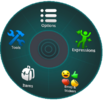 動作選單的「主選單」(Main)頁面。
 -
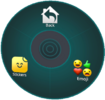 動作選單的「表情符號&貼紙」(Emojis & Stickers)頁面。
 -
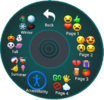 動作選單的「表情符號」(Emojis)頁面。
 -
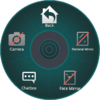 動作選單的「工具」(Tools)頁面。
 -
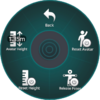 動作選單的「快速選項」(Quick Actions)頁面。
 -
 動作選單的「角色控制」(Expressions)頁面。
 -
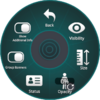 動作選單的「名牌」(Nameplates)頁面。
 -
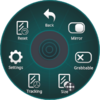 動作選單的「個人鏡子」(Personal Mirror)頁面。
 -
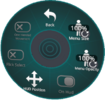 動作選單的「動作選單設定」頁面。


官方資源
導覽
| Menus查看 · 編輯 |
|---|


