Action Menu/pt-br: Difference between revisions
Inexorável (talk | contribs) Created page with "Looks são uma combinação salva de acessórios e um avatar específico. Os 9 Looks mais recentes são exibidos no Menu de Ação." |
Inexorável (talk | contribs) No edit summary |
||
| (2 intermediate revisions by 2 users not shown) | |||
| Line 41: | Line 41: | ||
===Looks=== | ===Looks=== | ||
''Veja também [[Special:MyLanguage/Accessories#Looks|Acessórios]] para informações mais detalhadas.'' | ''Veja também [[Special:MyLanguage/Accessories#Looks|Acessórios]] para informações mais detalhadas.'' | ||
| Line 47: | Line 46: | ||
<span id="Emoji_&_Stickers"></span> | <span id="Emoji_&_Stickers"></span> | ||
===Emojis e Adesivos=== | |||
===Emojis | |||
''Veja também em [[Special:MyLanguage/Emojis|Emojis]] & [[Special:MyLanguage/Stickers|Adesivos]] para obter informações mais detalhadas.'' | ''Veja também em [[Special:MyLanguage/Emojis|Emojis]] & [[Special:MyLanguage/Stickers|Adesivos]] para obter informações mais detalhadas.'' | ||
Latest revision as of 19:43, 23 May 2026


O Menu de Ação é a principal maneira de acessar os controles do seu avatar e várias outras funções de acesso rápido. Ao usar um avatar de Avatares 3.0, esses controles podem ser totalmente personalizados e podem ser de vários tipos. Esse menu permite que você acione vários parâmetros, informando o avatar sobre como reagir com base na configuração dos animators.
Você pode abrir no máximo 2 menus de ação para controlar sua experiência com mais flexibilidade.*
Abrindo o Menu de Ação
A abertura do Menu de Ação varia de acordo com o tipo de controle que está sendo usado.
- Teclado/Mouse: Pressione R para abrir.
- Controle de VR: Mantenha pressionado o botão que abre o Menu Rápido. Dependendo da mão com a que você abrir o menu de ação, ele abrirá na mão esquerda ou direita.
- Gamepad: Pressione o analógico direito para abrir.
- Celular: Mantenha pressionado o botão de menu.
*Os tipos de controle Teclado/Mouse, Gamepad e Celular abrem apenas um menu de ação (à esquerda); não é possível usar os dois menus de ação com esses tipos de controle.
Layout
Ao abrir o Menu de Ação pela primeira vez, ele é separado em seis seções: Expressões, Looks, Emojis & Adesivos, Itens, Ferramentas e Opções.
Expressões
Veja também em Expressões para obter informações mais detalhadas.
Esse menu é usado para alterar diferentes recursos em seu avatar. O menu de expressão de cada avatar é diferente.
Ações Rápidas
Ações Rápidas é um menu sob o menu de Expressões que permite controlar várias partes do seu avatar. As opções desse menu são:
- Altura do Avatar: altera a altura do seu avatar entre 0,20 e 5,00 metros.
- Redefinir altura: define altura de seu avatar de volta ao padrão definido no Unity.
- Liberar Poses: redefine as poses do Physbones
- Resetar Avatar: redefine todas as partes do seu avatar, incluindo Physbones e parametros salvos (acessórios, roupas, etc).
- Legado dos Dedos: quando esta opção estiver desativada, os dedos dos avatares serão animados pelos dados esqueléticos do SteamVR .
Looks
Veja também Acessórios para informações mais detalhadas.
Looks são uma combinação salva de acessórios e um avatar específico. Os 9 Looks mais recentes são exibidos no Menu de Ação.
Emojis e Adesivos
Veja também em Emojis & Adesivos para obter informações mais detalhadas.
O submenu emoji & adesivos é para emojis; que aparecem no ar ao redor, ou adesivos que você pode colocar dentro do mundo em que você está.
Itens
Veja também Itens para obter informações mais detalhadas.
O submenu de itens é para itens que podem ser gerados ou colocados no mundo.
Ferramentas
o submenu de ferramentas é o local onde se encontram os recursos mais usados, que incluem:
Opções
O submenu de opções hospeda uma infinidade de opções que consistem em menu de ação, placas de identificação, opções de avatar e muito mais.
Usando o Menu de Ação

Métodos de Seleção
Você pode ativar e desativar os métodos de seção abrindo o Menu Ação > Opções > Menu de Ação > Seleção por Toque.
Seleção por Toque
No modo de toque, empurre o analógico na direção da fatia de torta que deseja acionar. Empurrar parcialmente o analógico exibirá um indicador da seleção. Empurrar até o fim aciona a seleção.
Selecionar com Confirmação
O modo de seleção por confirmação envolve empurrar o analógico em direção à fatia de torta e confirmar a seleção com o gatilho no controlador (ou clique no mouse no Desktop).
Fechar e Salvar
Para fechar o menu de Ação ou Expressão ou qualquer uma de suas pastas, escolha a opção Voltar na parte superior do menu radial. Fazer o inverso de abrir o menu de ação fechará o menu, mas lembrará sua posição. Inverta esse processo para voltar ao ponto em que parou.
Galeria
-
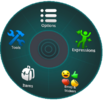 Página inicial do Menu de Ação
 -
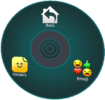 Submenu de Emojis e Adesivos
 -
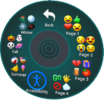 Página de emojis do Menu de Ação
 -
 Página de ferramentas do Menu de Ação
 -
 Página de ações rápidas do Menu de Ação
 -
 Página de expressões do Menu de Ação
 -
 Página de placa de identificação do Menu Rápido
 -
 Página do espelho pessoal no Menu de Ação
 -
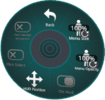 Configurações do Menu de Ação sob o Menu de Ação.


Recursos
- Página do Menu de Ação no docs.vrchat.com
- O que é o Menu de Ação? no YouTube
| MenusV · E |
|---|


