Action Menu/it: Difference between revisions
No edit summary |
Updating to match new version of source page |
||
| (23 intermediate revisions by 2 users not shown) | |||
| Line 2: | Line 2: | ||
{{Noticebox/Official}} | {{Noticebox/Official}} | ||
[[File:Action_Menu.png|thumb|Un immagine del Menù Azione]] | [[File:Action_Menu.png|thumb|Un immagine del Menù Azione]] | ||
Il '''Menù Azione''' è la | Il '''Menù Azione''' è la via principale per accedere alle opzioni dell'avatar e altre funzionalità. Quando si usa un avatar che sfrutta il sistema Avatar 3.0, questi controlli possono venire personalizzati. Il menù, infatti, ti permette di modificare i valori di vari parametri, facendo sì che l'avatar reagisca ai nuovi valori. | ||
È possibile aprire fino a due menù azione contemporaneamente così da permettere un'esperienza più flessibile possibile.<small>*</small> | È possibile aprire fino a due menù azione contemporaneamente così da permettere un'esperienza più flessibile possibile.<small>*</small> | ||
| Line 21: | Line 21: | ||
==Disposizione== | ==Disposizione== | ||
All'apertura del Menù Azione, questo è separato in | <div class="mw-translate-fuzzy"> | ||
Espressioni, Emoji, Strumenti, e Opzioni. | All'apertura del Menù Azione, questo è separato in cinque sezioni: | ||
Espressioni, Emoji & Sticker, Oggetti, Strumenti, e Opzioni. | |||
</div> | |||
<span id="Expressions"></span> | <span id="Expressions"></span> | ||
| Line 32: | Line 34: | ||
<span id="Quick_Actions"></span> | <span id="Quick_Actions"></span> | ||
===Azioni Rapide=== | ====Azioni Rapide==== | ||
Azioni Rapide è un sottomenù del menù Espressioni che permette di controllare vari aspetti del proprio avatar, che sono: | |||
*'''Altezza Avatar:''' cambia l'altezza dell'avatar portandola da un valore di 0.2 m fino a 5.0 m. | |||
*'''Ripristina Altezza:''' Imposta l'altezza dell'avatar a quella definita su Unity. | |||
*'''Rilascia Pose:''' Ripristina le pose delle [[Special:MyLanguage/Physbones|Physbone]]. | |||
*'''Ripristina Avatar:''' Ripristina rtutte le parti dell'avatar, quindi le Physbone e gli interruttori salvati. | |||
*'''Dita Classiche:''' Le dita dell'avatar saranno animate dai dati scheletrici di SteamVR se Disabilitato. | |||
<div lang="en" dir="ltr" class="mw-content-ltr"> | |||
===Looks=== | |||
</div> | |||
<div lang="en" dir="ltr" class="mw-content-ltr"> | <div lang="en" dir="ltr" class="mw-content-ltr"> | ||
''See also [[Special:MyLanguage/Accessories#Looks|Accessories]] for more detailed information.'' | |||
</div> | </div> | ||
<span id=" | <div lang="en" dir="ltr" class="mw-content-ltr"> | ||
Looks are a saved combination of accessories and a specific avatar. The most recent 9 looks are shown in the Action Menu. | |||
</div> | |||
<span id="Emoji_&_Stickers"></span> | |||
<div class="mw-translate-fuzzy"> | |||
===Emoji e Sticker=== | ===Emoji e Sticker=== | ||
</div> | |||
''Leggi [[Special:MyLanguage/Emojis|Emoji]] e [[Special:MyLanguage/Stickers|Sticker]] per ulteriori informazioni.'' | |||
Il sottomenù emoji e stricker è dedicato alle emoji, che appaiono nell'area circostante, e agli sticker, che puoi piazzare nel [[Special:MyLanguage/Worlds|mondo]] in cui ti trovi. | |||
''Leggi [[Special:MyLanguage/ | ===Oggetti=== | ||
''Leggi [[Special:MyLanguage/Items|Oggetti]] per ulteriori informazioni.'' | |||
Il | Il sotto menù per gli oggetti può essere visualizzato o piazzato nel mondo. | ||
<span id="Tools"></span> | <span id="Tools"></span> | ||
===Strumenti=== | |||
La pagina degli strumenti è stata ideata per racchiudere in sè le funzionalità comunemente utilizzate, che includono: | La pagina degli strumenti è stata ideata per racchiudere in sè le funzionalità comunemente utilizzate, che includono: | ||
| Line 61: | Line 80: | ||
<span id="Options"></span> | <span id="Options"></span> | ||
===Opzioni=== | |||
Il sottomenù opzioni contiene un insieme di opzioni, che comprendono: targhette, opzioni avatar e altre. | Il sottomenù opzioni contiene un insieme di opzioni, che comprendono: [[Special:MyLanguage/Nameplates|targhette]], opzioni avatar e altre. | ||
<span id="Using_the_Action_Menu"></span> | <span id="Using_the_Action_Menu"></span> | ||
| Line 73: | Line 92: | ||
===Metodi di Selezione=== | ===Metodi di Selezione=== | ||
Puoi abilitare e disabilitare i diversi metodi di selezione aprendo il Menù Azione > Opzioni > Menù Azione > Selezione Rapida. | |||
< | <span id="Flick_Select"></span> | ||
==== | ====Selezione Rapida==== | ||
Se la Selezione Rapida è attiva, è necessario spingere l'analogico verso la sezione circolare da selezionare. Spingere in parte mostra un indicatore della selezione. Premere fino in fondo seleziona l'opzione. | |||
< | <span id="Pick_Select"></span> | ||
==== | ====Selezione a Scelta==== | ||
La selezione a Scelta richiede lo spingere della levetta del controller verso la sezione del menù radiale e premere il grilletto del controller (o il pulsante del mouse da Desktop). | |||
<span id="Closing_and_Saving"></span> | <span id="Closing_and_Saving"></span> | ||
| Line 101: | Line 112: | ||
==Galleria== | ==Galleria== | ||
<div class="mw-translate-fuzzy"> | |||
<gallery heights="100"> | <gallery heights="100"> | ||
File:Action Menu.png|Pagina principale | File:Action Menu.png|Pagina principale | ||
| Line 108: | Line 120: | ||
File:Action Menu Expressions.png|Pagina espressioni | File:Action Menu Expressions.png|Pagina espressioni | ||
File:Action Menu Nameplates.png|Pagina targhette | File:Action Menu Nameplates.png|Pagina targhette | ||
File:Action Menu Personal Mirror.png| | File:Action Menu Personal Mirror.png|Pagina specchio personale | ||
</gallery> | </gallery> | ||
</div> | |||
<span id="Resources"></span> | <span id="Resources"></span> | ||
| Line 119: | Line 132: | ||
*[https://www.youtube.com/shorts/PZsOQTLvPAc What is the Action Menu?] su YouTube | *[https://www.youtube.com/shorts/PZsOQTLvPAc What is the Action Menu?] su YouTube | ||
[[Category:User Interface]] | <span id="Navigation"></span> | ||
== Navigazione == | |||
{{Navbox/Menus}} | |||
[[Category:User Interface{{#translation:}}]] | |||
[[Category:Menus{{#translation:}}]] | [[Category:Menus{{#translation:}}]] | ||
Latest revision as of 22:39, 28 April 2026


Il Menù Azione è la via principale per accedere alle opzioni dell'avatar e altre funzionalità. Quando si usa un avatar che sfrutta il sistema Avatar 3.0, questi controlli possono venire personalizzati. Il menù, infatti, ti permette di modificare i valori di vari parametri, facendo sì che l'avatar reagisca ai nuovi valori.
È possibile aprire fino a due menù azione contemporaneamente così da permettere un'esperienza più flessibile possibile.*
Aprire il Menù Azione
A seconda del tipo di controllo usato, il Menù Azione si aprirà con input diversi.
- Tastiera/Mouse: Premi R per aprirlo.
- Controller VR: Tieni premuto il pulsante che apre il tuo Menù Rapido. A seconda della mano con cui apri il Menù Azione, questo apparirà sulla mano corrispondente.
- Gamepad: Premi la levetta destra per aprirlo.
- Dipositivi mobili: Tieni premuto il pulsante per aprire il menù.
*La Tastiera/Mouse, un Controller, e i dispositivi Mobili possono aprire solamente un menù azione (sinistra), usare entrambi i menù non è possibile con questi controlli.
Disposizione
All'apertura del Menù Azione, questo è separato in cinque sezioni: Espressioni, Emoji & Sticker, Oggetti, Strumenti, e Opzioni.
Espressioni
Leggi Espressioni per ulteriori informazioni.
Questo menù è utilizzato per modificare varie funzionalità del tuo avatar; ogni menù espressione è differente, e può variare per ogni avatar.
Azioni Rapide
Azioni Rapide è un sottomenù del menù Espressioni che permette di controllare vari aspetti del proprio avatar, che sono:
- Altezza Avatar: cambia l'altezza dell'avatar portandola da un valore di 0.2 m fino a 5.0 m.
- Ripristina Altezza: Imposta l'altezza dell'avatar a quella definita su Unity.
- Rilascia Pose: Ripristina le pose delle Physbone.
- Ripristina Avatar: Ripristina rtutte le parti dell'avatar, quindi le Physbone e gli interruttori salvati.
- Dita Classiche: Le dita dell'avatar saranno animate dai dati scheletrici di SteamVR se Disabilitato.
Looks
See also Accessories for more detailed information.
Looks are a saved combination of accessories and a specific avatar. The most recent 9 looks are shown in the Action Menu.
Emoji e Sticker
Leggi Emoji e Sticker per ulteriori informazioni.
Il sottomenù emoji e stricker è dedicato alle emoji, che appaiono nell'area circostante, e agli sticker, che puoi piazzare nel mondo in cui ti trovi.
Oggetti
Leggi Oggetti per ulteriori informazioni.
Il sotto menù per gli oggetti può essere visualizzato o piazzato nel mondo.
Strumenti
La pagina degli strumenti è stata ideata per racchiudere in sè le funzionalità comunemente utilizzate, che includono:
Opzioni
Il sottomenù opzioni contiene un insieme di opzioni, che comprendono: targhette, opzioni avatar e altre.
Usare il Menù Azione

Metodi di Selezione
Puoi abilitare e disabilitare i diversi metodi di selezione aprendo il Menù Azione > Opzioni > Menù Azione > Selezione Rapida.
Selezione Rapida
Se la Selezione Rapida è attiva, è necessario spingere l'analogico verso la sezione circolare da selezionare. Spingere in parte mostra un indicatore della selezione. Premere fino in fondo seleziona l'opzione.
Selezione a Scelta
La selezione a Scelta richiede lo spingere della levetta del controller verso la sezione del menù radiale e premere il grilletto del controller (o il pulsante del mouse da Desktop).
Chiudere e Salvare
Per chiudere il Menù Azioni o Espressioni o qualunque delle loro cartelle, scegli l'opzione Indietro in cima al menù radiale. Eseguire l'azione contraria all'aprire il menù farà sì che la pagina in cui si era sia salvata.
Galleria
-
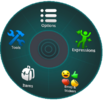 Pagina principale
 -
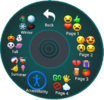 Pagina emoji
 -
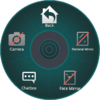 Pagina strumenti
 -
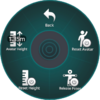 Pagina azioni rapide
 -
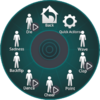 Pagina espressioni
 -
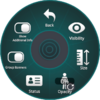 Pagina targhette
 -
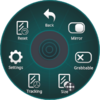 Pagina specchio personale


Risorse
- Action Menu su docs.vrchat.com
- What is the Action Menu? su YouTube
| MenusV · E |
|---|


