Action Menu/zh-hans: Difference between revisions
CharleyCat (talk | contribs) No edit summary |
CharleyCat (talk | contribs) Created page with "===物品=== 更多详细信息,请参阅物品。" |
||
| (8 intermediate revisions by the same user not shown) | |||
| Line 55: | Line 55: | ||
===表情 & 贴纸=== | ===表情 & 贴纸=== | ||
更多详细信息,请参阅[[Special:MyLanguage/Emojis|表情符号]]和[[Special:MyLanguage/Stickers|贴纸]]。 | |||
表情 & 贴纸 菜单可以用于施放悬浮在空中的表情动画,或是将贴纸放置在当前世界的任意位置。 | 表情 & 贴纸 菜单可以用于施放悬浮在空中的表情动画,或是将贴纸放置在当前世界的任意位置。 | ||
===物品=== | |||
更多详细信息,请参阅[[Special:MyLanguage/Items|物品]]。 | |||
道具菜单用于在当前世界生成和放置道具 | 道具菜单用于在当前世界生成和放置道具 | ||
| Line 81: | Line 77: | ||
===选项菜单=== | ===选项菜单=== | ||
选项菜单包含圆盘菜单、[[Special:MyLanguage/Nameplates|名牌]]、虚拟形象等多种选项。 | |||
< | <span id="Using_the_Action_Menu"></span> | ||
== | ==使用圆盘菜单== | ||
[[File:PuppetMenu.gif|thumb| | [[File:PuppetMenu.gif|thumb|圆盘菜单使用例]] | ||
<span id="Selection_Methods"></span> | <span id="Selection_Methods"></span> | ||
选择方式 | ===选择方式=== | ||
你可以通过开关圆盘菜单-选项-圆盘菜单-释放摇杆确认来改变选择方式。 | |||
<span id="Flick_Select"></span> | <span id="Flick_Select"></span> | ||
==== | ====释放摇杆确认==== | ||
在“释放摇杆确认”模式下,向你想要选择的菜单项目的方向推动摇杆。推动时,对应的选项会被高亮提示;将摇杆推到底并松开以确认选择。 | |||
<span id="Pick_Select"></span> | <span id="Pick_Select"></span> | ||
| Line 115: | Line 104: | ||
如果要从圆盘菜单、模型功能菜单或是其中任意子菜单中返回,可以选择圆形材料上方的“返回”选项(Back)。执行与开启菜单操作相反的操作将会直接关闭当前圆盘菜单,同时关闭前的菜单页面将会保留。再次开启圆盘菜单时会回到上一次关闭前所在的菜单页面。 | 如果要从圆盘菜单、模型功能菜单或是其中任意子菜单中返回,可以选择圆形材料上方的“返回”选项(Back)。执行与开启菜单操作相反的操作将会直接关闭当前圆盘菜单,同时关闭前的菜单页面将会保留。再次开启圆盘菜单时会回到上一次关闭前所在的菜单页面。 | ||
< | <span id="Gallery"></span> | ||
== | ==图库== | ||
<gallery heights="100"> | <gallery heights="100"> | ||
File:Action Menu.png| | File:Action Menu.png|圆盘菜单主页面 | ||
File:Emojis-sticker-submenu.png| | File:Emojis-sticker-submenu.png|表情 & 贴纸页面 | ||
File:Action Menu Emojis.png| | File:Action Menu Emojis.png|表情 & 贴纸-表情符号-预设表情页面 | ||
File:Action Menu Tools.png| | File:Action Menu Tools.png|实用工具页面 | ||
File:Action Menu Quick Actions.png| | File:Action Menu Quick Actions.png|模型功能-快捷操作页面 | ||
File:Action Menu Expressions.png| | File:Action Menu Expressions.png|模型功能页面 | ||
File:Action Menu Nameplates.png| | File:Action Menu Nameplates.png|选项-名牌页面 | ||
File:Action Menu Personal Mirror.png| | File:Action Menu Personal Mirror.png|选项-个人镜子页面 | ||
File:Action menu Actions menu.png| | File:Action menu Actions menu.png|选项-圆盘菜单页面 | ||
</gallery> | </gallery> | ||
<div lang="en" dir="ltr" class="mw-content-ltr"> | <div lang="en" dir="ltr" class="mw-content-ltr"> | ||
Latest revision as of 11:07, 30 May 2026


圆盘菜单是访问你的虚拟形象控制以及其他各种快速功能的主要方式。当你使用 Avatars 3.0 模型时,这些控制项可以被完全自定义,并且可以是多种不同的类型。这个菜单允许你驱动各种参数,让你的虚拟形象根据你设定的动画控制器做出反应。
你最多可以打开 2 个圆盘菜单,以更灵活地控制你的体验。*
开启圆盘菜单
打开圆盘菜单的方式取决于你所使用的控制类型。
- 键盘/鼠标: 按下 R 键打开。
- VR 控制器: 按住你设置的打开快速菜单的按钮。根据你使用的手不同,将会分别打开左侧或右侧的菜单。
- 手柄: 按下右摇杆以打开。
- 移动端: 长按菜单按钮。
*当使用键盘/鼠标、手柄和移动端控制时,无法同时打开两个菜单,只能打开一个圆盘菜单(左侧)。
布局
当你第一次打开圆盘菜单时,它会显示六个部分:模型功能、Looks、表情&贴纸、物品、实用工具和选项。
模型功能
更多详细信息,请参阅模型功能。
这一菜单可以控制模型的各种功能,每一个模型的模型菜单都是不同的。
快捷操作
在模型功能菜单下的快捷选项菜单可控制模型的许多部分,其中内容如下:
- 模型高度:可在0.2m至5米的区间内调整模型的身高。
- 重置高度:将模型的高度重置为unity上传时设置的默认高度。
- 重置动骨:重置模型当前所有动骨到默认状态。
- 重置模型:重置模型的所有状态为默认值,包括动骨和模型功能的开关状态。
- 旧版手势:关闭此功能后模型的手势动画将使用SteamVR的骨骼数据。
Looks
See also Accessories for more detailed information.
Looks are a saved combination of accessories and a specific avatar. The most recent 9 looks are shown in the Action Menu.
表情 & 贴纸
表情 & 贴纸 菜单可以用于施放悬浮在空中的表情动画,或是将贴纸放置在当前世界的任意位置。
物品
更多详细信息,请参阅物品。
道具菜单用于在当前世界生成和放置道具
实用工具
实用工具菜单包括以下这些常用工具和功能:
选项菜单
选项菜单包含圆盘菜单、名牌、虚拟形象等多种选项。
使用圆盘菜单

选择方式
你可以通过开关圆盘菜单-选项-圆盘菜单-释放摇杆确认来改变选择方式。
释放摇杆确认
在“释放摇杆确认”模式下,向你想要选择的菜单项目的方向推动摇杆。推动时,对应的选项会被高亮提示;将摇杆推到底并松开以确认选择。
点击选择
在“点击选择”模式开启后,将摇杆推向你想要选择的选项,再扣下扳机键来触发这一选项(PC模式则是按下鼠标左键)。
关闭菜单与状态保存
如果要从圆盘菜单、模型功能菜单或是其中任意子菜单中返回,可以选择圆形材料上方的“返回”选项(Back)。执行与开启菜单操作相反的操作将会直接关闭当前圆盘菜单,同时关闭前的菜单页面将会保留。再次开启圆盘菜单时会回到上一次关闭前所在的菜单页面。
图库
-
 圆盘菜单主页面
 -
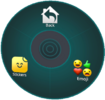 表情 & 贴纸页面
 -
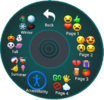 表情 & 贴纸-表情符号-预设表情页面
 -
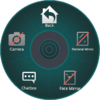 实用工具页面
 -
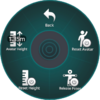 模型功能-快捷操作页面
 -
 模型功能页面
 -
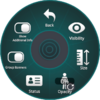 选项-名牌页面
 -
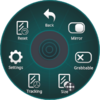 选项-个人镜子页面
 -
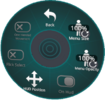 选项-圆盘菜单页面


Resources
- Action Menu page on docs.vrchat.com
- What is the Action Menu? on YouTube
| Menus查看 · 编辑 |
|---|


