Action Menu/ja: Difference between revisions
Created page with "アイテムのサブメニューは、ワールド内で生成したり設置したりできるアイテムを扱うためのものです。" |
Created page with "== ナビゲーション ==" |
||
| Line 115: | Line 115: | ||
*[https://www.youtube.com/shorts/PZsOQTLvPAc What is the Action Menu?] on YouTube | *[https://www.youtube.com/shorts/PZsOQTLvPAc What is the Action Menu?] on YouTube | ||
< | <span id="Navigation"></span> | ||
== | == ナビゲーション == | ||
{{Navbox/Menus}} | {{Navbox/Menus}} | ||
[[Category:User Interface{{#translation:}}]] | [[Category:User Interface{{#translation:}}]] | ||
[[Category:Menus{{#translation:}}]] | [[Category:Menus{{#translation:}}]] | ||
Revision as of 06:03, 23 October 2025


アクションメニューはアバターのコントロールやその他の様々なクイックアクセス機能にアクセスする主な方法です。 Avatars 3.0アバターを使用する場合、これらのコントロールは完全にカスタマイズすることができ、多くの種類の中から選ぶことができます。 このメニューでは様々なパラメータを設定することができ、アニメーターの設定に基づいたアクションをアバターに伝えることができます。
最大で2つのアクションメニューを開くことができ、より柔軟に操作することができます。
アクションメニューを開く
アクションメニューを開く方法は、使用しているコントロールタイプによって異なります。
- 'キーボード/マウス:'Rキーを押してください。
- VRコントローラー: クイックメニューを開くボタンを長押し。 左右のどちらか押した側の手元でアクションメニューが開きます。
- ゲームパッド: 右スティック押し込み
- モバイル端末: メニューボタンを長押し
*キーボード/マウス、ゲームパッド、モバイル端末のコントロールタイプでは、左側のアクションメニューしか開きません。
レイアウト
アクションメニューを初めて開くと、「表情」「絵文字・ステッカー」「アイテム」「ツール」「オプション」の5つのセクションに分かれています。
エクスプレッション
詳しくはエクスプレッションも参照。
このメニューは、アバターのさまざまな機能を変更するために使用されます。(各アバターのエクスプレッションメニューはそれぞれ異なります。)
クイックアクション
クイックアクションはエクスプレッションメニューの中にあるメニューで、アバターの様々な部分をコントロールすることができます。
- アバターの身長::アバターの高さを0.20M~5.00Mの間で変更します。
- 身長をリセット: アバターの高さをデフォルトに戻します。
- Physbonesの固定を解除: Physbonesを元に戻します。
- アバターをリセット: Physbonesや保存されたトグルを含む、アバターのすべてのパーツをリセットします。
- Legacy Fingers: 無効の場合、アバターの指はSteamVRのスケルタルデータによってアニメーションされます。
絵文字とステッカー
このサブメニューは、周囲の空中に現れる絵文字や、今いるワールドの中に貼ることができるステッカーを呼び出すために使います。
アイテム
詳細については、アイテムのページも参照してください。
アイテムのサブメニューは、ワールド内で生成したり設置したりできるアイテムを扱うためのものです。
ツール
ツールサブメニューは、一般的に使用できる機能が入っています。
オプション
オプションのサブメニューには、アクションメニュー、ネームプレート、アバターオプションなど、多数のオプションが用意されています。
アクションメニューの使用

選択タイプの変更
アクションメニュー>オプション>アクションメニュー>フリックして選択 で、選択方法のオン・オフを切り替えることができます。
フリックして選択 ON
このモードでは、ジョイスティックをトリガーしたい項目の方向に倒すと、選択の表示がされるので、その状態でスティックを元に戻すと選択できます。
フリックして選択 OFF
このモードでは、ジョイスティックを選択したい項目に向かって押し、コントローラのトリガー(またはデスクトップ上のマウスクリック)で選択を確定できます。
閉じ方とセーブ
アクションメニュー、エクスプレッションメニュー、またはそれらのフォルダを閉じるには、メニューの一番上にある「戻る」を選択します。「戻る」を押さずにアクションメニューを開くときの操作をすると、メニューは閉じますが、その場所は記憶されるので、もう一度アクションメニューを開くと、中断した場所に戻ることができます。
ギャラリー
-
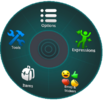 アクションメニューのメインページ
 -
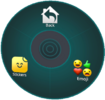 絵文字・ステッカーのサブメニュー
 -
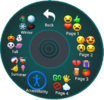 アクションメニューの絵文字ページ
 -
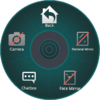 アクションメニューのツールページ
 -
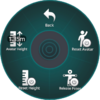 アクションメニューのクイックアクションページ
 -
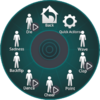 アクションメニューの表情ページ
 -
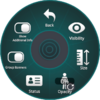 アクションメニューのネームプレートページ
 -
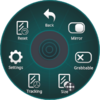 アクションメニューのパーソナルミラーページ
 -
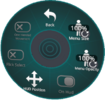 アクションメニュー内の設定メニュー


リソース
- Action Menu page on docs.vrchat.com
- What is the Action Menu? on YouTube
ナビゲーション
| Menus表示 · 編集 |
|---|


