Menu de Ação


O Menu de Ação é a principal maneira de acessar os controles do seu avatar e várias outras funções de acesso rápido. Ao usar um avatar de Avatares 3.0, esses controles podem ser totalmente personalizados e podem ser de vários tipos. Esse menu permite que você acione vários parâmetros, informando o avatar sobre como reagir com base na configuração das animadores.
Você pode abrir no máximo 2 menus de ação para controlar sua experiência com mais flexibilidade.*
Abrindo o Menu de Ação
A abertura do Menu de Ação varia de acordo com o tipo de controle que está sendo usado.
- Teclado/Mouse: Pressione R para abrir.
- Controle de VR: Mantenha pressionado o botão que abre o Menu Rápido. Dependendo da mão com a que você abrir o menu de ação, ele abrirá a mão esquerda ou direita.
- Gamepad: Pressione o thumbstick direito para abrir.
- Celular: Mantenha pressionado o botão de menu.
*Os tipos de controle Teclado/Mouse, Gamepad e Celular abrem apenas um menu de ação (à esquerda); não é possível usar os dois menus de ação com esses tipos de controle.
Layout
Ao abrir o Menu de Ação pela primeira vez, ele é separado em cinco seções: Expressões, Emojis & Adesivos, Itens, Ferramentas e Opções.
Expressões
Veja também em Expressões para obter informações mais detalhadas.
Esse menu é usado para alterar deferentes recursos em seu avatar. O menu de expressão de cada avatar é diferente.
Ações Rápidas
Ações Rápidas é um menu no menu de Expressões que permite controlar várias partes do seu avatar. As opções desse menu são:
- Altura do Avatar: altera a altura do seu avatar entre 0,20M - 5,00M
- Redefinir altura: Define altura de seu avatar de volta ao padrão definio no Unity.
- Liberar Poses: Redefine as poses do Physbones
- Resetar Avatar: Redefine todas as partes do seu avatar, incluindo Physbones e alternâncias salvas
- Legado dos Dedos: Os dedos dos avatares serão animados pelos dados esqueléticos do SteamVR se estiverem Desativados
Emojis & Adesivos
Veja também em Emojis & Stickers para obter informações mais detalhadas.
O submenu emoji & adesivos é para emojis; que aparecem no ar ao redor, ou adesivos que você pode colocar dentro do mundo em que você está.
Itens
Veja também Itens para obter informações mais detalhadas.
The items sub-menu is for items; which can be spawned or placed within the world.
Ferramentas
o submenu de ferramentas é o local onde se encontram os recursos mais usados, que incluem:
Opções
o submenu de opções hospeda uma infinidade de opções que consistem em menu de ação, placa de identificação, opção de avatar e muito mais.
Usando o Menu de Ação

Métodos de Seleção
Você pode ativar e desativar os métodos de seção abrindo o Menu Ação > Opções > Menu de Ação > Sele por Toque.
Seleção por Toque
No modo de Toque, empurre o analógico na direção da fatia de torta parcialmente que deseja acionar. Pressionar parcialmente mostra um indicador da seleção. Pressionar até o fim aciona a seleção.
Escolha de Seleção
O modo de seleção envolve empurrar o analógico em direção à fatia de torta e confirmar a seleção com o gatilho no controlador (ou clique no mouse no Desktop).
Fechar e Salvar
Para fechar o menu de Ação ou Expressão ou qualquer uma de suas pastas, escolha a opção Voltar na parte superior do menu radial. Fazer o inverso de abrir o menu de ação fechará o menu, mas lembrará sua posição, Inverta esse processo para voltar ao ponto em que parou.
Galeria
-
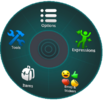 Página inicial do Menu de Ação
 -
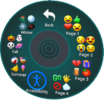 Página de emoji do Menu de Ação
 -
 Página de ferramentas do Menu de Ação
 -
 Página de ação rápida do Menu de Ação
 -
 Página de expressões do Menu de Ação
 -
 Página de placa de identificação do Menu Rápido
 -
 Página do espelho pessoal no Menu de Ação


Recursos
- Página do Menu de Ação no docs.vrchat.com
- O que é o Menu de Ação? no YouTube
| MenusV · E |
|---|


