Action Menu/es: Difference between revisions
Created page with "===Acciones rápidas===" |
Updating to match new version of source page |
||
| (58 intermediate revisions by 2 users not shown) | |||
| Line 4: | Line 4: | ||
El '''Menú de acción''' es la forma principal de acceder a los controles de tu avatar y a otras funciones de acceso rápido. Al usar un avatar 3.0, estos controles se pueden personalizar por completo y pueden ser de varios tipos. Este menú te permite controlar varios parámetros que le indican a tu avatar cómo reaccionar según la configuración de tus animadores. | El '''Menú de acción''' es la forma principal de acceder a los controles de tu avatar y a otras funciones de acceso rápido. Al usar un avatar 3.0, estos controles se pueden personalizar por completo y pueden ser de varios tipos. Este menú te permite controlar varios parámetros que le indican a tu avatar cómo reaccionar según la configuración de tus animadores. | ||
Puedes abrir un máximo de 2 menús de | Puedes abrir hasta un máximo de 2 menús de acción para controlar tu experiencia con más flexibilidad.<small>*</small> | ||
<span id="Opening_the_Action_Menu"></span> | <span id="Opening_the_Action_Menu"></span> | ||
==Abrir el menú de acción== | ==Abrir el menú de acción== | ||
La apertura del menú acción varía según el tipo de | La apertura del menú de acción varía según el tipo de mando que se estés utilizando. | ||
*'''Teclado/Ratón:''' Presiona '''R''' para abrir. | *'''Teclado/Ratón:''' Presiona '''R''' para abrir. | ||
*'''Mandos RV:''' Mantén presionado el botón que abre tu [[Special:MyLanguage/Quick Menu| | *'''Mandos RV:''' Mantén presionado el botón que abre tu [[Special:MyLanguage/Quick Menu|menú rápido]]. Dependiendo de con qué mano abras el menú de acción, se abrirá la izquierda o la derecha. | ||
*'''Mando externo:''' Presiona el joystick derecho para abrir. | *'''Mando externo:''' Presiona el joystick derecho para abrir. | ||
*'''Teléfonos:''' Mantén presionado el botón del menú. | *'''Teléfonos:''' Mantén presionado el botón del menú. | ||
| Line 21: | Line 21: | ||
==Diseño== | ==Diseño== | ||
Cuando se abre por primera vez el | <div class="mw-translate-fuzzy"> | ||
Cuando se abre por primera vez el menú de acción, este se divide en 5 secciones: Expresiones, emojis y pegatinas, objetos, herramientas y opciones. | |||
</div> | |||
<span id="Expressions"></span> | <span id="Expressions"></span> | ||
| Line 31: | Line 33: | ||
<span id="Quick_Actions"></span> | <span id="Quick_Actions"></span> | ||
===Acciones rápidas=== | ====Acciones rápidas==== | ||
Acciones rápidas es un menú que se encuentra dentro del menú "Expresiones" y que te permite controlar varias partes de tu avatar. Las opciones de este menú son: | |||
*'''Altura del avatar:''' cambia la altura de tu avatar entre 0,20 m y 5,00 m | |||
*'''Restablecer altura:''' Establece la altura de tu avatar a la predeterminada en Unity. | |||
*'''Liberar poses:''' Restablece las poses de los [[Special:MyLanguage/Physbones|Physbones]] | |||
*'''Restablecer avatar:''' Restablece todas las partes de tu avatar, incluidos Physbones y los botones de alternar guardados | |||
*'''Dedos antiguos:''' Los dedos de los avatares se animarán con los datos esqueléticos de SteamVR si están deshabilitados | |||
<div lang="en" dir="ltr" class="mw-content-ltr"> | <div lang="en" dir="ltr" class="mw-content-ltr"> | ||
===Looks=== | |||
</div> | </div> | ||
<div lang="en" dir="ltr" class="mw-content-ltr"> | <div lang="en" dir="ltr" class="mw-content-ltr"> | ||
''See also [[Special:MyLanguage/Accessories#Looks|Accessories]] for more detailed information.'' | |||
</div> | </div> | ||
<div lang="en" dir="ltr" class="mw-content-ltr"> | <div lang="en" dir="ltr" class="mw-content-ltr"> | ||
Looks are a saved combination of accessories and a specific avatar. The most recent 9 looks are shown in the Action Menu. | |||
</div> | </div> | ||
< | <span id="Emoji_&_Stickers"></span> | ||
<div class="mw-translate-fuzzy"> | |||
===Emojis y pegatinas=== | |||
</div> | </div> | ||
''Véase también [[Special:MyLanguage/Emojis|Emojis]] y [[Special:MyLanguage/Stickers|Pegatinas]] para obtener información más detallada.'' | |||
==== | |||
El submenú de emojis y pegatinas es para emojis; que aparecen alrededor en el aire, o pegatinas; que puedes colocar dentro del [[Special:MyLanguage/Worlds|mundo]] en el que te encuentras. | |||
===Objetos=== | |||
''Véase también [[Special:MyLanguage/Items|Objetos]] para obtener información más detallada.'' | |||
El submenú de objetos es para elementos que pueden generarse o colocarse dentro del mundo. | |||
<span id="Tools"></span> | |||
===Herramientas=== | |||
El submenú de herramientas es el hogar de las funciones más utilizadas, estas herramientas incluyen: | |||
*[[Special:MyLanguage/Mirrors#Personal Mirror|Espejo personal]] | |||
*[[Special:MyLanguage/Mirrors#Personal Mirror| | *[[Special:MyLanguage/Mirrors#Face Mirror|Espejo facial]] | ||
*[[Special:MyLanguage/Mirrors#Face Mirror| | *[[Special:MyLanguage/Chatbox|Chat de texto]] | ||
*[[Special:MyLanguage/Chatbox| | *[[Special:MyLanguage/Camera|Cámara]] | ||
*[[Special:MyLanguage/Camera| | |||
< | <span id="Options"></span> | ||
=== | ===Opciones=== | ||
El submenú de opciones admite una gran cantidad de opciones que incluyen el menú de acción, la [[Special:MyLanguage/Nameplates|placa de nombres]], las opciones de avatar y más. | |||
< | <span id="Using_the_Action_Menu"></span> | ||
== | ==Usar el menú de acción== | ||
[[File:PuppetMenu.gif|thumb| | [[File:PuppetMenu.gif|thumb|Ejemplo del menú en acción en uso]] | ||
< | <span id="Selection_Methods"></span> | ||
=== | ===Métodos de selección=== | ||
Puedes activar y desactivar los métodos de sección abriendo el Menú de acción > Opciones > Menú de acción > Selección rápida | |||
< | <span id="Flick_Select"></span> | ||
==== | ====Selección rápida==== | ||
En el modo selección rápida, empuja el joystick en la dirección de la porción del gráfico circular que deseas activar. Si lo empujas hasta la mitad, se muestra un indicador de la selección a activar. Si lo empujas hasta el final, se activa la selección indicada. | |||
< | <span id="Pick_Select"></span> | ||
==== | ====Selección eligiendo==== | ||
< | <!-- Nota: no sabía como traducir esto al español para que quedara parecido a la "selección rápida". Mi otra opción era: Selección por elección, aunque sigue dando raro debido a que para nosotros pick y select son sinónimos --> | ||
El modo de selección eligiendo consiste en empujar el joystick hacia la sección deseada, confirmando la elección con el gatillo del mando (o haciendo clic con el ratón/mouse en escritorio). | |||
< | <span id="Closing_and_Saving"></span> | ||
=== | ===Cerrar y guardar=== | ||
Para cerrar el menú de acción, el menú de expresión o cualquiera de sus secciones, elige la opción "Atrás" en la parte superior del menú radial. Si haces el proceso inverso a abrir el menú de acción, se cerrará el menú pero se guardará en el lugar donde estaba. Invierte este proceso para volver al punto donde lo dejaste. | |||
< | <span id="Gallery"></span> | ||
== | ==Galería== | ||
<gallery heights="100"> | <gallery heights="100"> | ||
File: | File:Menú de acción ES.webp|Menú principal del menú de acción | ||
File: | File:Emojis-pegatinas-submenu.webp|Submenú de emojis y pegatinas | ||
File: | File:Menú de acción Emojis ES.webp|Página de emojis del menú de acción | ||
File: | File:Menú de acción herramientas ES.webp|Página de herramientas del menú de acción | ||
File: | File:Menú de acción acciones rápidas ES.webp|Página de acciones rápidas del menú de acción | ||
File: | File:Menú de acción expresiones ES.webp|Página de expresiones del menú de acción | ||
File: | File:Menú de acción placas de nombre ES.webp|Página de placas de nombre del menú de acción | ||
File:Menú de acción espejo ES.webp|Página del espejo personal del menú de acción | |||
File:Menú de acción ajustes ES.webp|Ajustes del menú de acción en el menú de acción. | |||
</gallery> | </gallery> | ||
< | <span id="Resources"></span> | ||
== | ==Recursos== | ||
*Página del [https://docs.vrchat.com/docs/action-menu Menú de acción] en docs.vrchat.com | |||
*[https://docs.vrchat.com/docs/action-menu | *[https://www.youtube.com/shorts/PZsOQTLvPAc ¿Qué es el menú de acción?] en YouTube | ||
*[https://www.youtube.com/shorts/PZsOQTLvPAc | |||
[[Category:User Interface]] | <span id="Navigation"></span> | ||
== Navegación == | |||
{{Navbox/Menus}} | |||
[[Category:User Interface{{#translation:}}]] | |||
[[Category:Menus{{#translation:}}]] | [[Category:Menus{{#translation:}}]] | ||
Latest revision as of 22:39, 28 April 2026


El Menú de acción es la forma principal de acceder a los controles de tu avatar y a otras funciones de acceso rápido. Al usar un avatar 3.0, estos controles se pueden personalizar por completo y pueden ser de varios tipos. Este menú te permite controlar varios parámetros que le indican a tu avatar cómo reaccionar según la configuración de tus animadores.
Puedes abrir hasta un máximo de 2 menús de acción para controlar tu experiencia con más flexibilidad.*
Abrir el menú de acción
La apertura del menú de acción varía según el tipo de mando que se estés utilizando.
- Teclado/Ratón: Presiona R para abrir.
- Mandos RV: Mantén presionado el botón que abre tu menú rápido. Dependiendo de con qué mano abras el menú de acción, se abrirá la izquierda o la derecha.
- Mando externo: Presiona el joystick derecho para abrir.
- Teléfonos: Mantén presionado el botón del menú.
*Con los tipos de control teclado/ratón, mando externo y teléfono se puede abrir solo el menú de acción izquierdo, no es posible usar ambos menús de acción con estos tipos.
Diseño
Cuando se abre por primera vez el menú de acción, este se divide en 5 secciones: Expresiones, emojis y pegatinas, objetos, herramientas y opciones.
Expresiones
Véase también Expresiones para obtener información más detallada.
Este menú se utiliza para cambiar diferentes características de tu avatar, el menú de expresiones de cada avatar es diferente.
Acciones rápidas
Acciones rápidas es un menú que se encuentra dentro del menú "Expresiones" y que te permite controlar varias partes de tu avatar. Las opciones de este menú son:
- Altura del avatar: cambia la altura de tu avatar entre 0,20 m y 5,00 m
- Restablecer altura: Establece la altura de tu avatar a la predeterminada en Unity.
- Liberar poses: Restablece las poses de los Physbones
- Restablecer avatar: Restablece todas las partes de tu avatar, incluidos Physbones y los botones de alternar guardados
- Dedos antiguos: Los dedos de los avatares se animarán con los datos esqueléticos de SteamVR si están deshabilitados
Looks
See also Accessories for more detailed information.
Looks are a saved combination of accessories and a specific avatar. The most recent 9 looks are shown in the Action Menu.
Emojis y pegatinas
Véase también Emojis y Pegatinas para obtener información más detallada.
El submenú de emojis y pegatinas es para emojis; que aparecen alrededor en el aire, o pegatinas; que puedes colocar dentro del mundo en el que te encuentras.
Objetos
Véase también Objetos para obtener información más detallada.
El submenú de objetos es para elementos que pueden generarse o colocarse dentro del mundo.
Herramientas
El submenú de herramientas es el hogar de las funciones más utilizadas, estas herramientas incluyen:
Opciones
El submenú de opciones admite una gran cantidad de opciones que incluyen el menú de acción, la placa de nombres, las opciones de avatar y más.
Usar el menú de acción

Métodos de selección
Puedes activar y desactivar los métodos de sección abriendo el Menú de acción > Opciones > Menú de acción > Selección rápida
Selección rápida
En el modo selección rápida, empuja el joystick en la dirección de la porción del gráfico circular que deseas activar. Si lo empujas hasta la mitad, se muestra un indicador de la selección a activar. Si lo empujas hasta el final, se activa la selección indicada.
Selección eligiendo
El modo de selección eligiendo consiste en empujar el joystick hacia la sección deseada, confirmando la elección con el gatillo del mando (o haciendo clic con el ratón/mouse en escritorio).
Cerrar y guardar
Para cerrar el menú de acción, el menú de expresión o cualquiera de sus secciones, elige la opción "Atrás" en la parte superior del menú radial. Si haces el proceso inverso a abrir el menú de acción, se cerrará el menú pero se guardará en el lugar donde estaba. Invierte este proceso para volver al punto donde lo dejaste.
Galería
-
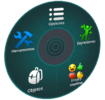 Menú principal del menú de acción
 -
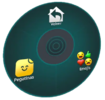 Submenú de emojis y pegatinas
 -
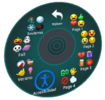 Página de emojis del menú de acción
 -
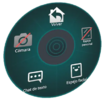 Página de herramientas del menú de acción
 -
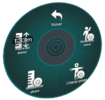 Página de acciones rápidas del menú de acción
 -
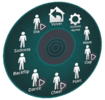 Página de expresiones del menú de acción
 -
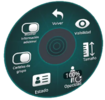 Página de placas de nombre del menú de acción
 -
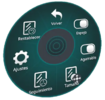 Página del espejo personal del menú de acción
 -
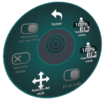 Ajustes del menú de acción en el menú de acción.


Recursos
- Página del Menú de acción en docs.vrchat.com
- ¿Qué es el menú de acción? en YouTube
| MenusVer · Editar |
|---|


