Controls/ru: Difference between revisions
No edit summary |
Updating to match new version of source page |
||
| (9 intermediate revisions by 3 users not shown) | |||
| Line 1: | Line 1: | ||
<languages/> | <languages/> | ||
{{Noticebox/Official}} | {{Noticebox/Official}} | ||
<div class="mw-translate-fuzzy"> | |||
'''Элементы управления''' — это массивы входов на контроллерах и устройствах для навигации по [[Special:MyLanguage/VRChat|VRChat]] на разных [[Special:MyLanguage/platforms|платформах]]. VRChat поддерживает несколько операционных систем с несколькими комбинациями устройств и контроллеров. Некоторые из этих элементов управления можно настроить в меню [[Special:MyLanguage/Settings#Controls|Settings]]. В зависимости от платформы, на которой вы используете VRChat, вы можете дополнительно настроить элементы управления с помощью меню настроек в VRChat или панели управления вашего устройства. | '''Элементы управления''' — это массивы входов на контроллерах и устройствах для навигации по [[Special:MyLanguage/VRChat|VRChat]] на разных [[Special:MyLanguage/platforms|платформах]]. VRChat поддерживает несколько операционных систем с несколькими комбинациями устройств и контроллеров. Некоторые из этих элементов управления можно настроить в меню [[Special:MyLanguage/Settings#Controls|Settings]]. В зависимости от платформы, на которой вы используете VRChat, вы можете дополнительно настроить элементы управления с помощью меню настроек в VRChat или панели управления вашего устройства. | ||
</div> | |||
Меню настроек в VRChat содержит сведения о назначении кнопок для устройства, которое вы используете в данный момент. Ниже приведены конфигурации по умолчанию: | Меню настроек в VRChat содержит сведения о назначении кнопок для устройства, которое вы используете в данный момент. Ниже приведены конфигурации по умолчанию: | ||
| Line 141: | Line 143: | ||
|} | |} | ||
<div class="mw-translate-fuzzy"> | |||
====Отслеживание рук==== | ====Отслеживание рук==== | ||
''См. также [[Special:MyLanguage/Finger tracking|Отслеживание пальцев]] для более подробной информации.'' | ''См. также [[Special:MyLanguage/Finger tracking|Отслеживание пальцев]] для более подробной информации.'' | ||
{{Thumb|{{YouTube|oopovk3BPaw}}}} | {{Thumb|{{YouTube|oopovk3BPaw|title=Отслеживание Рук/Пальцев в VRChat|thumb=File:Vrc handtrackingthumbnail.webp}}}} | ||
[[File:Handtracking controls vrcmenu.webp|thumb|250px|Настройки отслеживания пальцев в разделе параметров [[Special:MyLanguage/Main Menu|главного меню]].]] | [[File:Handtracking controls vrcmenu.webp|thumb|250px|Настройки отслеживания пальцев в разделе параметров [[Special:MyLanguage/Main Menu|главного меню]].]] | ||
</div> | |||
VRChat также предлагает {{VRC link|https://vrchat.com/home/world/wrld_8bcf07ab-5f8f-40cb-9289-b2eaad15ab98|обучающий мир}} и [https://www.youtube.com/watch?v=oopovk3BPaw обучающее видео] по настройке отслеживания рук на устройствах Meta Quest, а также по изучению жестов отслеживания рук внутри VRChat. | VRChat также предлагает {{VRC link|https://vrchat.com/home/world/wrld_8bcf07ab-5f8f-40cb-9289-b2eaad15ab98|обучающий мир}} и [https://www.youtube.com/watch?v=oopovk3BPaw обучающее видео] по настройке отслеживания рук на устройствах Meta Quest, а также по изучению жестов отслеживания рук внутри VRChat. | ||
| Line 163: | Line 167: | ||
* Жест "нажатие кнопки" | * Жест "нажатие кнопки" | ||
<div class="mw-translate-fuzzy"> | |||
'''Чтобы взаимодействовать с пользовательским интерфейсом и [[Special:MyLanguage/menus|меню]]''', направьте на него любую руку и выбирайте элементы, сомкнув указательный палец с большим пальцем. | '''Чтобы взаимодействовать с пользовательским интерфейсом и [[Special:MyLanguage/menus|меню]]''', направьте на него любую руку и выбирайте элементы, сомкнув указательный палец с большим пальцем. | ||
</div> | |||
'''Вы можете отключить свой микрофон''', удержав большой палец и безымянный палец вместе некоторое время на левой руке. | '''Вы можете отключить свой микрофон''', удержав большой палец и безымянный палец вместе некоторое время на левой руке. | ||
| Line 178: | Line 184: | ||
Вы можете играть в VRChat, используя клавиатуру и мышь. | Вы можете играть в VRChat, используя клавиатуру и мышь. | ||
<div class="mw-translate-fuzzy"> | |||
Движение осуществляется с помощью стандартной настройки FPS «WASD». Мышь регулирует положение вашего обзора. Ваша голова указывает в направлении, куда вы смотрите. | Движение осуществляется с помощью стандартной настройки FPS «WASD». Мышь регулирует положение вашего обзора. Ваша голова указывает в направлении, куда вы смотрите. | ||
{| class="wikitable" | {| class="wikitable" | ||
| Line 317: | Line 324: | ||
|J / L | |J / L | ||
|Регулировка рыскания удерживаемого объекта (поворот по оси Y) | |Регулировка рыскания удерживаемого объекта (поворот по оси Y) | ||
</div> | |||
<div lang="en" dir="ltr" class="mw-content-ltr"> | |||
|- | |- | ||
| | ! colspan="2" |Movement | ||
|- | |- | ||
| | |W | ||
| | | Moves user forward | ||
|- | |||
| A | |||
|Moves user left | |||
|- | |||
|S | |||
|Moves user back | |||
|- | |||
|D | |||
|Moves user right | |||
|- | |||
|Space | |||
|Makes user jump (if it is enabled in the room) | |||
|- | |||
|Shift | |||
|Sprint | |||
|- | |||
|C | |||
|Crouch | |||
|- | |||
|Z | |||
|Crawl/Go Prone | |||
|- | |||
|< and > | |||
|Rotate the user left and right in. | |||
</div> | |||
<div lang="en" dir="ltr" class="mw-content-ltr"> | |||
|- | |||
! colspan="2" |Third Person View | |||
|- | |||
|F5 | |||
|Toggles [[Special:MyLanguage/Third Person View|Third Person View]] | |||
|- | |||
|Tab | |||
|Free rotate camera around the viewpoint of the avatar | |||
|- | |||
|Scroll Wheel | |||
|Adjust camera view distance | |||
</div> | |||
<div lang="en" dir="ltr" class="mw-content-ltr"> | |||
|- | |||
! colspan="2" |Communication | |||
|- | |||
|V (If using toggle talk) | |||
|Enables / Disables microphone | |||
|- | |||
|V (Hold) (If using push to talk) | |||
|Enables microphone as long as it’s held | |||
|- | |||
|Y | |||
|Opens chatbox text input | |||
</div> | |||
<div lang="en" dir="ltr" class="mw-content-ltr"> | |||
|- | |||
! colspan="2" | Interaction | |||
|- | |- | ||
| | |Left Click | ||
| | |Interact / Pickup | ||
|- | |||
|Right Click | |||
|Drop pickup | |||
|- | |||
|Right Click (Hold) (Pickups) | |||
|Allows you to throw held pickups. The longer you hold, the further the object goes. | |||
|- | |||
|Tab (Hold) | |||
|Allows you to move your mouse around the screen without moving your avatar. (Useful for clicking UI elements) | |||
|- | |||
|I / K | |||
|Adjusts pitch of the held object (rotate along X axis) | |||
|- | |||
| J / L | |||
|Adjusts yaw of the held object (rotate along Y axis) | |||
|- | |||
|U / O | |||
|Adjusts roll of the held object (rotate along Z axis) | |||
|- | |||
|Scroll Wheel | |||
|Moves the held object forward/back (translate along Z axis) | |||
|- | |||
|Middle Mouse Button (Hold) | |||
|Adjusts object rotation by moving the mouse | |||
</div> | |||
<div lang="en" dir="ltr" class="mw-content-ltr"> | |||
|- | |||
! colspan="2" |Expressions | |||
|- | |||
|Shift + F1* | |||
|Hand gesture - Idle | |||
|- | |||
|Shift + F2* | |||
|Hand gesture - Fist | |||
|- | |||
|Shift + F3* | |||
|Hand gesture - Open Hand | |||
|- | |||
|Shift + F4* | |||
|Hand gesture - Point | |||
|- | |||
|Shift + F5* | |||
|Hand gesture - Victory (Peace) | |||
|- | |||
|Shift + F6* | |||
|Hand gesture - Rock ’n Roll | |||
|- | |||
|Shift + F7* | |||
|Hand gesture - Finger-gun | |||
|- | |||
|Shift + F8* | |||
|Hand gesture - Thumbs up | |||
</div> | |||
<div lang="en" dir="ltr" class="mw-content-ltr"> | |||
|- | |||
! colspan="2" |User Interface | |||
|- | |||
|Escape | |||
|Opens Quick Menu | |||
|- | |||
|R | |||
|Opens Action Menu | |||
|- | |||
|Right Click (Hold) | |||
|Shows interaction mouse (If "Show Reticle" setting is off) | |||
|- | |||
|Control + N | |||
|Cycles through visibility options of [[Special:MyLanguage/Nameplates|nameplates]] | |||
|- | |||
|Control + H | |||
|Toggles visibility of the [[Special:MyLanguage/HUD|HUD]] (microphone and notification icons) | |||
</div> | |||
<div lang="en" dir="ltr" class="mw-content-ltr"> | |||
|- | |||
! colspan="2" |Screenshots | |||
|- | |||
|F12 | |||
|Takes screenshot, saved to the folder VRChat is installed | |||
|- | |||
|Control + F12 | |||
|Takes screenshot at double the normal resolution, by default 4K (3840 × 2160), saved to the User’s Pictures/VRChat folder | |||
</div> | |||
<div lang="en" dir="ltr" class="mw-content-ltr"> | |||
|- | |||
! colspan="2" |Safety and miscellaneous | |||
|- | |||
|Shift + Escape | |||
|Enables Safe Mode. | |||
|- | |||
|Control + \ | |||
|Local switch to default [[Special:MyLanguage/Robot|Robot]] [[Special:MyLanguage/Avatars|avatar]] (Useful when your avatar causes crashes or prevents you from using your menu) | |||
|- | |||
|Escape (Hold during world load) | |||
|Locally change avatar to error robot (Useful when your avatar causes crashes or prevents you from using your menu) | |||
|- | |||
|End | |||
|Toggles AFK mode | |||
</div> | |||
<div lang="en" dir="ltr" class="mw-content-ltr"> | |||
|- | |||
! colspan="2" |Debug | |||
|- | |||
|RShift + Backtick + 1<sup>†</sup> | |||
|Toggles visibility of "AssetBundle / Memory" debug menu | |||
|- | |||
|RShift + Backtick + 2<sup>†</sup> | |||
|Toggles visibility of "Version & Info" debug menu | |||
|- | |||
|RShift + Backtick + 3<sup>†</sup> | |||
|Toggles visibility of "Log Viewer" debug menu | |||
|- | |||
|RShift + Backtick + 4<sup>†</sup> | |||
|Toggles visibility of "Players" debug menu | |||
|- | |||
|RShift + Backtick + 6<sup>†</sup> | |||
|Toggles visibility of "Net Objects" debug menu | |||
|- | |||
|RShift + Backtick + 7<sup>†</sup> | |||
|Toggles visibility of "PhysBone & Contact" overlay | |||
|- | |||
|RShift + Backtick + 8<sup>†</sup> | |||
|Toggles visibility of "Network Object Info" overlay | |||
|- | |||
|RShift + Backtick + 9<sup>†</sup> | |||
|Toggles visibility of "Player Info" overlay | |||
|- | |||
|RShift + Backtick + 0<sup>†</sup> | |||
|Toggles visibility of "VRC_UIShapes" overlay | |||
|} | |} | ||
</div> | |||
<nowiki>*</nowiki> Используйте левый Shift для управления левой рукой, правый Shift — для управления правой рукой. | <nowiki>*</nowiki> Используйте левый Shift для управления левой рукой, правый Shift — для управления правой рукой. | ||
<sup>†</sup> На стандартной английской раскладке US QWERTY клавиша «обратная кавычка» находится в левом верхнем углу, рядом с клавишей <code>1</code>. Она делит клавишу с символом тильды (<code>~</code>). | <sup>†</sup> На стандартной английской раскладке US QWERTY клавиша «обратная кавычка» находится в левом верхнем углу, рядом с клавишей <code>1</code>. Она делит клавишу с символом тильды (<code>~</code>). | ||
<span id="Mobile"></span> | <span id="Mobile"></span> | ||
| Line 342: | Line 539: | ||
В правой части экрана есть кнопки для прыжков, подбора предметов и взаимодействия с миром. Удерживание кнопки позволит получить дополнительные опции, такие как меню действий или приседание. | В правой части экрана есть кнопки для прыжков, подбора предметов и взаимодействия с миром. Удерживание кнопки позволит получить дополнительные опции, такие как меню действий или приседание. | ||
<div class="mw-translate-fuzzy"> | |||
Нажатие на другого пользователя или [[Special:MyLanguage/portals|портал]] мгновенно вызовет вторичное [[Special:MyLanguage/Menus|меню]]. | Нажатие на другого пользователя или [[Special:MyLanguage/portals|портал]] мгновенно вызовет вторичное [[Special:MyLanguage/Menus|меню]]. | ||
</div> | |||
<span id="Gamepad"></span> | <span id="Gamepad"></span> | ||
| Line 419: | Line 618: | ||
==Ресурсы== | ==Ресурсы== | ||
[https://www.youtube.com/watch?v=F0I2Ec4JsrE | *[https://www.youtube.com/watch?v=F0I2Ec4JsrE "Quest 2 Finger Tracking"] от VRChat на ''YouTube'' | ||
*[https://docs.vrchat.com/docs/vrchat-202241 "VRChat 2022.4.1"] об отслеживании рук | |||
[https://docs.vrchat.com/docs/vrchat-202241 | *[https://www.youtube.com/watch?v=oopovk3BPaw "Beginner's Guide to VRChat Hand/Finger Tracking"] от VRChat на ''YouTube'' | ||
[https://www.youtube.com/watch?v=oopovk3BPaw | <div lang="en" dir="ltr" class="mw-content-ltr"> | ||
==Navigation== | |||
</div> | |||
<div lang="en" dir="ltr" class="mw-content-ltr"> | |||
{{Start-navbox}} | {{Start-navbox}} | ||
</div> | |||
[[Category:Needs images{{#translation:}}]] | [[Category:Needs images{{#translation:}}]] | ||
Latest revision as of 22:58, 29 April 2026

Элементы управления — это массивы входов на контроллерах и устройствах для навигации по VRChat на разных платформах. VRChat поддерживает несколько операционных систем с несколькими комбинациями устройств и контроллеров. Некоторые из этих элементов управления можно настроить в меню Settings. В зависимости от платформы, на которой вы используете VRChat, вы можете дополнительно настроить элементы управления с помощью меню настроек в VRChat или панели управления вашего устройства.
Меню настроек в VRChat содержит сведения о назначении кнопок для устройства, которое вы используете в данный момент. Ниже приведены конфигурации по умолчанию:
Основные элементы управления
Вот основные элементы управления для навигации и взаимодействия в VRChat, которые применяются к различным типам ввода:
| Действие | Клавиатура/Мышь | VR-контроллер | Геймпад (Xbox) | Мобильный |
|---|---|---|---|---|
| Перемещение | WASD | Левый стик | Виртуальный стик | |
| Поворот | Перемещение мыши | Правый стик | Удерживайте и перетаскивайте экран | |
| Прыжок | Пробел | A (правая рука, нижняя кнопка) | A | Кнопка прыжка |
| Присесть | C | −− | Левый стик (щелчок) | Кнопка прыжка (удержание) |
| Лежа/ползком | Z | Левый стик (удержание) | ||
| Бег | Левый Shift | −− | ||
| Использование/Взаимодействие | E | Курчание/Оттягивание указательного пальца | Триггер | Касание |
| Захват/поднятие | Левая кнопка мыши | Захват/оттягивание средним пальцем | ||
| Быстрое меню | Выход | B / Y (любая рука, верхняя кнопка) | Кнопка меню | |
| Меню действий | R | B / Y (удерживать) (любая рука, верхняя кнопка) | Правый стик (нажать) | Кнопка меню (удерживать) |
| Отключить/включить звук | V | X (левая рука, нижняя кнопка) | Y | Кнопка микрофона |
Дополнительные элементы управления
VR
VRChat официально поддерживает следующие гарнитуры и соответствующие им схемы управления.
- Meta Quest headsets
- Meta Quest 2
- Meta Quest 3(S)
- Meta Quest Pro
- HTC Vive XR Elite
- Pico 4
Кроме того, VRChat поддерживает эти гарнитуры в режиме PCVR, когда ваша гарнитура подключена к игровому ПК на базе Windows.
- Все совместимые со SteamVR гарнитуры, включая (но не ограничиваясь)
- Valve Index
- Серия HTC Vive
- Bigscreen Beyond
- Привязанные HMD Pimax
- Любые совместимые со Steam Link HMD
- Любые совместимые с Virtual Desktop HMD
- Большинство совместимых с ALVR HMD
На ПК мы также поддерживаем ввод с геймпада через диспетчер ввода Steam.
Кнопки контроллера
Большинство контроллеров VR имеют схожую компоновку. Каждый контроллер имеет джойстик и две основные кнопки, системную кнопку, триггер и кнопку захвата.
| Кнопка | Назначение |
|---|---|
| A — правая рука, нижняя кнопка | Прыжок |
| B — правая рука, верхняя кнопка | Нажатие: Быстрое меню Удержание: Меню действий |
| X — левая рука, кнопка кнопка | Нажатие: Отключение/Включение звука |
| Y — левая рука, верхняя кнопка | Нажатие: Быстрое меню Удержание: Меню действий |
| Захват — оттягивание средним пальцем | Поднять |
| Триггер - потянуть указательным пальцем | Использовать |
| Правый стик | Повернуть |
| Левый стик | Движение/Перемещение |
| Оба триггера + обе кнопки меню | Включить безопасный режим |
| Удерживайте обе кнопки меню во время загрузки мира | Локально заменяет ваш аватар на "робота ошибки" (полезно, если ваш аватар вызывает вылеты или не даёт открыть меню) |
Отслеживание рук
См. также Отслеживание пальцев для более подробной информации.
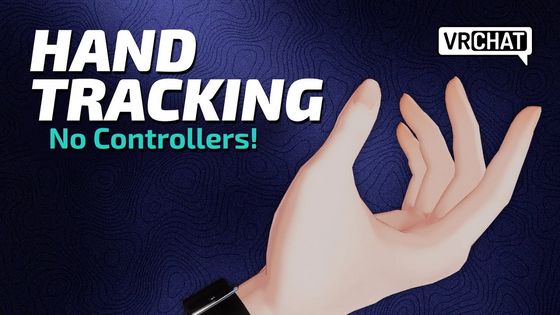

VRChat также предлагает обучающий мир и обучающее видео по настройке отслеживания рук на устройствах Meta Quest, а также по изучению жестов отслеживания рук внутри VRChat.
Включите отслеживание рук в панели настроек Quest. Чтобы использовать отслеживание рук, положите контроллеры на ровную поверхность и вытяните руки вперёд, чтобы система отслеживания рук Quest могла их обнаружить. Убедитесь, что в комнате достаточно освещения, чтобы камеры Quest хорошо видели ваши руки. Обратите внимание, что отслеживание рук сейчас невозможно использовать через проводное подключение Quest Link.
Чтобы перемещаться по миру, поднимите левую руку ладонью вверх, повернув её к себе. Сомкните средний палец с большим пальцем в жесте "щепотка", после чего появится небольшой синий шар. Продолжая удерживать этот жест, отведите пальцы от шара, и ваш аватар начнёт двигаться в этом направлении.
Чтобы поворачивать влево и вправо, сомкните средний палец с большим пальцем на правой руке. Удерживая этот жест, перемещайте руку влево или вправо от исходного положения.
Вы также можете включить или выключить комфортный поворот (snap turning). Если комфортный поворот включён, вам нужно будет каждый раз отводить пальцы за точку поворота. Пользоваться таким способом перемещения может быть проще, если отключить комфортный поворот в ваших настройках.
Чтобы открыть быстрое меню, сомкните указательный палец и большой палец на левой руке. Это жест по умолчанию на устройствах Meta. Вы увидите небольшой значок меню, который появится над вашей рукой и начнёт заполняться по мере удержания жеста. Существует три способа открыть быстрое меню:
- Жест "щепотка" с поднятой ладонью
- Жест "круг"
- Жест "нажатие кнопки"
Чтобы взаимодействовать с пользовательским интерфейсом и меню, направьте на него любую руку и выбирайте элементы, сомкнув указательный палец с большим пальцем.
Вы можете отключить свой микрофон, удержав большой палец и безымянный палец вместе некоторое время на левой руке.
Чтобы поднять объект в мире, подойдите к нему и сожмите руку в кулак. Кроме того, вы можете использовать объекты, если удерживать средний, безымянный и мизинец сжатыми, а указательный и большой палец сомкнуть отдельно.
Примечание: отслеживание рук не работает через Quest Link. Элементы управления отслеживанием пальцев можно посмотреть во вкладке «Управление» в главном меню, когда отслеживание пальцев включено.
Рабочий стол
Вы можете играть в VRChat, используя клавиатуру и мышь.
Движение осуществляется с помощью стандартной настройки FPS «WASD». Мышь регулирует положение вашего обзора. Ваша голова указывает в направлении, куда вы смотрите.
| Клавиша | Что она делает |
|---|---|
| W | Перемещает пользователя вперед |
| A | Перемещает пользователя влево |
| S | Перемещает пользователя назад |
| D | Перемещает пользователя вправо |
| Пробел | Заставляет пользователя прыгать (если эта функция включена в комнате) |
| Z | Ползти/Ложиться |
| C | Присесть |
| R | Открывает меню действий |
| Escape | Открывает быстрое меню |
| Shift | Бег |
| Левый щелчок | Взаимодействовать/Поднять |
| Правый щелчок (удерживать) | Показывает интерактивную мышь |
| Правый щелчок | Бросить поднятый предмет |
| Щелчок правой кнопкой мыши (удерживать) (подбираемые предметы) | Позволяет бросать удерживаемые подбираемые предметы. Чем дольше удерживаете, тем дальше летит объект. |
| V (удерживать) (при использовании функции «нажми и говори») | Включает микрофон, пока он удерживается |
| V (при использовании функции «переключить разговор») | Включает/отключает микрофон |
| Y | Открывает текстовый ввод в чате |
| Tab (удерживать) | Позволяет перемещать мышь по экрану, не перемещая аватар. (Полезно для нажатия элементов пользовательского интерфейса) |
| End | Переключает режим AFK |
| Control + N | Переключает параметры видимости табличек |
| Control + H | Переключает видимость HUD (значки микрофона и уведомлений) |
| Control + \ | Локально переключает на стандартный робот-аватар (полезно, если ваш аватар вызывает вылеты или не даёт открыть меню) |
| RShift + Backtick + 1† | Переключает видимость меню отладки триггера |
| RShift + Backtick + 2† | Переключает видимость меню отладки информации |
| RShift + Backtick + 3† | Переключает видимость меню отладки консоли |
| RShift + Backtick + 4† | Переключает видимость меню отладки сети |
| RShift + Backtick + 5† | Переключает видимость меню отладки графика сети |
| RShift + Backtick + 7† | Переключает видимость наложения отладки сети |
| RShift + Backtick + 8† | Переключает видимость наложения отладки событий |
| RShift + Backtick + 9† | Переключает видимость наложения отладки сети пользователя |
| F12 | Делает снимок экрана, сохраняется в папке, где установлен VRChat |
| Control + F12 | Создает снимок экрана с разрешением, вдвое превышающим обычное, по умолчанию 4K (3840 × 2160), сохраняется в папке пользователя Pictures/VRChat |
| Shift + F1* | Жест рукой — Бездействие |
| Shift + F2* | Жест рукой — Кулак |
| Shift + F3* | Жест рукой — Открытая ладонь |
| Shift + F4* | Жест рукой — Указатель |
| Shift + F5* | Жест рукой — Победа (Мир) |
| Shift + F6* | Жест рукой — Рок-н-ролл |
| Shift + F7* | Жест рукой — Палец-пистолет |
| Shift + F8* | Жест рукой — Большой палец вверх |
| Shift + Escape* | Включает безопасный режим. |
| Удерживайте клавишу Escape во время загрузки мира | Локально переключает аватар на «робота ошибки» (полезно, если ваш аватар вызывает вылеты или мешает открыть меню) |
| < и > | Поворот пользователя влево и вправо. |
| I / K | Регулировка наклона удерживаемого объекта (поворот по оси X) |
| J / L | Регулировка рыскания удерживаемого объекта (поворот по оси Y)
|
| Movement | |
| W | Moves user forward |
| A | Moves user left |
| S | Moves user back |
| D | Moves user right |
| Space | Makes user jump (if it is enabled in the room) |
| Shift | Sprint |
| C | Crouch |
| Z | Crawl/Go Prone |
| < and > | Rotate the user left and right in.
|
| Third Person View | |
| F5 | Toggles Third Person View |
| Tab | Free rotate camera around the viewpoint of the avatar |
| Scroll Wheel | Adjust camera view distance
|
| Communication | |
| V (If using toggle talk) | Enables / Disables microphone |
| V (Hold) (If using push to talk) | Enables microphone as long as it’s held |
| Y | Opens chatbox text input
|
| Interaction | |
| Left Click | Interact / Pickup |
| Right Click | Drop pickup |
| Right Click (Hold) (Pickups) | Allows you to throw held pickups. The longer you hold, the further the object goes. |
| Tab (Hold) | Allows you to move your mouse around the screen without moving your avatar. (Useful for clicking UI elements) |
| I / K | Adjusts pitch of the held object (rotate along X axis) |
| J / L | Adjusts yaw of the held object (rotate along Y axis) |
| U / O | Adjusts roll of the held object (rotate along Z axis) |
| Scroll Wheel | Moves the held object forward/back (translate along Z axis) |
| Middle Mouse Button (Hold) | Adjusts object rotation by moving the mouse
|
| Expressions | |
| Shift + F1* | Hand gesture - Idle |
| Shift + F2* | Hand gesture - Fist |
| Shift + F3* | Hand gesture - Open Hand |
| Shift + F4* | Hand gesture - Point |
| Shift + F5* | Hand gesture - Victory (Peace) |
| Shift + F6* | Hand gesture - Rock ’n Roll |
| Shift + F7* | Hand gesture - Finger-gun |
| Shift + F8* | Hand gesture - Thumbs up
|
| User Interface | |
| Escape | Opens Quick Menu |
| R | Opens Action Menu |
| Right Click (Hold) | Shows interaction mouse (If "Show Reticle" setting is off) |
| Control + N | Cycles through visibility options of nameplates |
| Control + H | Toggles visibility of the HUD (microphone and notification icons)
|
| Screenshots | |
| F12 | Takes screenshot, saved to the folder VRChat is installed |
| Control + F12 | Takes screenshot at double the normal resolution, by default 4K (3840 × 2160), saved to the User’s Pictures/VRChat folder
|
| Safety and miscellaneous | |
| Shift + Escape | Enables Safe Mode. |
| Control + \ | Local switch to default Robot avatar (Useful when your avatar causes crashes or prevents you from using your menu) |
| Escape (Hold during world load) | Locally change avatar to error robot (Useful when your avatar causes crashes or prevents you from using your menu) |
| End | Toggles AFK mode
|
| Debug | |
| RShift + Backtick + 1† | Toggles visibility of "AssetBundle / Memory" debug menu |
| RShift + Backtick + 2† | Toggles visibility of "Version & Info" debug menu |
| RShift + Backtick + 3† | Toggles visibility of "Log Viewer" debug menu |
| RShift + Backtick + 4† | Toggles visibility of "Players" debug menu |
| RShift + Backtick + 6† | Toggles visibility of "Net Objects" debug menu |
| RShift + Backtick + 7† | Toggles visibility of "PhysBone & Contact" overlay |
| RShift + Backtick + 8† | Toggles visibility of "Network Object Info" overlay |
| RShift + Backtick + 9† | Toggles visibility of "Player Info" overlay |
| RShift + Backtick + 0† | Toggles visibility of "VRC_UIShapes" overlay |
* Используйте левый Shift для управления левой рукой, правый Shift — для управления правой рукой.
† На стандартной английской раскладке US QWERTY клавиша «обратная кавычка» находится в левом верхнем углу, рядом с клавишей 1. Она делит клавишу с символом тильды (~).
Мобильный
С левой стороны экрана находится виртуальный джойстик, который будет перемещать ваш аватар. Нажатие и перетаскивание на экране будет перемещать вашу точку обзора. Двойное нажатие и удерживание в любом месте экрана позволит вам ходить и перемещать вашу точку обзора одновременно.
В правой части экрана есть кнопки для прыжков, подбора предметов и взаимодействия с миром. Удерживание кнопки позволит получить дополнительные опции, такие как меню действий или приседание.
Геймпад
Вы можете играть в VRChat с помощью геймпада на ПК и мобильном устройстве.
Типичные поддерживаемые контроллеры включают контроллеры Xbox, PlayStation и Nintendo Switch. В таблице ниже для справки используется раскладка контроллера "Xbox".
| Кнопки (на основе контроллера Xbox) | Назначение |
|---|---|
| A | Заставляет пользователя прыгать (если эта функция включена в комнате) |
| B / X | Отпустить |
| Y (Удерживать) (при использовании функции «нажми и говори») | Включает микрофон, пока он удерживается |
| Y (при использовании функции «переключить разговор») | Включает/отключает микрофон |
| D-pad Up | Переключает видимость тегов имени пользователя |
| D-pad Down | Переключает видимость HUD (значков микрофона и уведомлений) |
| LB (Удерживать) + левый джойстик | Перемещает удерживаемый объект вперед/назад (перемещает по оси Z) |
| LB (Удерживать) + правый джойстик | Вращает удерживаемый объект |
| RB (Удерживать) + левый джойстик | Выбрать жест левой рукой (доступно только в Steam) |
| RB (удерживать) + правый джойстик | Выбрать жест правой рукой (доступно только в Steam) |
| LT/RT | Взаимодействовать / Поднять |
| Левый джойстик | Перемещает пользователя |
| Щелчок левым джойстиком | Присесть |
| Удерживать левый джойстик | Ползти/Ложиться |
| Правый джойстик | Осматривается |
| Щелчок правым джойстиком | Открывает меню действий |
| Просмотр | Делает снимок экрана, сохраняется в папке, где установлен VRChat |
| Меню | Открывает быстрое меню |
| A / RT (в меню) | Щелчок в меню |
| B (в меню) | Закрывает меню |
Ресурсы
- "Quest 2 Finger Tracking" от VRChat на YouTube
- "VRChat 2022.4.1" об отслеживании рук
- "Beginner's Guide to VRChat Hand/Finger Tracking" от VRChat на YouTube


