Controls/ko: Difference between revisions
No edit summary |
Updating to match new version of source page |
||
| (44 intermediate revisions by 3 users not shown) | |||
| Line 1: | Line 1: | ||
<languages/> | <languages/> | ||
{{Noticebox/Official}} | {{Noticebox/Official}} | ||
''' | '''조작법'''은 서로 다른 [[Special:MyLanguage/platforms|플랫폼]]에서 [[Special:MyLanguage/VRChat|VRChat]]을 이용하는 데 사용되는 컨트롤러와 기기의 입력 배열을 의미합니다. VRChat은 여러 운영 체제와 다양한 기기 및 컨트롤러의 조합을 지원합니다.<br />이러한 조작 설정 중 일부는 [[Special:MyLanguage/Settings#Controls|설정]] 메뉴에서 구성할 수 있습니다. VRChat을 사용하는 플랫폼에 따라 VRChat의 설정 메뉴 또는 기기의 대시보드를 사용하여 조작법을 추가로 커스텀 할 수 있습니다. | ||
VRChat의 설정 메뉴에서는 현재 사용 중인 기기의 버튼 매핑을 자세히 확인할 수 있습니다. 기본 설정은 다음과 같습니다 | VRChat의 설정 메뉴에서는 현재 사용 중인 기기의 버튼 매핑을 자세히 확인할 수 있습니다. 기본 설정은 다음과 같습니다: | ||
<span id="Primary_controls"></span> | <span id="Primary_controls"></span> | ||
<div class="mw-translate-fuzzy"> | |||
==기본 조작 방법== | ==기본 조작 방법== | ||
</div> | |||
<div class="mw-translate-fuzzy"> | |||
다음은 다양한 입력 유형에 적용되는 VRChat 내 탐색 및 상호 작용을 위한 기본 컨트롤입니다: | 다음은 다양한 입력 유형에 적용되는 VRChat 내 탐색 및 상호 작용을 위한 기본 컨트롤입니다: | ||
{| class="wikitable" style="text-align:center;" | {| class="wikitable" style="text-align:center;" | ||
| Line 75: | Line 78: | ||
|마이크 버튼 | |마이크 버튼 | ||
|} | |} | ||
</div> | |||
<span id="Additional_controls"></span> | <span id="Additional_controls"></span> | ||
<div class="mw-translate-fuzzy"> | |||
==기타 조작 방법== | ==기타 조작 방법== | ||
</div> | |||
<span id="VR"></span> | |||
<div class="mw-translate-fuzzy"> | |||
===VR=== | ===VR=== | ||
</div> | |||
VRChat은 다음 | VRChat은 공식적으로 다음 헤드셋들과 그에 맞는 조작 방법을 지원합니다: | ||
*Meta Quest | *Meta Quest 헤드셋 | ||
**Meta Quest 2 | **Meta Quest 2 | ||
**Meta Quest 3(S) | **Meta Quest 3(S) | ||
| Line 90: | Line 99: | ||
*Pico 4 | *Pico 4 | ||
또한 | 또한, 헤드셋을 윈도우 게이밍 PC에 연결해서 쓰는 PCVR 모드에서도 다음 기기들을 지원합니다: | ||
* 아래의 모든 SteamVR 헤드셋을 지원합니다. (단, 이에 국한되지 않음) | * 아래의 모든 SteamVR 헤드셋을 지원합니다. (단, 이에 국한되지 않음) | ||
| Line 99: | Line 108: | ||
** Steam Link 지원 HMD(Meta Quest 시리즈) | ** Steam Link 지원 HMD(Meta Quest 시리즈) | ||
** Virtual Desktop 지원 HMD | ** Virtual Desktop 지원 HMD | ||
** 대부분의 | ** 대부분의 ALVR 호환 HMD | ||
PC에서는 Steam input을 사용한 게임패드 입력도 지원합니다. | PC에서는 Steam input을 사용한 게임패드 입력도 지원합니다. | ||
<span id="Controller_buttons"></span> | <span id="Controller_buttons"></span> | ||
<div class="mw-translate-fuzzy"> | |||
====컨트롤러 버튼==== | ====컨트롤러 버튼==== | ||
</div> | |||
<div class="mw-translate-fuzzy"> | |||
대부분의 VR 컨트롤러는 비슷하게 배치되어 있습니다. 각 컨트롤러에는 조이스틱과 두 개의 메인 버튼, 시스템 버튼, 트리거, 그립 버튼이 있습니다. | 대부분의 VR 컨트롤러는 비슷하게 배치되어 있습니다. 각 컨트롤러에는 조이스틱과 두 개의 메인 버튼, 시스템 버튼, 트리거, 그립 버튼이 있습니다. | ||
{| class="wikitable" | {| class="wikitable" | ||
| Line 124: | Line 136: | ||
|- | |- | ||
|그립 - 가운데 손가락 당기기 | |그립 - 가운데 손가락 당기기 | ||
</div> | |||
<div class="mw-translate-fuzzy"> | |||
|잡기 | |잡기 | ||
|- | |- | ||
| Line 142: | Line 156: | ||
|로컬에서 아바타를 오류 로봇으로 변경합니다 (아바타가 충돌을 일으키거나 메뉴 사용을 방해할 때 유용합니다.) | |로컬에서 아바타를 오류 로봇으로 변경합니다 (아바타가 충돌을 일으키거나 메뉴 사용을 방해할 때 유용합니다.) | ||
|} | |} | ||
</div> | |||
<div class="mw-translate-fuzzy"> | |||
====핸드 트래킹==== | ====핸드 트래킹==== | ||
''자세한 | ''자세한 내용은 [[Special:MyLanguage/Finger Tracking|손가락 트래킹]] 문서를 참고하세요.'' | ||
{{Thumb|{{YouTube|oopovk3BPaw}}}} | {{Thumb|{{YouTube|oopovk3BPaw|title=VRChat 손/손가락 트래킹 튜토리얼|thumb=File:Vrc handtrackingthumbnail.webp}}}} | ||
[[File:Handtracking controls vrcmenu.webp|thumb|250px|[[Special:MyLanguage/Main Menu|메인 메뉴]] | [[File:Handtracking controls vrcmenu.webp|thumb|250px|[[Special:MyLanguage/Main Menu|메인 메뉴]] 설정에 있는 손가락 트래킹 조작 설정 화면입니다.]] | ||
</div> | |||
VRChat은 Meta Quest 시스템에서 핸드 트래킹 설정과 VRChat에서 핸드 트래킹 제스처를 배울 수 있는 {{VRC link|https://vrchat.com/home/world/wrld_8bcf07ab-5f8f-40cb-9289-b2eaad15ab98|튜토리얼 월드}}와 [https://www.youtube.com/watch?v=oopovk3BPaw 튜토리얼 비디오]를 제공합니다. | VRChat은 Meta Quest 시스템에서 핸드 트래킹 설정과 VRChat에서 핸드 트래킹 제스처를 배울 수 있는 {{VRC link|https://vrchat.com/home/world/wrld_8bcf07ab-5f8f-40cb-9289-b2eaad15ab98|튜토리얼 월드}}와 [https://www.youtube.com/watch?v=oopovk3BPaw 튜토리얼 비디오]를 제공합니다. | ||
| Line 158: | Line 175: | ||
또한 컴포트 회전(스냅 회전)을 켜거나 끌 수도 있습니다. 컴포트 회전이 켜져있다면, 회전 시마다 손가락을 "꼬집어야" 합니다. [[Special:MyLanguage/Settings|설정]]에서 해당 기능을 비활성화 하면 더 편하게 사용할 수 있습니다. | 또한 컴포트 회전(스냅 회전)을 켜거나 끌 수도 있습니다. 컴포트 회전이 켜져있다면, 회전 시마다 손가락을 "꼬집어야" 합니다. [[Special:MyLanguage/Settings|설정]]에서 해당 기능을 비활성화 하면 더 편하게 사용할 수 있습니다. | ||
'''[[Special:MyLanguage/Quick Menu|퀵 메뉴]]를 열려면''' 검지와 엄지를 '''왼손'''으로 "꼬집어야"합니다. 이는 Meta 시스템의 기본 제스처이며, 오랫동안 "꼬집으면" 게이지를 채우는 작은 메뉴 아이콘이 손 위에 떠 있는 것을 볼 수 있습니다. 퀵 메뉴를 여는 데 사용할 수 있는 세 가지 방법이 있습니다. | |||
* 손가락 모으기 | * 손가락 모으기 | ||
| Line 164: | Line 181: | ||
* 버튼 누르기 | * 버튼 누르기 | ||
'유저 인터페이스와 [[Special:MyLanguage/ | '유저 인터페이스와 [[Special:MyLanguage/Menus|메뉴]]를 조작하려면', 아무 손으로 항목을 가리키고 엄지, 검지손가락을 사용해 "꼬집어서" 선택합니다. | ||
왼손으로 엄지와 약지를 사용해 꼬집는 동작을 하면 자신을 '''음소거''' 할 수 있습니다. | 왼손으로 엄지와 약지를 사용해 꼬집는 동작을 하면 자신을 '''음소거''' 할 수 있습니다. | ||
| Line 174: | Line 191: | ||
<span id="Desktop"></span> | <span id="Desktop"></span> | ||
<div class="mw-translate-fuzzy"> | |||
===데스크톱=== | ===데스크톱=== | ||
</div> | |||
키보드와 마우스를 사용하여 VRChat을 | 키보드와 마우스를 사용하여 VRChat을 플레이 할 수 있습니다. | ||
움직임은 표준 | 움직임은 표준 FPS게임의 "WASD" 설정과 동일합니다. 마우스로 화면을 회전합니다. 아바타의 머리는 화면과 같이 돌아갑니다. | ||
{| class="wikitable" | {| class="wikitable" | ||
! 키 | ! 키 | ||
! 기능 | ! 기능 | ||
|- | |||
! colspan="2" |이동 | |||
|- | |- | ||
|W | |W | ||
| | |앞으로 이동 | ||
|- | |- | ||
|A | |A | ||
| | |왼쪽으로 이동 | ||
|- | |- | ||
|S | |S | ||
| | |뒤로 이동 | ||
|- | |- | ||
|D | |D | ||
| | |오른쪽으로 이동 | ||
|- | |||
|스페이스 | |||
|점프 (점프가 활성화된 월드인 경우) | |||
|- | |- | ||
| | |쉬프트 | ||
| | |달리기 | ||
|- | |||
|C | |||
|웅크리기 | |||
|- | |- | ||
|Z | |Z | ||
|엎드리기 | |엎드리기 / 기어가기 | ||
|- | |- | ||
| | |< and > | ||
| | |좌우로 회전 | ||
|- | |||
! colspan="2" |3인칭 시점 | |||
|- | |||
|F5 | |||
|켜기/끄기 [[Special:MyLanguage/Third Person View|3인칭 시점]] | |||
|- | |||
|Tab | |||
|아바타 시점을 중심으로 카메라를 자유롭게 회전합니다 | |||
|- | |||
|마우스 휠 | |||
|카메라의 거리를 조절합니다 | |||
|- | |||
! colspan="2" |대화 | |||
|- | |- | ||
| | |V (토글을 사용하는 경우) | ||
| | |마이크 켜기/끄기 | ||
|- | |- | ||
| | |V (길게 누르기) (눌러서 말하기를 사용하는 경우) | ||
| | |누르는 동안 마이크 활성화 | ||
|- | |- | ||
| | |Y | ||
| | |챗박스 입력 열기 | ||
|- | |- | ||
| | ! colspan="2" | 상호작용 | ||
|- | |- | ||
| | |좌클릭 | ||
|상호작용 | |상호작용 / 잡기 | ||
|- | |- | ||
|우클릭 | |우클릭 | ||
| | |놓기 | ||
|- | |||
|우클릭 (길게 누르기) | |||
|잡고있는 오브젝트를 던질 수 있습니다. 길게 누를수록 오브젝트를 더 멀리 던집니다. | |||
|- | |||
|Tab (길게 누르기) | |||
|아바타를 움직이지 않고 화면에서 마우스를 움직일 수 있습니다. (UI 요소를 클릭하는 데 유용합니다.) | |||
|- | |||
|I / K | |||
|잡고있는 오브젝트의 피치를 조정합니다 (X축 회전) | |||
|- | |- | ||
| | |J / L | ||
|잡고있는 오브젝트 요를 조정합니다 (Y축 회전) | |||
|- | |- | ||
| | |U / O | ||
|잡고있는 오브젝트 기울기를 조절합니다 (Z축 회전) | |||
|- | |- | ||
| | |마우스 휠 | ||
| | |잡고있는 오브젝트를 앞/뒤로 이동시킵니다 (Z축 평행 이동) | ||
|- | |- | ||
| | |마우스 휠 클릭 (길게 누르기) | ||
| | |마우스를 움직여 잡고있는 오브젝트의 회전 방향을 조절합니다 | ||
<div class="mw-translate-fuzzy"> | |||
|- | |||
! colspan="2" |감정 표현 | |||
|- | |||
|Shift + F1* | |||
|제스처 - Idle | |||
|- | |||
|Shift + F2* | |||
|제스처 - Fist | |||
|- | |- | ||
| | |Shift + F3* | ||
| | |제스처 - Open Hand | ||
|- | |- | ||
| | |Shift + F4* | ||
| | |제스처 - Point | ||
|- | |- | ||
| | |Shift + F5* | ||
| | |제스처 - Victory (Peace) | ||
|- | |- | ||
| | |Shift + F6* | ||
| | |제스처 - Rock ’n Roll | ||
|- | |- | ||
| | |Shift + F7* | ||
| | |제스처 - Finger-gun | ||
|- | |- | ||
| | |Shift + F8* | ||
|제스처 - Thumbs up | |||
</div> | |||
|- | |- | ||
! colspan="2" |유저 인터페이스 | |||
| | |||
|- | |- | ||
| | |ESC | ||
| | |퀵 메뉴 열기 | ||
|- | |- | ||
| | |R | ||
| | |액션 메뉴 열기 | ||
|- | |- | ||
| | |마우스 우클릭 (길게 누르기) | ||
| | |상호작용 마우스를 표시합니다 ("조준점 표시" 설정이 꺼져 있는 경우) | ||
|- | |- | ||
| | |Ctrl + N | ||
| | |[[Special:MyLanguage/Nameplates|네임플레이트]] 표시 방식을 순차적으로 변경합니다 | ||
|- | |- | ||
| | |Ctrl + H | ||
| | |[[Special:MyLanguage/HUD|HUD]](마이크 및 알림 아이콘) 표시를 켜거나 끕니다 | ||
|- | |- | ||
| | ! colspan="2" |스크린샷 | ||
|- | |- | ||
|F12 | |F12 | ||
| | |스크린샷을 쵤영하며, VRChat에 설정되어있는 폴더에 저장합니다. | ||
|- | |- | ||
| | |Ctrl + F12 | ||
| | |스크린샷을 4K(3840 × 2160)로 촬영하며, VRChat에 설정되어있는 폴더에 저장합니다. | ||
|- | |- | ||
| | ! colspan="2" |보안 및 기타 | ||
|- | |- | ||
|- | |- | ||
| | |Shift + ESC | ||
| | |안전 모드를 활성화합니다. | ||
|- | |- | ||
| | |Ctrl + \ | ||
| | |기본 [[Special:MyLanguage/Robot|로봇]] [[Special:MyLanguage/Avatars|아바타]]로 로컬 변경합니다<br />(아바타로 인해 크래시가 발생하거나 메뉴를 사용할 수 없을 때 유용합니다) | ||
|- | |- | ||
| | |ESC (월드 로드 중 길게 누르기) | ||
| | |에러 로봇 아바타로 로컬 변경합니다 (아바타로 인해 크래시가 발생하거나 메뉴를 사용할 수 없을 때 유용합니다) | ||
|- | |- | ||
| | |End | ||
| | |AFK 모드를 켜거나 끕니다 | ||
<div class="mw-translate-fuzzy"> | |||
|- | |- | ||
| | ! colspan="2" |디버그 | ||
|- | |- | ||
| | |오른쪽 Shift + 백틱 + 1<sup>†</sup> | ||
| | |에셋번들 / 메모리 디버그 메뉴 토글 | ||
|- | |- | ||
| | |오른쪽 Shift + 백틱 + 2<sup>†</sup> | ||
| | |버전 & 정보 디버그 메뉴 토글 | ||
|- | |- | ||
| | |오른쪽 Shift + 백틱 + 3<sup>†</sup> | ||
| | |로그 뷰어 디버그 메뉴 토글 | ||
|- | |- | ||
|< | |오른쪽 Shift + 백틱 + 4<sup>†</sup> | ||
| | |유저 디버그 메뉴 토글 | ||
|- | |- | ||
| | |오른쪽 Shift + 백틱 + 6<sup>†</sup> | ||
| | |동기화 오브젝트 디버그 메뉴 토글 | ||
|- | |- | ||
| | |오른쪽 Shift + 백틱 + 7<sup>†</sup> | ||
| | |피직스본 & 컨택트 디버그 오버레이 토글 | ||
|- | |- | ||
| | |오른쪽 Shift + 백틱 + 8<sup>†</sup> | ||
| | |네트워크 오브젝트 정보 디버그 오버레이 토글 | ||
|- | |- | ||
| | |오른쪽 Shift + 백틱 + 9<sup>†</sup> | ||
| | |유저 정보 디버그 오버레이 토글 | ||
|- | |- | ||
| | |오른쪽 Shift + 백틱 + 0<sup>†</sup> | ||
| | |VRC_UI셰이프 디버그 오버레이 토글 | ||
|} | |} | ||
</div> | |||
<nowiki>*</nowiki> | <nowiki>*</nowiki> 왼쪽 shift를 누르면 왼손, 오른쪽 shift를 누르면 오른손이 조작됩니다. | ||
<sup>†</sup> | <sup>†</sup> 한국어 두벌식 자판의 경우, 좌측 상단의 <code>1</code>키 옆에 “백틱”키가 있습니다. 이 키보드는 물결표 (<code>~</code>)와 키를 공유합니다. | ||
<span id="Mobile"></span> | <span id="Mobile"></span> | ||
<div class="mw-translate-fuzzy"> | |||
===모바일=== | ===모바일=== | ||
</div> | |||
화면 왼쪽에는 아바타를 움직일 수 있는 가상 조이스틱이 있습니다. 화면을 | 화면 왼쪽에는 아바타를 움직일 수 있는 가상 조이스틱이 있습니다. 화면을 터치하고 드래그하면 화면이 회전합니다. 화면의 어느 곳이든 두 번 터치하고 드래그하면 걸어 다니면서 화면을 동시에 회전할 수 있습니다. | ||
화면 오른쪽에는 | 화면 오른쪽에는 월드에서 사용 가능한 점프, 오브젝트 잡기, 상호작용 버튼이 있습니다. 버튼을 누르면 액션 메뉴나 웅크리기와 같은 추가 옵션이 가능합니다. | ||
다른 | 다른 유저나 [[Special:MyLanguage/Portals|포탈]]을 탭하면 즉시 보조 [[Special:MyLanguage/Menus|메뉴]]가 표시됩니다. | ||
<span id="Gamepad"></span> | <span id="Gamepad"></span> | ||
<div class="mw-translate-fuzzy"> | |||
===게임패드 === | ===게임패드 === | ||
</div> | |||
PC와 모바일에서 게임패드를 사용하여 VRChat을 플레이할 수 있습니다. | PC와 모바일에서 게임패드를 사용하여 VRChat을 플레이할 수 있습니다. | ||
<div class="mw-translate-fuzzy"> | |||
지원되는 일반적인 컨트롤러에는 Xbox 컨트롤러, PlayStation 컨트롤러, 그리고 Nintendo Switch 컨트롤러가 포함됩니다. 아래 표는 참고용으로 "Xbox" 컨트롤러 레이아웃을 사용합니다. | 지원되는 일반적인 컨트롤러에는 Xbox 컨트롤러, PlayStation 컨트롤러, 그리고 Nintendo Switch 컨트롤러가 포함됩니다. 아래 표는 참고용으로 "Xbox" 컨트롤러 레이아웃을 사용합니다. | ||
{| class="wikitable" | {| class="wikitable" | ||
| Line 356: | Line 420: | ||
|- | |- | ||
|A | |A | ||
| | |점프 (월드에서 활성화 된 경우) | ||
|- | |- | ||
| B / X | | B / X | ||
| | |놓기 | ||
|- | |- | ||
|Y ( | |Y(길게 누르기) (눌러서 말하기를 사용하는 경우) | ||
| | |누르는 동안 마이크 활성화 | ||
|- | |- | ||
|Y ( | |Y(토글을 사용하는 경우) | ||
|마이크 | |마이크 켜기/끄기 | ||
|- | |- | ||
|D-패드 업 | |D-패드 업 | ||
| | |이름표의 설정을 전환합니다 | ||
|- | |- | ||
|D패드 다운 | |D패드 다운 | ||
| | |HUD의 설정을 전환합니다 | ||
|- | |- | ||
|LB( | |LB(길게 누르기) + 왼쪽 조이스틱 | ||
| | |잡고있는 오브젝트를 앞/뒤로 이동합니다(Z축을 따라 이동) | ||
|- | |- | ||
|LB( | |LB(길게 누르기) + 오른쪽 조이스틱 | ||
| | |잡고있는 오브젝트 회전 조정 | ||
|- | |- | ||
|RB( | |RB(길게 누르기) + 왼쪽 조이스틱 | ||
</div> | |||
|왼쪽 제스처 선택( | <div class="mw-translate-fuzzy"> | ||
|왼쪽 제스처 선택(Steam에서만 사용 가능) | |||
|- | |- | ||
|RB( | |RB(길게 누르기) + 오른쪽 조이스틱 | ||
|오른쪽 제스처 선택( | |오른쪽 제스처 선택(Steam에서만 사용 가능) | ||
|- | |- | ||
|LT/RT | |LT/RT | ||
| | |상호작용 / 잡기 | ||
|- | |- | ||
|왼쪽 조이스틱 | |왼쪽 조이스틱 | ||
| | |이동 | ||
|- | |- | ||
|왼쪽 조이스틱 | |왼쪽 조이스틱 누르기 | ||
| | |웅크리기 | ||
|- | |- | ||
|왼쪽 조이스틱 | |왼쪽 조이스틱 길게 누르기 | ||
| | |엎드리기 / 기어가기 | ||
|- | |- | ||
|오른쪽 조이스틱 | |오른쪽 조이스틱 | ||
|주변 보기 | |주변 보기 | ||
|- | |- | ||
|오른쪽 조이스틱 | |오른쪽 조이스틱 누르기 | ||
|액션 메뉴 열기 | |액션 메뉴 열기 | ||
|- | |- | ||
| | |View 버튼 | ||
| | |스크린샷을 쵤영하며, VRChat에 설정되어있는 폴더에 저장합니다. | ||
|- | |- | ||
| | |Menu 버튼 | ||
| | |퀵 메뉴 열기 | ||
|- | |- | ||
|A / RT (메뉴 내) | |A / RT (메뉴 내) | ||
|메뉴 | |메뉴 내에서 선택 | ||
|- | |- | ||
|B(메뉴) | |B(메뉴) | ||
|메뉴 닫기 | |메뉴 닫기 | ||
|} | |} | ||
</div> | |||
<span id="Resources"></span> | <span id="Resources"></span> | ||
<div class="mw-translate-fuzzy"> | |||
==리소스== | ==리소스== | ||
</div> | |||
*''YouTube'' VRChat의[https://www.youtube.com/watch?v=F0I2Ec4JsrE "Quest 2 Finger Tracking"] | |||
*핸드 트래킹 [https://docs.vrchat.com/docs/vrchat-202241 "VRChat 2022.4.1"] | |||
*''YouTube'' VRChat의[https://www.youtube.com/watch?v=oopovk3BPaw "Beginner's Guide to VRChat Hand/Finger Tracking"] | |||
<span id="Navigation"></span> | |||
<div class="mw-translate-fuzzy"> | |||
==내비게이션== | |||
</div> | |||
{{Start-navbox}} | {{Start-navbox}} | ||
[[Category:Needs images{{#translation:}}]] | [[Category:Needs images{{#translation:}}]] | ||
Latest revision as of 23:14, 19 July 2026

조작법은 서로 다른 플랫폼에서 VRChat을 이용하는 데 사용되는 컨트롤러와 기기의 입력 배열을 의미합니다. VRChat은 여러 운영 체제와 다양한 기기 및 컨트롤러의 조합을 지원합니다.
이러한 조작 설정 중 일부는 설정 메뉴에서 구성할 수 있습니다. VRChat을 사용하는 플랫폼에 따라 VRChat의 설정 메뉴 또는 기기의 대시보드를 사용하여 조작법을 추가로 커스텀 할 수 있습니다.
VRChat의 설정 메뉴에서는 현재 사용 중인 기기의 버튼 매핑을 자세히 확인할 수 있습니다. 기본 설정은 다음과 같습니다:
기본 조작 방법
다음은 다양한 입력 유형에 적용되는 VRChat 내 탐색 및 상호 작용을 위한 기본 컨트롤입니다:
| 액션 | 키보드/마우스 | VR 컨트롤러 | 게임패드 (Xbox) | 모바일 |
|---|---|---|---|---|
| 이동 | WASD | 왼쪽 스틱 | 가상 썸스틱 | |
| 턴 | 마우스 이동 | 오른쪽 스틱 | 화면 드래그 | |
| 점프 | space | A(오른손, 하단 버튼) | A | 점프 버튼 |
| 웅크리기 | C | -- | 왼쪽 스틱(누르기) | 점프 버튼(길게 누르기) |
| 엎드리기 / 기어가기 | Z | 왼쪽 스틱 (길게 누르기) | ||
| 달리기 | 왼쪽 Shift | -- | ||
| 사용/상호작용 | E | 트리거 / 검지 손가락을 당기기 | 트리거 | 탭 |
| 잡기 | 좌 클릭 | 손잡이 / 중지 당김 | ||
| 퀵 메뉴 | Esc | B / Y (양손, 상단 버튼) | 메뉴 버튼 | |
| 액션 메뉴 | R | B / Y (길게 누르기) (양손, 상단 버튼) | 오른쪽 스틱 (누르기) | 메뉴 버튼 (길게 누르기) |
| 음소거/음소거 해제 | V | X(왼손, 하단 버튼) | Y | 마이크 버튼 |
기타 조작 방법
VR
VRChat은 공식적으로 다음 헤드셋들과 그에 맞는 조작 방법을 지원합니다:
- Meta Quest 헤드셋
- Meta Quest 2
- Meta Quest 3(S)
- Meta Quest Pro
- HTC Vive XR Elite
- Pico 4
또한, 헤드셋을 윈도우 게이밍 PC에 연결해서 쓰는 PCVR 모드에서도 다음 기기들을 지원합니다:
- 아래의 모든 SteamVR 헤드셋을 지원합니다. (단, 이에 국한되지 않음)
- Valve Index
- HTC Vive 시리즈
- Bigscreen Beyond
- 테더링된 Pimax HMD
- Steam Link 지원 HMD(Meta Quest 시리즈)
- Virtual Desktop 지원 HMD
- 대부분의 ALVR 호환 HMD
PC에서는 Steam input을 사용한 게임패드 입력도 지원합니다.
컨트롤러 버튼
대부분의 VR 컨트롤러는 비슷하게 배치되어 있습니다. 각 컨트롤러에는 조이스틱과 두 개의 메인 버튼, 시스템 버튼, 트리거, 그립 버튼이 있습니다.
| 버튼 | 할당 |
| A - 오른손, 하단 버튼 | 점프 |
| B - 오른손, 상단 버튼 | 누르기: 퀵 메뉴 길게 누르기: 액션 메뉴 |
| X - 왼손, 버튼 버튼 | 누르기: 음소거/음소거 해제 |
| Y - 왼손, 상단 버튼 | 누르기: 퀵 메뉴 길게 누르기: 액션 메뉴 |
| 그립 - 가운데 손가락 당기기
|
잡기 |
| 트리거 - 검지 손가락 당기기 | 상호작용 |
| 오른쪽 스틱 | 회전 |
| 왼쪽 스틱 | 이동 |
| 양손 트리거 + 양쪽 메뉴 버튼 | 안전 모드 활성화 |
| 월드 로드 중, 양쪽 메뉴 버튼 누르고 있기 | 로컬에서 아바타를 오류 로봇으로 변경합니다 (아바타가 충돌을 일으키거나 메뉴 사용을 방해할 때 유용합니다.) |
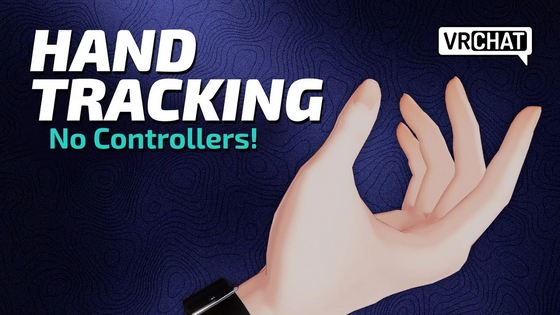

VRChat은 Meta Quest 시스템에서 핸드 트래킹 설정과 VRChat에서 핸드 트래킹 제스처를 배울 수 있는 튜토리얼 월드와 튜토리얼 비디오를 제공합니다.
Quest 설정 대시보드에서 핸드 트래킹을 활성화합니다. 핸드 트래킹을 사용하려면 컨트롤러를 평평한 표면에 놓고 손을 내밀어 Quest 핸드 트래킹 시스템이 이를 감지할 수 있도록 합니다. 방에 충분한 조명이 있는지 확인하여 Quest 카메라가 손을 볼 수 있도록 하세요. 현재로서는 핸드 트래킹을 유선 Quest Link방식으로 사용할 수 없습니다.
월드에서 이동하려면 왼손을 위로 올리고 손바닥을 위로 향하게 얼굴을 향합니다. 가운데 손가락을 엄지손가락에 대고 "꼬집는" 동작을 하면 작은 파란색 구가 나타납니다. 손가락을 꼬집는 동안 손가락을 그 구에서 멀어지면 아바타가 그 방향으로 이동합니다.
좌우로 돌리려면, 오른손으로 가운데 손가락을 엄지손가락에 대고 "꼬집는" 동작을 합니다. 손가락을 꼬집는 동안 손을 원래 위치에서 좌우로 움직이면 좌우로 돌아갑니다.
또한 컴포트 회전(스냅 회전)을 켜거나 끌 수도 있습니다. 컴포트 회전이 켜져있다면, 회전 시마다 손가락을 "꼬집어야" 합니다. 설정에서 해당 기능을 비활성화 하면 더 편하게 사용할 수 있습니다.
퀵 메뉴를 열려면 검지와 엄지를 왼손으로 "꼬집어야"합니다. 이는 Meta 시스템의 기본 제스처이며, 오랫동안 "꼬집으면" 게이지를 채우는 작은 메뉴 아이콘이 손 위에 떠 있는 것을 볼 수 있습니다. 퀵 메뉴를 여는 데 사용할 수 있는 세 가지 방법이 있습니다.
- 손가락 모으기
- 아이콘 주시하기
- 버튼 누르기
'유저 인터페이스와 메뉴를 조작하려면', 아무 손으로 항목을 가리키고 엄지, 검지손가락을 사용해 "꼬집어서" 선택합니다.
왼손으로 엄지와 약지를 사용해 꼬집는 동작을 하면 자신을 음소거 할 수 있습니다.
월드 오브젝트를 잡는방법은 오브젝트 근처에 가서 주먹을 쥐면 오브젝트를 잡을 수 있습니다. 또한 중지, 약지, 소지를 쥔 상태로 검지와 엄지를 따로 꼬집어 오브젝트 사용을 할 수도 있습니다.
참고: 핸드 트래킹은 Quest Link에서 작동하지 않습니다. 손가락 트래킹 제어는 손가락 트래킹이 활성화된 상태에서 매인 메뉴의 조작 탭에서 볼 수 있습니다.
데스크톱
키보드와 마우스를 사용하여 VRChat을 플레이 할 수 있습니다.
움직임은 표준 FPS게임의 "WASD" 설정과 동일합니다. 마우스로 화면을 회전합니다. 아바타의 머리는 화면과 같이 돌아갑니다.
| 키 | 기능 |
|---|---|
| 이동 | |
| W | 앞으로 이동 |
| A | 왼쪽으로 이동 |
| S | 뒤로 이동 |
| D | 오른쪽으로 이동 |
| 스페이스 | 점프 (점프가 활성화된 월드인 경우) |
| 쉬프트 | 달리기 |
| C | 웅크리기 |
| Z | 엎드리기 / 기어가기 |
| < and > | 좌우로 회전 |
| 3인칭 시점 | |
| F5 | 켜기/끄기 3인칭 시점 |
| Tab | 아바타 시점을 중심으로 카메라를 자유롭게 회전합니다 |
| 마우스 휠 | 카메라의 거리를 조절합니다 |
| 대화 | |
| V (토글을 사용하는 경우) | 마이크 켜기/끄기 |
| V (길게 누르기) (눌러서 말하기를 사용하는 경우) | 누르는 동안 마이크 활성화 |
| Y | 챗박스 입력 열기 |
| 상호작용 | |
| 좌클릭 | 상호작용 / 잡기 |
| 우클릭 | 놓기 |
| 우클릭 (길게 누르기) | 잡고있는 오브젝트를 던질 수 있습니다. 길게 누를수록 오브젝트를 더 멀리 던집니다. |
| Tab (길게 누르기) | 아바타를 움직이지 않고 화면에서 마우스를 움직일 수 있습니다. (UI 요소를 클릭하는 데 유용합니다.) |
| I / K | 잡고있는 오브젝트의 피치를 조정합니다 (X축 회전) |
| J / L | 잡고있는 오브젝트 요를 조정합니다 (Y축 회전) |
| U / O | 잡고있는 오브젝트 기울기를 조절합니다 (Z축 회전) |
| 마우스 휠 | 잡고있는 오브젝트를 앞/뒤로 이동시킵니다 (Z축 평행 이동) |
| 마우스 휠 클릭 (길게 누르기) | 마우스를 움직여 잡고있는 오브젝트의 회전 방향을 조절합니다
|
| 감정 표현 | |
| Shift + F1* | 제스처 - Idle |
| Shift + F2* | 제스처 - Fist |
| Shift + F3* | 제스처 - Open Hand |
| Shift + F4* | 제스처 - Point |
| Shift + F5* | 제스처 - Victory (Peace) |
| Shift + F6* | 제스처 - Rock ’n Roll |
| Shift + F7* | 제스처 - Finger-gun |
| Shift + F8* | 제스처 - Thumbs up |
| 유저 인터페이스 | |
| ESC | 퀵 메뉴 열기 |
| R | 액션 메뉴 열기 |
| 마우스 우클릭 (길게 누르기) | 상호작용 마우스를 표시합니다 ("조준점 표시" 설정이 꺼져 있는 경우) |
| Ctrl + N | 네임플레이트 표시 방식을 순차적으로 변경합니다 |
| Ctrl + H | HUD(마이크 및 알림 아이콘) 표시를 켜거나 끕니다 |
| 스크린샷 | |
| F12 | 스크린샷을 쵤영하며, VRChat에 설정되어있는 폴더에 저장합니다. |
| Ctrl + F12 | 스크린샷을 4K(3840 × 2160)로 촬영하며, VRChat에 설정되어있는 폴더에 저장합니다. |
| 보안 및 기타 | |
| Shift + ESC | 안전 모드를 활성화합니다. |
| Ctrl + \ | 기본 로봇 아바타로 로컬 변경합니다 (아바타로 인해 크래시가 발생하거나 메뉴를 사용할 수 없을 때 유용합니다) |
| ESC (월드 로드 중 길게 누르기) | 에러 로봇 아바타로 로컬 변경합니다 (아바타로 인해 크래시가 발생하거나 메뉴를 사용할 수 없을 때 유용합니다) |
| End | AFK 모드를 켜거나 끕니다
|
| 디버그 | |
| 오른쪽 Shift + 백틱 + 1† | 에셋번들 / 메모리 디버그 메뉴 토글 |
| 오른쪽 Shift + 백틱 + 2† | 버전 & 정보 디버그 메뉴 토글 |
| 오른쪽 Shift + 백틱 + 3† | 로그 뷰어 디버그 메뉴 토글 |
| 오른쪽 Shift + 백틱 + 4† | 유저 디버그 메뉴 토글 |
| 오른쪽 Shift + 백틱 + 6† | 동기화 오브젝트 디버그 메뉴 토글 |
| 오른쪽 Shift + 백틱 + 7† | 피직스본 & 컨택트 디버그 오버레이 토글 |
| 오른쪽 Shift + 백틱 + 8† | 네트워크 오브젝트 정보 디버그 오버레이 토글 |
| 오른쪽 Shift + 백틱 + 9† | 유저 정보 디버그 오버레이 토글 |
| 오른쪽 Shift + 백틱 + 0† | VRC_UI셰이프 디버그 오버레이 토글 |
* 왼쪽 shift를 누르면 왼손, 오른쪽 shift를 누르면 오른손이 조작됩니다.
† 한국어 두벌식 자판의 경우, 좌측 상단의 1키 옆에 “백틱”키가 있습니다. 이 키보드는 물결표 (~)와 키를 공유합니다.
모바일
화면 왼쪽에는 아바타를 움직일 수 있는 가상 조이스틱이 있습니다. 화면을 터치하고 드래그하면 화면이 회전합니다. 화면의 어느 곳이든 두 번 터치하고 드래그하면 걸어 다니면서 화면을 동시에 회전할 수 있습니다.
화면 오른쪽에는 월드에서 사용 가능한 점프, 오브젝트 잡기, 상호작용 버튼이 있습니다. 버튼을 누르면 액션 메뉴나 웅크리기와 같은 추가 옵션이 가능합니다.
다른 유저나 포탈을 탭하면 즉시 보조 메뉴가 표시됩니다.
게임패드
PC와 모바일에서 게임패드를 사용하여 VRChat을 플레이할 수 있습니다.
지원되는 일반적인 컨트롤러에는 Xbox 컨트롤러, PlayStation 컨트롤러, 그리고 Nintendo Switch 컨트롤러가 포함됩니다. 아래 표는 참고용으로 "Xbox" 컨트롤러 레이아웃을 사용합니다.
버튼(Xbox 컨트롤러 기반) 과제| A | 점프 (월드에서 활성화 된 경우) |
| B / X | 놓기 |
| Y(길게 누르기) (눌러서 말하기를 사용하는 경우) | 누르는 동안 마이크 활성화 |
| Y(토글을 사용하는 경우) | 마이크 켜기/끄기 |
| D-패드 업 | 이름표의 설정을 전환합니다 |
| D패드 다운 | HUD의 설정을 전환합니다 |
| LB(길게 누르기) + 왼쪽 조이스틱 | 잡고있는 오브젝트를 앞/뒤로 이동합니다(Z축을 따라 이동) |
| LB(길게 누르기) + 오른쪽 조이스틱 | 잡고있는 오브젝트 회전 조정 |
| RB(길게 누르기) + 왼쪽 조이스틱
|
왼쪽 제스처 선택(Steam에서만 사용 가능) |
| RB(길게 누르기) + 오른쪽 조이스틱 | 오른쪽 제스처 선택(Steam에서만 사용 가능) |
| LT/RT | 상호작용 / 잡기 |
| 왼쪽 조이스틱 | 이동 |
| 왼쪽 조이스틱 누르기 | 웅크리기 |
| 왼쪽 조이스틱 길게 누르기 | 엎드리기 / 기어가기 |
| 오른쪽 조이스틱 | 주변 보기 |
| 오른쪽 조이스틱 누르기 | 액션 메뉴 열기 |
| View 버튼 | 스크린샷을 쵤영하며, VRChat에 설정되어있는 폴더에 저장합니다. |
| Menu 버튼 | 퀵 메뉴 열기 |
| A / RT (메뉴 내) | 메뉴 내에서 선택 |
| B(메뉴) | 메뉴 닫기 |
리소스
- YouTube VRChat의"Quest 2 Finger Tracking"
- 핸드 트래킹 "VRChat 2022.4.1"
- YouTube VRChat의"Beginner's Guide to VRChat Hand/Finger Tracking"
내비게이션


