Controls/pt-br: Difference between revisions
Inexorável (talk | contribs) No edit summary |
No edit summary |
||
| (41 intermediate revisions by 3 users not shown) | |||
| Line 6: | Line 6: | ||
<span id="Primary_controls"></span> | <span id="Primary_controls"></span> | ||
==Controles primários== | == Controles primários == | ||
Esses são os controles básicos para navegar e interagir no VRChat que se aplicam aos diferentes tipos de entrada: | Esses são os controles básicos para navegar e interagir no VRChat que se aplicam aos diferentes tipos de entrada: | ||
| Line 75: | Line 75: | ||
<span id="Additional_controls"></span> | <span id="Additional_controls"></span> | ||
==Controles Adicionnais== | == Controles Adicionnais == | ||
=== VR === | |||
== | |||
O VRChat é oficialmente compatível com os seguintes fones de ouvidos e seus esquemas de controle correspondentes. | O VRChat é oficialmente compatível com os seguintes fones de ouvidos e seus esquemas de controle correspondentes. | ||
| Line 103: | Line 102: | ||
<span id="Controller_buttons"></span> | <span id="Controller_buttons"></span> | ||
====Botões do Controle==== | ==== Botões do Controle ==== | ||
A maioria dos controles de VR é disposta de forma semelhante. Cada controle tem um joystick e dois botões principais, um botão do sistema, um gatilho e um botão de aderência. | A maioria dos controles de VR é disposta de forma semelhante. Cada controle tem um joystick e dois botões principais, um botão do sistema, um gatilho e um botão de aderência. | ||
| Line 142: | Line 141: | ||
|} | |} | ||
====Rastreamento das Mãos==== | ==== Rastreamento das Mãos ==== | ||
''Veja também [[Special:MyLanguage/Finger | ''Veja também [[Special:MyLanguage/Finger Tracking|Rastreamento de Dedos]] para obter informações mais detalhadas.'' | ||
{{Thumb|{{YouTube|oopovk3BPaw}}}} | {{Thumb|{{YouTube|oopovk3BPaw|title=VRChat Hand/Finger Tracking Tutorial|thumb=File:Vrc handtrackingthumbnail.webp}}}} | ||
[[File:Handtracking controls vrcmenu.webp|thumb|250px|Controles para rastreamento de dedo, dentro das opções do [[Special:MyLanguage/Main Menu|Menu Principal]].]] | [[File:Handtracking controls vrcmenu.webp|thumb|250px|Controles para rastreamento de dedo, dentro das opções do [[Special:MyLanguage/Main Menu|Menu Principal]].]] | ||
| Line 163: | Line 162: | ||
* Acionar Botão | * Acionar Botão | ||
'''Para interagir com a interface do usuário e [[Special:MyLanguage/ | '''Para interagir com a interface do usuário e [[Special:MyLanguage/Menus|menus]]''', aponte para ela com qualquer uma das mãos e selecione as opções "pinçar" o dedo indicador e o polegar juntos. | ||
'''Você pode silenciar a si mesmo''' segurando o polegar e o dedo mínimo juntos por um momento na mão esquerda. | '''Você pode silenciar a si mesmo''' segurando o polegar e o dedo mínimo juntos por um momento na mão esquerda. | ||
| Line 173: | Line 172: | ||
<span id="Desktop"></span> | <span id="Desktop"></span> | ||
=== | === Área de Trabalho === | ||
Você pode jogar VRChat usando o teclado e o mouse. | Você pode jogar VRChat usando o teclado e o mouse. | ||
| Line 180: | Line 179: | ||
{| class="wikitable" | {| class="wikitable" | ||
! Tecla | ! Tecla | ||
! | ! Função | ||
|- | |- | ||
|W | ! colspan="2" |Movement | ||
|Move o usuário para frente | |- | ||
| W | |||
| Move o usuário para frente | |||
|- | |- | ||
| A | | A | ||
|Move o usuário para a esquerda | | Move o usuário para a esquerda | ||
|- | |||
| S | |||
| Move o usuário para trás | |||
|- | |||
| D | |||
| Move o usuário para a direita | |||
|- | |||
| Espaço | |||
| Faz o usuário pular (se estiver habilitado na sala) | |||
|- | |||
| Shift | |||
| Correr | |||
|- | |- | ||
| | | C | ||
| | | Agachar | ||
|- | |- | ||
| | | Z | ||
| | | Rastejar/Ficar de bruços | ||
|- | |- | ||
| | | < e > | ||
| | | Gira o usuário para a esquerda e para a direita. | ||
|- | |||
! colspan="2" |Visão em Terceira Pessoa | |||
|- | |- | ||
| | | F5 | ||
| | | Ativa/desativa a [[Special:MyLanguage/Visão em Terceira Pessoa|Visão em Terceira Pessoa]] | ||
|- | |- | ||
| | | Tab | ||
| | | Rotaciona livremente a câmera ao redor do ponto de vista do avatar | ||
|- | |- | ||
| | | Roda do mouse | ||
| | | Ajusta a distância da visão da câmera | ||
|- | |- | ||
| | ! colspan="2" |Comunicação | ||
|- | |- | ||
| | | V (se estiver usando alternância de fala) | ||
| | | Ativa/desativa o microfone | ||
|- | |- | ||
| | | V (segurar) (se estiver usando apertar para falar) | ||
| | | Ativa o microfone enquanto a tecla estiver pressionada | ||
|- | |- | ||
| | | Y | ||
| | | Abre a entrada de texto do chatbox | ||
|- | |- | ||
| | ! colspan="2" | Interação | ||
|- | |- | ||
| Clique | | Clique esquerdo | ||
| | | Interagir / Pegar | ||
|- | |- | ||
| | | Clique direito | ||
| | | Soltar item | ||
|- | |- | ||
| | | Clique direito (segurar) (Itens pegáveis) | ||
| | | Permite arremessar os itens segurados. Quanto mais tempo segurar, mais longe o objeto irá. | ||
|- | |- | ||
| | | Tab (segurar) | ||
| | | Permite mover o cursor pela tela sem mover o avatar. (Útil para clicar em elementos da interface) | ||
|- | |- | ||
| | | I / K | ||
| | | Ajusta a inclinação do objeto segurado (rotação no eixo X) | ||
|- | |- | ||
| | | J / L | ||
| | | Ajusta a guinada do objeto segurado (rotação no eixo Y) | ||
|- | |- | ||
| | | U / O | ||
| | | Ajusta a rotação lateral do objeto segurado (rotação no eixo Z) | ||
|- | |- | ||
| | | Roda do mouse | ||
| | | Move o objeto segurado para frente/trás (translação no eixo Z) | ||
|- | |- | ||
| | | Botão do meio do mouse (segurar) | ||
| | | Ajusta a rotação do objeto movendo o mouse | ||
|- | |- | ||
| | ! colspan="2" | Expressões | ||
|- | |- | ||
|Shift | | Shift + F1* | ||
| | | Gesto de mão - Inativo | ||
|- | |- | ||
|Shift | | Shift + F2* | ||
| | | Gesto de mão - Punho | ||
|- | |- | ||
|Shift | | Shift + F3* | ||
| | | Gesto de mão - Mão Aberta | ||
|- | |- | ||
|Shift | | Shift + F4* | ||
| | | Gesto de mão - Apontar | ||
|- | |- | ||
|Shift | | Shift + F5* | ||
| | | Gesto de mão - Vitória (Paz) | ||
|- | |- | ||
|Shift | | Shift + F6* | ||
| | | Gesto de mão - Rock ’n Roll | ||
|- | |- | ||
|Shift | | Shift + F7* | ||
| | | Gesto de mão - Arma com os Dedos | ||
|- | |- | ||
| | | Shift + F8* | ||
| | | Gesto de mão - Joinha | ||
|- | |- | ||
| | ! colspan="2" | Interface do Usuário | ||
|- | |- | ||
| | | Escape (ESC) | ||
| | | Abre o Menu Rápido | ||
|- | |- | ||
| | | R | ||
| | | Abre o Menu de Ações | ||
|- | |- | ||
| | | Clique direito (segurar) | ||
| | | Exibe o cursor de interação (se a configuração "Mostrar Retícula" estiver desativada) | ||
|- | |- | ||
| | | Ctrl + N | ||
| | | Alterna entre as opções de visibilidade das [[Special:MyLanguage/Nameplates|placas de identificação]] | ||
|- | |- | ||
| | | Ctrl + H | ||
| | | Ativa/desativa a visibilidade do [[Special:MyLanguage/HUD|HUD]] (ícones de microfone e notificações) | ||
|- | |- | ||
| | ! colspan="2" | Capturas de Tela | ||
|- | |- | ||
| | | F12 | ||
| | | Tira uma captura de tela, salva na pasta em que o VRChat está instalado | ||
|- | |- | ||
| | | Ctrl + F12 | ||
| | | Tira uma captura de tela com o dobro da resolução normal, por padrão em 4K (3840 × 2160), salva na pasta Imagens/VRChat do usuário | ||
|- | |- | ||
| | ! colspan="2" | Segurança e Diversos | ||
|- | |- | ||
| | | Shift + Escape (ESC) | ||
| | | Ativa o Modo Seguro. | ||
|- | |- | ||
| | | Ctrl + \ | ||
| | | Troca localmente para o [[Special:MyLanguage/Robot|avatar robô]] padrão [[Special:MyLanguage/Avatars|de avatar]] (Útil quando seu avatar causa travamentos ou impede você de usar o menu) | ||
|- | |- | ||
| | | Escape (ESC) (segurar durante o carregamento da sala) | ||
| | | Altera localmente o avatar para o robô de erro (Útil quando seu avatar causa travamentos ou impede você de usar o menu) | ||
|- | |- | ||
| | | End | ||
| | | Ativa/desativa o modo AFK | ||
|- | |- | ||
| | ! colspan="2" |Debug | ||
| | |- | ||
|Shift Direito + Aspas Duplas + 1<sup>†</sup> | |||
|Alterna a visibilidade do menu de depuração do acionador | |||
|- | |||
|Shift Direito + Aspas Duplas + 2<sup>†</sup> | |||
|Alterna a visibilidade do menu de depuração de informações | |||
|- | |||
|Shift Direito + Aspas Duplas + 3<sup>†</sup> | |||
|Alterna a visibilidade do menu de depuração do console | |||
|- | |||
|Shift Direito + Aspas Duplas + 4<sup>†</sup> | |||
|Alterna a visibilidade do menu de depuração de rede | |||
|- | |||
|Shift Direito + Aspas Duplas + 5<sup>†</sup> | |||
|Alterna a visibilidade do menu de depuração do gráfico de rede | |||
|- | |||
|Shift Direito + Aspas Duplas + 7<sup>†</sup> | |||
|Alterna a visibilidade da sobreposição de depuração de rede | |||
|- | |||
|Shift Direito + Aspas Duplas + 8<sup>†</sup> | |||
|Alterna a visibilidade da sobreposição de depuração de eventos | |||
|- | |- | ||
| | |Shift Direito + Aspas Duplas + 9<sup>†</sup> | ||
| | |Alterna a visibilidade da sobreposição de depuração de rede do usuário | ||
|- | |- | ||
| | |Shift Direito + Aspas Duplas + 0<sup>†</sup> | ||
| | |Alterna a visibilidade da sobreposição "VRC_UIShapes" | ||
|} | |} | ||
| Line 331: | Line 368: | ||
<sup>†</sup> Em um teclado com layout QWERTY padrão do Brasil (ABNT2), "aspas duplas"(<code>"</code>) é a tecla no canto superior esquerdo, ao lado da tecla<code>1</code>. Ela compartilha uma tecla com o caractere (<code>'</code>) aspas simples. | <sup>†</sup> Em um teclado com layout QWERTY padrão do Brasil (ABNT2), "aspas duplas"(<code>"</code>) é a tecla no canto superior esquerdo, ao lado da tecla<code>1</code>. Ela compartilha uma tecla com o caractere (<code>'</code>) aspas simples. | ||
<span id="Mobile"></span> | <span id="Mobile"></span> | ||
===Celular=== | === Celular === | ||
No lado esquerdo da tela, há um joystick virtual que moverá seu avatar. Tocar e arrastar na tela moverá seu ponto de vista. Ao tocar duas vezes e segurar em qualquer lugar da tela, você poderá andar e mover o ponto de vista simultaneamente. | No lado esquerdo da tela, há um joystick virtual que moverá seu avatar. Tocar e arrastar na tela moverá seu ponto de vista. Ao tocar duas vezes e segurar em qualquer lugar da tela, você poderá andar e mover o ponto de vista simultaneamente. | ||
| Line 341: | Line 376: | ||
O lado direito da tela tem botões para pular, pegar itens e interagir com o mundo. Manter o botão pressionado permitirá outras opções, como um menu de ação ou agachamento. | O lado direito da tela tem botões para pular, pegar itens e interagir com o mundo. Manter o botão pressionado permitirá outras opções, como um menu de ação ou agachamento. | ||
Tocar em outro usuário ou em um [[Special:MyLanguage/portals| | Tocar em outro usuário ou em um [[Special:MyLanguage/portals|Portal]] abrirá instantaneamente um [[Special:MyLanguage/Menus|menu]] secundário. | ||
=== Gamepad === | |||
== | |||
Você pode jogar VRChat usando um gamepad no PC e no Celular. | Você pode jogar VRChat usando um gamepad no PC e no Celular. | ||
| Line 416: | Line 450: | ||
<span id="Resources"></span> | <span id="Resources"></span> | ||
==Recursos== | == Recursos == | ||
*[https://www.youtube.com/watch?v=F0I2Ec4JsrE "Rastreamento de Dedos do Quest 2"] de VRChat no ''YouTube'' | *[https://www.youtube.com/watch?v=F0I2Ec4JsrE "Rastreamento de Dedos do Quest 2"] de VRChat no ''YouTube'' | ||
*[https://docs.vrchat.com/docs/vrchat-202241 "VRChat 2022.4.1"] no Rastreamento das Mãos | *[https://docs.vrchat.com/docs/vrchat-202241 "VRChat 2022.4.1"] no Rastreamento das Mãos | ||
*[https://www.youtube.com/watch?v=oopovk3BPaw "Guia do iniciante para rastreamento de mãos/dedos VRChat"] por VRChat no ''YouTube'' | *[https://www.youtube.com/watch?v=oopovk3BPaw "Guia do iniciante para rastreamento de mãos/dedos VRChat"] por VRChat no ''YouTube'' | ||
<span id="Navigation"></span> | |||
== Navegação == | |||
{{Start-navbox}} | {{Start-navbox}} | ||
[[Category:Needs images{{#translation:}}]] | [[Category:Needs images{{#translation:}}]] | ||
Latest revision as of 02:15, 31 August 2026

Controles são conjuntos de entradas em controladores e dispositivos para navegar no VRChat, em diferentes plataformas. O VRChat é compatível com vários sistemas operacionais, com várias combinações de dispositivos e controladores. Alguns desses controles podem ser configurados no menu de Configurações. Dependendo da plataforma em que estiver usando o VRChat, você poderá personalizar ainda mais os controles usando o menu Configurações do VRChat ou no painel de seu dispositivo.
O menu Configurações do VRChat detalha os mapeamentos de botões do dispositivo que você está usando no momento. Abaixo estão as configurações padrão:
Controles primários
Esses são os controles básicos para navegar e interagir no VRChat que se aplicam aos diferentes tipos de entrada:
| Ação | Teclado/Mouse | Controle de VR | Gamepad (Xbox) | Celular |
|---|---|---|---|---|
| Mover | WASD | Botão Esquerdo do Polegar | Botão do Polegar Virtual | |
| Girar | Movimentação do Mouse | Botão Direito do Polegar | Segure e arraste a tela | |
| Pular | Espaço | A (mão direita, botão inferior) | A | Botão do Pulo |
| Agachar | C | −− | Botão Esquerdo do Polegar (Clique) | Botão do Pulo (Segure) |
| Agachar / Rastejar | Z | Botão Esquerdo do Polegar (Segure) | ||
| Corrida | Shift Esquerdo | −− | ||
| Usar / Interagir | E | Trigger / Index finger pull | Gatilho | Toque |
| Pegar / Segurar | Botão Esquerdo do Mouse | Aderência / Puxar o dedo médio | ||
| Menu Rápido | Escape | B / Y (em ambas as mãos, botão superior) | Botão do Menu | |
| Menu de Ação | R | B / Y (Segure) (em ambas as mãos, botão superior) | Botão Direito do Polegar (Pressione) | Botão do Menu (Segure) |
| Mutar/Desmutar | V | X (mão esquerda, botão inferior) | Y | Botão do Microfone |
Controles Adicionnais
VR
O VRChat é oficialmente compatível com os seguintes fones de ouvidos e seus esquemas de controle correspondentes.
- Fones de ouvido Meta Quest
- Meta Quest 2
- Meta Quest 3(S)
- Meta Quest Pro
- HTC Vive XR Elite
- Pico 4
Além disso, o VRChat é compatível com esses fones de ouvido no modo PCVR, no qual o fone de ouvido é conectado a um PC para jogos com Windows.
- Todos os fones de ouvido compatíveis com o SteamVR, incluindo (mas não se limitando a)
- Valve Index
- Série HTC Vive
- Bigscreen Beyond
- HMDs Pimax com fio
- Qualquer HMD compativel com o Steam Link
- Qualquer HMD compatível com o Virtual Desktop
- A maioria dos HMDs compatíveis com ALVR
No PC, também oferecemos suporte à entrada de gamepad por meio do Gerenciador de entrada do Steam.
Botões do Controle
A maioria dos controles de VR é disposta de forma semelhante. Cada controle tem um joystick e dois botões principais, um botão do sistema, um gatilho e um botão de aderência.
| Botão | Atribuição |
|---|---|
| A - mão direita, botão inferior | Pula |
| B - mão direita, botão superior | Pressione para Menu Rápido ou Segure para Menu de Ação |
| X - mão esquerda, botão inferior | Pressione para Mutar/Desmutar |
| Y - mão esquerda, botão superior | Pressione para Menu Rápido ou Segure para Menu de Ação |
| Aderência - Puxar o dedo médio | Pegar |
| Gatilho - Puxar o dedo indicador | Usar |
| Botão Direito do polegar | Girar |
| Botão Esquerdo do polegar | Mover / Locomover |
| Ambos os Gatilhos + Ambos os botões de Menu | Ativa o Modo Seguro |
| Mantenha os dois botões do menu pressionados durante o carregamento do Mundo | Alterar localmente o avatar para o robô de erro (Útil quando seu avatar causa falhas ou impede que você use o menu) |
Rastreamento das Mãos
Veja também Rastreamento de Dedos para obter informações mais detalhadas.
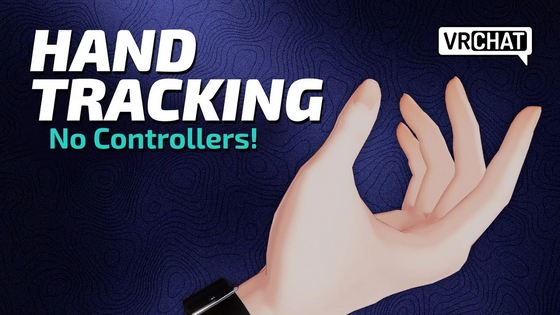

VRChat também oferece um mundo tutorial, e vídeo tutorial sobre como configurar o rastreamento de mãos em sistemas Meta Quest, e aprender os gestos feitos através do rastreamento de mãos dentro do VRChat.
Ative o rastreamento de mãos no painel de configurações do Quest. Para usar o rastreamento de mãos, coloque seus controles em uma superfície plana e estenda suas mãos para que o sistema de rastreamento de mãos do Quest possa detectá-las. Certifique-se de que há iluminação suficiente na sala, para que as câmeras do Quest possam ver suas mãos. Observe que o rastreamento de mãos não pode ser utilizado através de métodos com fio do Quest Link neste momento.
Para se mover pelo mundo, mantenha a mão esquerda levantada, com a palma para cima voltada ao rosto. Toque o dedo médio no polegar em um movimento de "pinça" e uma pequena esfera azul aparecerá. Enquanto ainda estiver pinçando, afaste os dedos da esfera e seu avatar se moverá naquela direção.
Para virar para a esquerda e para a direita, pince o dedo médio e o polegar com a mão direita. Enquanto estiver usando a ação de pinçar, mova sua mão para a esquerda ou para a direita de sua posição inicial.
Você também pode virar com o Giro Confortável (giro rápido) ativado ou desativado. Se o Giro Confortável estiver ativado, você precisará mover o dedo comprimido além do ponto de giro sempre que virar. Talvez seja mais fácil usar esse método de locomoção com o Giro Confortável desativado em suas Configurações.
Abra seu Menu Rápido pinçando o seu dedo indicador e o seu polegar da mão esquerda. Este é um gesto padrão nos sistemas Meta, e você verá um pequeno ícone de menu flutuando sobre a sua mão, que preenche um medidor à medida que você faz a "pinça-longa". Há três métodos que você pode usar para abrir o Menu Rápido
- Pinçar com a Palma para Cima
- Chave Circular
- Acionar Botão
Para interagir com a interface do usuário e menus, aponte para ela com qualquer uma das mãos e selecione as opções "pinçar" o dedo indicador e o polegar juntos.
Você pode silenciar a si mesmo segurando o polegar e o dedo mínimo juntos por um momento na mão esquerda.
Para pegar objetos do mundo , aproxime-se dele e feche o punho. Além disso, você pode usar objetos mantendo os dedos médio, anelar e mínimo fechados, mas pinçando separadamente o indicador e o polegar juntos.
Observação: Rastreio de mão não funciona com o Quest Link. Os controles do rastreio de dedos podem ser vistos na aba de Controles do Menu Principal, enquanto o rastreio de dedos está ativado.
Área de Trabalho
Você pode jogar VRChat usando o teclado e o mouse.
O movimento é feito por meio da configuração padrão de um jogo FPS "WASD". O mouse ajusta a posição de visualização. Sua cabeça aponta para a direção em que você está olhando.
| Tecla | Função |
|---|---|
| Movement | |
| W | Move o usuário para frente |
| A | Move o usuário para a esquerda |
| S | Move o usuário para trás |
| D | Move o usuário para a direita |
| Espaço | Faz o usuário pular (se estiver habilitado na sala) |
| Shift | Correr |
| C | Agachar |
| Z | Rastejar/Ficar de bruços |
| < e > | Gira o usuário para a esquerda e para a direita. |
| Visão em Terceira Pessoa | |
| F5 | Ativa/desativa a Visão em Terceira Pessoa |
| Tab | Rotaciona livremente a câmera ao redor do ponto de vista do avatar |
| Roda do mouse | Ajusta a distância da visão da câmera |
| Comunicação | |
| V (se estiver usando alternância de fala) | Ativa/desativa o microfone |
| V (segurar) (se estiver usando apertar para falar) | Ativa o microfone enquanto a tecla estiver pressionada |
| Y | Abre a entrada de texto do chatbox |
| Interação | |
| Clique esquerdo | Interagir / Pegar |
| Clique direito | Soltar item |
| Clique direito (segurar) (Itens pegáveis) | Permite arremessar os itens segurados. Quanto mais tempo segurar, mais longe o objeto irá. |
| Tab (segurar) | Permite mover o cursor pela tela sem mover o avatar. (Útil para clicar em elementos da interface) |
| I / K | Ajusta a inclinação do objeto segurado (rotação no eixo X) |
| J / L | Ajusta a guinada do objeto segurado (rotação no eixo Y) |
| U / O | Ajusta a rotação lateral do objeto segurado (rotação no eixo Z) |
| Roda do mouse | Move o objeto segurado para frente/trás (translação no eixo Z) |
| Botão do meio do mouse (segurar) | Ajusta a rotação do objeto movendo o mouse |
| Expressões | |
| Shift + F1* | Gesto de mão - Inativo |
| Shift + F2* | Gesto de mão - Punho |
| Shift + F3* | Gesto de mão - Mão Aberta |
| Shift + F4* | Gesto de mão - Apontar |
| Shift + F5* | Gesto de mão - Vitória (Paz) |
| Shift + F6* | Gesto de mão - Rock ’n Roll |
| Shift + F7* | Gesto de mão - Arma com os Dedos |
| Shift + F8* | Gesto de mão - Joinha |
| Interface do Usuário | |
| Escape (ESC) | Abre o Menu Rápido |
| R | Abre o Menu de Ações |
| Clique direito (segurar) | Exibe o cursor de interação (se a configuração "Mostrar Retícula" estiver desativada) |
| Ctrl + N | Alterna entre as opções de visibilidade das placas de identificação |
| Ctrl + H | Ativa/desativa a visibilidade do HUD (ícones de microfone e notificações) |
| Capturas de Tela | |
| F12 | Tira uma captura de tela, salva na pasta em que o VRChat está instalado |
| Ctrl + F12 | Tira uma captura de tela com o dobro da resolução normal, por padrão em 4K (3840 × 2160), salva na pasta Imagens/VRChat do usuário |
| Segurança e Diversos | |
| Shift + Escape (ESC) | Ativa o Modo Seguro. |
| Ctrl + \ | Troca localmente para o avatar robô padrão de avatar (Útil quando seu avatar causa travamentos ou impede você de usar o menu) |
| Escape (ESC) (segurar durante o carregamento da sala) | Altera localmente o avatar para o robô de erro (Útil quando seu avatar causa travamentos ou impede você de usar o menu) |
| End | Ativa/desativa o modo AFK |
| Debug | |
| Shift Direito + Aspas Duplas + 1† | Alterna a visibilidade do menu de depuração do acionador |
| Shift Direito + Aspas Duplas + 2† | Alterna a visibilidade do menu de depuração de informações |
| Shift Direito + Aspas Duplas + 3† | Alterna a visibilidade do menu de depuração do console |
| Shift Direito + Aspas Duplas + 4† | Alterna a visibilidade do menu de depuração de rede |
| Shift Direito + Aspas Duplas + 5† | Alterna a visibilidade do menu de depuração do gráfico de rede |
| Shift Direito + Aspas Duplas + 7† | Alterna a visibilidade da sobreposição de depuração de rede |
| Shift Direito + Aspas Duplas + 8† | Alterna a visibilidade da sobreposição de depuração de eventos |
| Shift Direito + Aspas Duplas + 9† | Alterna a visibilidade da sobreposição de depuração de rede do usuário |
| Shift Direito + Aspas Duplas + 0† | Alterna a visibilidade da sobreposição "VRC_UIShapes" |
* Use o shift esquerdo para controlar a mão esquerda e o shift direito para controlar a mão direita.
† Em um teclado com layout QWERTY padrão do Brasil (ABNT2), "aspas duplas"(") é a tecla no canto superior esquerdo, ao lado da tecla1. Ela compartilha uma tecla com o caractere (') aspas simples.
Celular
No lado esquerdo da tela, há um joystick virtual que moverá seu avatar. Tocar e arrastar na tela moverá seu ponto de vista. Ao tocar duas vezes e segurar em qualquer lugar da tela, você poderá andar e mover o ponto de vista simultaneamente.
O lado direito da tela tem botões para pular, pegar itens e interagir com o mundo. Manter o botão pressionado permitirá outras opções, como um menu de ação ou agachamento.
Tocar em outro usuário ou em um Portal abrirá instantaneamente um menu secundário.
Gamepad
Você pode jogar VRChat usando um gamepad no PC e no Celular.
Os controles típicos suportados incluem os controles do Xbox, do PlayStation e do Nintendo Switch. A tabela abaixo usa o layout do controle "Xbox" como referência.
| Botões (Baseado em um Controle do Xbox) | Atribuição |
|---|---|
| A | Faz o usuário pular (se estiver ativado na sala) |
| B / X | Larga o objeto |
| Y (Segurar) (Se estiver usando o pressione para falar) | Ativa o microfone enquanto for mantido pressionado |
| Y (Se estiver usando alternar para falar) | Ativa / Desativa o microfone |
| D-pad para Cima | Alterna a visibilidade das placas de identificação do usuário |
| D-pad para Baixo | Alterna a visibilidade do HUD (ícones de microfone e notificação) |
| LB (Segurar) + Analógico Esquerdo | Move o objeto segurado para frente/para trás (translação ao longo do eixo Z) |
| LB (Segurar) + Analógico Direito | Gira o objeto segurado |
| RB (Segurar) + Analógico Esquerdo | Selecione o gesto da mão esquerda (Disponível apenas no Steam) |
| RB (Segurar) + Analógico Direito | Selecione o gesto da mão direita (Disponível apenas no Steam) |
| LT/RT | Interagir / Pegar |
| Analógico Esquerdo | Moves user |
| Clique do Analógico Esquerdo | Agachar |
| Segurar Analógico Esquerdo | Rastejar |
| Analógico Direito | Olha em volta |
| Clique do Analôgico Direito | Abre o Menu de Ação |
| Ver | Faz uma captura de tela, salva na pasta em que o VRChat está instalado |
| Menu | Abre o Menu Rápido |
| A / RT (No Menu) | Clique no Menu |
| B (No Menu) | Fecha o Menu |
Recursos
- "Rastreamento de Dedos do Quest 2" de VRChat no YouTube
- "VRChat 2022.4.1" no Rastreamento das Mãos
- "Guia do iniciante para rastreamento de mãos/dedos VRChat" por VRChat no YouTube


