Controls/ja: Difference between revisions
nekochanfood (talk | contribs) No edit summary |
Updating to match new version of source page |
||
| (33 intermediate revisions by 2 users not shown) | |||
| Line 1: | Line 1: | ||
<languages/> | <languages/> | ||
{{Noticebox/Official}} | {{Noticebox/Official}} | ||
'''コントロール''' (Controls) とは、様々な[[Special:MyLanguage/platforms|プラットフォーム]]上で[[Special:MyLanguage/VRChat|VRChat]]を操作するための、コントローラーおよびデバイス上における入力の集合である。VRChat | <div class="mw-translate-fuzzy"> | ||
'''コントロール''' (Controls) とは、様々な[[Special:MyLanguage/platforms|プラットフォーム]]上で [[Special:MyLanguage/VRChat|VRChat]] を操作するための、コントローラーおよびデバイス上における入力の集合である。VRChat は複数のオペレーティングシステムに対応しており、デバイスとコントローラーの組み合わせも多岐にわたる。 | |||
これらのコントロールの一部は、[[Special:MyLanguage/Settings#Controls|設定]]メニューから変更が可能である。使用しているプラットフォームによっては、VRChat 内の設定メニュー、またはデバイスのダッシュボードからさらに詳細なカスタマイズが可能である。 | |||
</div> | |||
VRChatの設定メニューでは、現在使用しているデバイスのボタンマッピングの詳細が表示される。 以下はデフォルトの設定である。 | VRChatの設定メニューでは、現在使用しているデバイスのボタンマッピングの詳細が表示される。 以下はデフォルトの設定である。 | ||
<span id="Primary_controls"></span> | <span id="Primary_controls"></span> | ||
<div class="mw-translate-fuzzy"> | |||
==基本操作== | ==基本操作== | ||
</div> | |||
<div class="mw-translate-fuzzy"> | |||
以下は、VRChatの基本的な操作方法である。 | 以下は、VRChatの基本的な操作方法である。 | ||
{| class="wikitable" style="text-align:center;" | {| class="wikitable" style="text-align:center;" | ||
| Line 73: | Line 80: | ||
| マイクボタン | | マイクボタン | ||
|} | |} | ||
</div> | |||
<span id="Additional_controls"></span> | <span id="Additional_controls"></span> | ||
<div class="mw-translate-fuzzy"> | |||
==その他の操作== | ==その他の操作== | ||
</div> | |||
<span id="VR"></span> | |||
<div class="mw-translate-fuzzy"> | |||
===VR=== | ===VR=== | ||
</div> | |||
VRChatは、以下のヘッドセットとそれに対応するコントロールスキームを公式にサポートしている。 | VRChatは、以下のヘッドセットとそれに対応するコントロールスキームを公式にサポートしている。 | ||
| Line 102: | Line 115: | ||
<span id="Controller_buttons"></span> | <span id="Controller_buttons"></span> | ||
<div class="mw-translate-fuzzy"> | |||
====操作ボタン==== | ====操作ボタン==== | ||
</div> | |||
<div class="mw-translate-fuzzy"> | |||
ほとんどのVRコントローラーは同じような形状をしている。<br>各コントローラーには、ジョイスティックと2つのメインボタン、システムボタン、トリガーボタン、グリップボタンがある。 | ほとんどのVRコントローラーは同じような形状をしている。<br>各コントローラーには、ジョイスティックと2つのメインボタン、システムボタン、トリガーボタン、グリップボタンがある。 | ||
{| class="wikitable" | {| class="wikitable" | ||
| Line 122: | Line 138: | ||
|- | |- | ||
|グリップ - 中指を引く | |グリップ - 中指を引く | ||
</div> | |||
<div class="mw-translate-fuzzy"> | |||
|拾う | |拾う | ||
|- | |- | ||
| Line 140: | Line 158: | ||
|アバターをエラーロボットに変更(アバターがクラッシュの原因となる場合やメニュー操作を妨げる場合に有用) | |アバターをエラーロボットに変更(アバターがクラッシュの原因となる場合やメニュー操作を妨げる場合に有用) | ||
|} | |} | ||
</div> | |||
<div class="mw-translate-fuzzy"> | |||
==== ハンドトラッキング ==== | ==== ハンドトラッキング ==== | ||
''詳細については[[Special:MyLanguage/Finger tracking|フィンガートラッキング]]を参照のこと。'' | ''詳細については[[Special:MyLanguage/Finger tracking|フィンガートラッキング]]を参照のこと。'' | ||
{{Thumb|{{YouTube|oopovk3BPaw|title=VRChat ハンド/フィンガートラッキング チュートリアル|thumb=File:Vrc handtrackingthumbnail.webp}}}} | {{Thumb|{{YouTube|oopovk3BPaw|title=VRChat ハンド/フィンガートラッキング チュートリアル|thumb=File:Vrc handtrackingthumbnail.webp}}}} | ||
[[File:Handtracking controls vrcmenu.webp|thumb|250px|[[Special:MyLanguage/Main Menu|メインメニュー]]設定内のフィンガートラッキングに関するコントロール。]] | [[File:Handtracking controls vrcmenu.webp|thumb|250px|[[Special:MyLanguage/Main Menu|メインメニュー]]設定内のフィンガートラッキングに関するコントロール。]] | ||
</div> | |||
また、VRChat では Meta Quest システムにおけるハンドトラッキングの設定およびジェスチャーの習得を目的とした、{{VRC link|https://vrchat.com/home/world/wrld_8bcf07ab-5f8f-40cb-9289-b2eaad15ab98|チュートリアルワールド}}と[https://www.youtube.com/watch?v=oopovk3BPaw チュートリアル動画]が提供されている。 | また、VRChat では Meta Quest システムにおけるハンドトラッキングの設定およびジェスチャーの習得を目的とした、{{VRC link|https://vrchat.com/home/world/wrld_8bcf07ab-5f8f-40cb-9289-b2eaad15ab98|チュートリアルワールド}}と[https://www.youtube.com/watch?v=oopovk3BPaw チュートリアル動画]が提供されている。 | ||
| Line 150: | Line 171: | ||
Quest の設定ダッシュボードからハンドトラッキングを有効化する。ハンドトラッキングを使用するには、コントローラーを平らな面に置き、Quest のハンドトラッキングシステムが認識できるよう両手を前に差し出す。Quest のカメラが手を正確に認識するため、室内に十分な照明があることを確認されたい。なお、現時点では有線の Quest Link 接続時にはハンドトラッキングは''使用できない''。 | Quest の設定ダッシュボードからハンドトラッキングを有効化する。ハンドトラッキングを使用するには、コントローラーを平らな面に置き、Quest のハンドトラッキングシステムが認識できるよう両手を前に差し出す。Quest のカメラが手を正確に認識するため、室内に十分な照明があることを確認されたい。なお、現時点では有線の Quest Link 接続時にはハンドトラッキングは''使用できない''。 | ||
'''[[Special:MyLanguage/Worlds|ワールド]]内を移動する'''には、'''左手'''を手のひらが上を向くよう顔の方向に持ち上げる。中指と親指を「ピンチ」( | '''[[Special:MyLanguage/Worlds|ワールド]]内を移動する'''には、'''左手'''を手のひらが上を向くよう顔の方向に持ち上げる。中指と親指を「ピンチ」(対応する指同士を合わせてつまむような動作) すると、小さな青い球体が出現する。ピンチの状態を維持したまま指をその球体から離す方向に動かすと、アバターがその方向に移動する。 | ||
'''左右に旋回する'''には、'''右手'''の中指と親指をピンチする。ピンチの状態を維持したまま、手を元の位置から左右に動かす。 | '''左右に旋回する'''には、'''右手'''の中指と親指をピンチする。ピンチの状態を維持したまま、手を元の位置から左右に動かす。 | ||
なお、回転のスナップのオン/オフの切り替えも可能である。回転のスナップが有効な場合、旋回のたびにピンチした指をターンポイントを超えて動かす必要がある。[[Special:MyLanguage/Settings|設定]]から回転のスナップを無効にすることで、この移動方法がより快適になる場合がある。 | |||
'''[[Special:MyLanguage/Quick Menu|クイックメニュー]]''' | '''[[Special:MyLanguage/Quick Menu|クイックメニュー]]を開く'''には、'''左手'''の人差し指と親指をピンチする。これは Meta システムにおけるデフォルトのジェスチャーであり、長押しピンチの間、手の上にゲージが満たされていく小さなメニューアイコンが表示される。クイックメニューを開く方法は以下の3つがある。 | ||
* 手のひらを顔に向けてつまむ | * 手のひらを顔に向けてつまむ | ||
| Line 162: | Line 183: | ||
* 押しボタン | * 押しボタン | ||
''' | <div class="mw-translate-fuzzy"> | ||
'''ユーザーインターフェースや[[Special:MyLanguage/menus|メニュー]]を操作する'''には、いずれかの手でそれらを指し示し、人差し指と親指をピンチすることで選択が可能である。 | |||
</div> | |||
'''マイクをミュートする'''には、左手の親指と薬指をしばらくの間合わせた状態を維持する。 | |||
''' | '''ワールド内のオブジェクトを掴む'''には、オブジェクトに近づき、手を握りこぶし状に閉じる。また、中指・薬指・小指を握った状態のまま、人差し指と親指をピンチすることで'''オブジェクトの使用'''が可能である。 | ||
''' | '''注意:''' ハンドトラッキングは Quest Link では動作しない。フィンガートラッキングのコントロールは、フィンガートラッキングが有効な状態で[[Special:MyLanguage/Main Menu|メインメニュー]]のコントロールタブから確認が可能である。 | ||
<span id="Desktop"></span> | <span id="Desktop"></span> | ||
<div class="mw-translate-fuzzy"> | |||
===デスクトップ=== | ===デスクトップ=== | ||
</div> | |||
VRChatはキーボードとマウスを使ってプレイできる。 | VRChatはキーボードとマウスを使ってプレイできる。 | ||
<div class="mw-translate-fuzzy"> | |||
移動操作は標準的な FPS の「WASD」方式に準拠している。マウスで視点を調整し、頭の向きが注視方向となる。 | |||
{| class="wikitable" | {| class="wikitable" | ||
! キー | ! キー !! 動作 | ||
! | |- | ||
| W || 前進 | |||
|- | |||
| A || 左移動 | |||
|- | |||
| S || 後退 | |||
|- | |||
| D || 右移動 | |||
|- | |||
| Space || ジャンプ (ワールドで有効な場合) | |||
|- | |||
| Z || 伏せる | |||
|- | |||
| C || しゃがむ | |||
|- | |||
| R || アクションメニューを開く | |||
|- | |||
| Escape || クイックメニューを開く | |||
|- | |||
| Shift || ダッシュ | |||
|- | |||
| 左クリック || インタラクト / 拾う | |||
|- | |||
| 右クリック (ホールド) || インタラクション用マウスを表示 | |||
|- | |||
| 右クリック || 持っているオブジェクトを放す | |||
|- | |||
| 右クリック (ホールド) (オブジェクト所持時) || 所持しているオブジェクトを投げる。ホールドが長いほど遠くに飛ぶ。 | |||
|- | |||
| V (ホールド) (プッシュトゥトーク使用時) || ホールド中のみマイクを有効化 | |||
|- | |||
| V (トグルトーク使用時) || マイクの有効/無効を切り替え | |||
|- | |||
| Y || チャットボックスのテキスト入力を開く | |||
|- | |||
| Tab (ホールド) || アバターを動かさずにマウスカーソルを画面上で移動可能にする (UI 要素のクリックに有用) | |||
|- | |||
| End || AFK モードの切り替え | |||
|- | |||
| Ctrl + N || [[Special:MyLanguage/Nameplates|ネームプレート]]の表示オプションを順番に切り替え | |||
|- | |||
| Ctrl + H || [[Special:MyLanguage/HUD|HUD]] (マイクおよび通知アイコン) の表示切り替え | |||
|- | |||
| Ctrl + \ || デフォルトの[[Special:MyLanguage/Robot|ロボット]][[Special:MyLanguage/avatar|アバター]]にローカル切り替え (アバターがクラッシュを引き起こす場合やメニュー操作を妨げる場合に有用) | |||
|- | |||
| 右 Shift + ` (バッククォート) + 1<sup>†</sup> || トリガーデバッグメニューの表示切り替え | |||
|- | |||
| 右 Shift + ` (バッククォート) + 2<sup>†</sup> || 情報デバッグメニューの表示切り替え | |||
|- | |||
| 右 Shift + ` (バッククォート) + 3<sup>†</sup> || コンソールデバッグメニューの表示切り替え | |||
|- | |||
| 右 Shift + ` (バッククォート) + 4<sup>†</sup> || ネットワークデバッグメニューの表示切り替え | |||
|- | |||
| 右 Shift + ` (バッククォート) + 5<sup>†</sup> || ネットワークグラフデバッグメニューの表示切り替え | |||
|- | |||
| 右 Shift + ` (バッククォート) + 7<sup>†</sup> || ネットワークデバッグオーバーレイの表示切り替え | |||
|- | |||
| 右 Shift + ` (バッククォート) + 8<sup>†</sup> || イベントデバッグオーバーレイの表示切り替え | |||
|- | |||
| 右 Shift + ` (バッククォート) + 9<sup>†</sup> || ユーザーネットワークデバッグオーバーレイの表示切り替え | |||
|- | |||
| F12 || スクリーンショットを撮影し、VRChat のインストールフォルダに保存 | |||
|- | |||
| Control + F12 || 通常の 2 倍の解像度 (デフォルトで 4K / 3840×2160) でスクリーンショットを撮影し、ユーザーの Pictures/VRChat フォルダに保存 | |||
|- | |||
| Shift + F1* || ハンドジェスチャー - アイドル (Idle) | |||
|- | |||
| Shift + F2* || ハンドジェスチャー - 拳 (Fist) | |||
|- | |||
| Shift + F3* || ハンドジェスチャー - 手を開く (Open) | |||
|- | |||
| Shift + F4* || ハンドジェスチャー - 指差し (Point) | |||
|- | |||
| Shift + F5* || ハンドジェスチャー - ピース (Victory) | |||
|- | |||
| Shift + F6* || ハンドジェスチャー - ロックサイン (RockNRoll) | |||
|- | |||
| Shift + F7* || ハンドジェスチャー - 指鉄砲 (HandGun) | |||
|- | |||
| Shift + F8* || ハンドジェスチャー - 親指立て (ThumbsUp) | |||
|- | |||
| Shift + Escape || セーフモードの有効化 | |||
|- | |||
| ワールドロード中に Escape ホールド || アバターをエラーロボットにローカル変更 (アバターがクラッシュを引き起こす場合やメニュー操作を妨げる場合に有用) | |||
|- | |||
| < および > || 左右への回転 | |||
|- | |||
| I / K || 所持オブジェクトのピッチ調整 (X 軸回転) | |||
|- | |||
| J / L || 所持オブジェクトのヨー調整 (Y 軸回転) | |||
|} | |||
</div> | |||
<div lang="en" dir="ltr" class="mw-content-ltr"> | |||
|- | |||
! colspan="2" |Movement | |||
|- | |- | ||
|W | |W | ||
| | | Moves user forward | ||
|- | |- | ||
|A | | A | ||
| | |Moves user left | ||
|- | |- | ||
|S | |S | ||
| | |Moves user back | ||
|- | |- | ||
|D | |D | ||
| | |Moves user right | ||
|- | |- | ||
| | |Space | ||
| | |Makes user jump (if it is enabled in the room) | ||
|- | |- | ||
| | |Shift | ||
| | |Sprint | ||
|- | |- | ||
|C | |C | ||
| | |Crouch | ||
|- | |- | ||
| | |Z | ||
| | |Crawl/Go Prone | ||
|- | |- | ||
| | |< and > | ||
| | |Rotate the user left and right in. | ||
</div> | |||
<div lang="en" dir="ltr" class="mw-content-ltr"> | |||
|- | |- | ||
| | ! colspan="2" |Third Person View | ||
|- | |- | ||
| | |F5 | ||
| | |Toggles [[Special:MyLanguage/Third Person View|Third Person View]] | ||
|- | |- | ||
| | |Tab | ||
| | |Free rotate camera around the viewpoint of the avatar | ||
|- | |- | ||
| | |Scroll Wheel | ||
| | |Adjust camera view distance | ||
</div> | |||
<div lang="en" dir="ltr" class="mw-content-ltr"> | |||
|- | |- | ||
| | ! colspan="2" |Communication | ||
|- | |- | ||
| | |V (If using toggle talk) | ||
| | |Enables / Disables microphone | ||
|- | |- | ||
| | |V (Hold) (If using push to talk) | ||
| | |Enables microphone as long as it’s held | ||
|- | |- | ||
|Y | |Y | ||
| | |Opens chatbox text input | ||
</div> | |||
<div lang="en" dir="ltr" class="mw-content-ltr"> | |||
|- | |- | ||
| | ! colspan="2" | Interaction | ||
|- | |- | ||
| | |Left Click | ||
| | |Interact / Pickup | ||
|- | |- | ||
| | |Right Click | ||
| | |Drop pickup | ||
|- | |- | ||
| | |Right Click (Hold) (Pickups) | ||
| | |Allows you to throw held pickups. The longer you hold, the further the object goes. | ||
|- | |- | ||
| | |Tab (Hold) | ||
| | |Allows you to move your mouse around the screen without moving your avatar. (Useful for clicking UI elements) | ||
|- | |- | ||
| | |I / K | ||
| | |Adjusts pitch of the held object (rotate along X axis) | ||
|- | |- | ||
| | | J / L | ||
| | |Adjusts yaw of the held object (rotate along Y axis) | ||
|- | |- | ||
| | |U / O | ||
| | |Adjusts roll of the held object (rotate along Z axis) | ||
|- | |- | ||
| | |Scroll Wheel | ||
| | |Moves the held object forward/back (translate along Z axis) | ||
|- | |- | ||
| | |Middle Mouse Button (Hold) | ||
|Adjusts object rotation by moving the mouse | |||
</div> | |||
<div lang="en" dir="ltr" class="mw-content-ltr"> | |||
|- | |- | ||
| | ! colspan="2" |Expressions | ||
|- | |- | ||
|Shift + F1* | |Shift + F1* | ||
| | |Hand gesture - Idle | ||
|- | |- | ||
|Shift + F2* | |Shift + F2* | ||
| | |Hand gesture - Fist | ||
|- | |- | ||
|Shift + F3* | |Shift + F3* | ||
| | |Hand gesture - Open Hand | ||
|- | |- | ||
|Shift + F4* | |Shift + F4* | ||
| | |Hand gesture - Point | ||
|- | |- | ||
|Shift + F5* | |Shift + F5* | ||
| | |Hand gesture - Victory (Peace) | ||
|- | |- | ||
|Shift + F6* | |Shift + F6* | ||
| | |Hand gesture - Rock ’n Roll | ||
|- | |- | ||
|Shift + F7* | |Shift + F7* | ||
| | |Hand gesture - Finger-gun | ||
|- | |- | ||
|Shift + F8* | |Shift + F8* | ||
| | |Hand gesture - Thumbs up | ||
</div> | |||
<div lang="en" dir="ltr" class="mw-content-ltr"> | |||
|- | |- | ||
| | ! colspan="2" |User Interface | ||
| | |- | ||
|Escape | |||
|Opens Quick Menu | |||
|- | |- | ||
| | |R | ||
| | |Opens Action Menu | ||
|- | |- | ||
| | |Right Click (Hold) | ||
| | |Shows interaction mouse (If "Show Reticle" setting is off) | ||
|- | |- | ||
| | |Control + N | ||
| | |Cycles through visibility options of [[Special:MyLanguage/Nameplates|nameplates]] | ||
|- | |- | ||
| | |Control + H | ||
|Toggles visibility of the [[Special:MyLanguage/HUD|HUD]] (microphone and notification icons) | |||
</div> | |||
<div lang="en" dir="ltr" class="mw-content-ltr"> | |||
|- | |- | ||
| | ! colspan="2" |Screenshots | ||
|- | |- | ||
| | |F12 | ||
| | |Takes screenshot, saved to the folder VRChat is installed | ||
|- | |- | ||
| | |Control + F12 | ||
|Takes screenshot at double the normal resolution, by default 4K (3840 × 2160), saved to the User’s Pictures/VRChat folder | |||
</div> | |||
< | <div lang="en" dir="ltr" class="mw-content-ltr"> | ||
|- | |||
! colspan="2" |Safety and miscellaneous | |||
|- | |||
|Shift + Escape | |||
|Enables Safe Mode. | |||
|- | |||
|Control + \ | |||
|Local switch to default [[Special:MyLanguage/Robot|Robot]] [[Special:MyLanguage/Avatars|avatar]] (Useful when your avatar causes crashes or prevents you from using your menu) | |||
|- | |||
|Escape (Hold during world load) | |||
|Locally change avatar to error robot (Useful when your avatar causes crashes or prevents you from using your menu) | |||
|- | |||
|End | |||
|Toggles AFK mode | |||
</div> | |||
<sup>†</sup> | <div lang="en" dir="ltr" class="mw-content-ltr"> | ||
|- | |||
! colspan="2" |Debug | |||
|- | |||
|RShift + Backtick + 1<sup>†</sup> | |||
|Toggles visibility of "AssetBundle / Memory" debug menu | |||
|- | |||
|RShift + Backtick + 2<sup>†</sup> | |||
|Toggles visibility of "Version & Info" debug menu | |||
|- | |||
|RShift + Backtick + 3<sup>†</sup> | |||
|Toggles visibility of "Log Viewer" debug menu | |||
|- | |||
|RShift + Backtick + 4<sup>†</sup> | |||
|Toggles visibility of "Players" debug menu | |||
|- | |||
|RShift + Backtick + 6<sup>†</sup> | |||
|Toggles visibility of "Net Objects" debug menu | |||
|- | |||
|RShift + Backtick + 7<sup>†</sup> | |||
|Toggles visibility of "PhysBone & Contact" overlay | |||
|- | |||
|RShift + Backtick + 8<sup>†</sup> | |||
|Toggles visibility of "Network Object Info" overlay | |||
|- | |||
|RShift + Backtick + 9<sup>†</sup> | |||
|Toggles visibility of "Player Info" overlay | |||
|- | |||
|RShift + Backtick + 0<sup>†</sup> | |||
|Toggles visibility of "VRC_UIShapes" overlay | |||
|} | |||
</div> | |||
<nowiki>*</nowiki> 左 Shift キーを押した場合は左手、右 Shift キーを押した場合は右手を操作する。 | |||
< | <sup>†</sup> 標準的な日本語配列キーボードの場合、「`」(バッククォート) は半角全角キーに対応する。 | ||
</ | |||
<span id="Mobile"></span> | <span id="Mobile"></span> | ||
<div class="mw-translate-fuzzy"> | |||
===モバイル=== | ===モバイル=== | ||
</div> | |||
画面の左側にはバーチャルジョイスティックがあり、これでアバターを操作可能である。画面をタップしてドラッグすると視点が移動する。さらに画面のどこかをダブルタップしてホールドすると、歩き回ると同時に視点を移動させることができる。 | 画面の左側にはバーチャルジョイスティックがあり、これでアバターを操作可能である。画面をタップしてドラッグすると視点が移動する。さらに画面のどこかをダブルタップしてホールドすると、歩き回ると同時に視点を移動させることができる。 | ||
| Line 345: | Line 513: | ||
画面の右側には、ジャンプしたり、アイテムを拾ったり、ワールドのギミックを動かすためのボタンがある。押し続けることで、アクションメニューやしゃがみなど、さらなるオプションが可能になる。 | 画面の右側には、ジャンプしたり、アイテムを拾ったり、ワールドのギミックを動かすためのボタンがある。押し続けることで、アクションメニューやしゃがみなど、さらなるオプションが可能になる。 | ||
<div class="mw-translate-fuzzy"> | |||
他のユーザーまたは[[Special:MyLanguage/portals|ポータル]]をタップすると、即座にサブ[[Special:MyLanguage/Menus|メニュー]]が表示される。 | |||
</div> | |||
<span id="Gamepad"></span> | <span id="Gamepad"></span> | ||
<div class="mw-translate-fuzzy"> | |||
===ゲームパッド=== | ===ゲームパッド=== | ||
</div> | |||
VRChatはPCでもモバイルでもゲームパッドを使ってプレイできる。 | VRChatはPCでもモバイルでもゲームパッドを使ってプレイできる。 | ||
<div class="mw-translate-fuzzy"> | |||
対応コントローラーとして、Xbox コントローラー、PlayStation コントローラー、Nintendo Switch コントローラーなどが挙げられる。以下の表では「Xbox」コントローラーのレイアウトを基準として記載する。 | |||
{| class="wikitable" | {| class="wikitable" | ||
!ボタン ( | ! ボタン (Xbox コントローラー基準) !! 割り当て | ||
!割り当て | |- | ||
| A || ジャンプ (ルームで有効な場合) | |||
|- | |- | ||
| | | B / X || 持っているオブジェクトを放す | ||
| | |||
|- | |- | ||
| | | Y (ホールド) (プッシュトゥトーク使用時) || ホールド中のみマイクを有効化 | ||
| | |||
|- | |- | ||
| | | Y (トグルトーク使用時) || マイクの有効/無効を切り替え | ||
| | |||
|- | |- | ||
| | | 十字キー上 || ユーザーのネームタグの表示切り替え | ||
| | |||
|- | |- | ||
| | | 十字キー下 || HUD (マイクおよび通知アイコン) の表示切り替え | ||
| | |||
|- | |- | ||
| | | LB (ホールド) + 左スティック || 所持オブジェクトを前後に移動 (Z 軸平行移動) | ||
| | |||
|- | |- | ||
| | | LB (ホールド) + 右スティック || 所持オブジェクトの回転 | ||
| | |||
|- | |- | ||
| | | RB (ホールド) + 左スティック | ||
</div> | |||
<div class="mw-translate-fuzzy"> | |||
| 左手ジェスチャーの選択 (Steam 限定) | |||
|- | |- | ||
| | | RB (ホールド) + 右スティック || 右手ジェスチャーの選択 (Steam 限定) | ||
| | |||
| | |||
|- | |- | ||
|LT / RT | | LT / RT || インタラクト / 拾う | ||
| | |||
|- | |- | ||
|左スティック | | 左スティック || 移動 | ||
| | |||
|- | |- | ||
|左スティック押し込み | | 左スティック押し込み || しゃがみ | ||
| | |||
|- | |- | ||
|左スティック長押し | | 左スティック長押し || 伏せ/プローン状態 | ||
| | |||
|- | |- | ||
|右スティック | | 右スティック || 視点移動 | ||
| | |||
|- | |- | ||
|右スティック押し込み | | 右スティック押し込み || アクションメニューを開く | ||
|アクションメニューを開く | |||
|- | |- | ||
| | | View || スクリーンショットを撮影し、VRChat のインストールフォルダに保存 | ||
| | |||
|- | |- | ||
| | | Menu || クイックメニューを開く | ||
|クイックメニューを開く | |||
|- | |- | ||
|A / | | A / RT (メニュー内) || メニュー内の選択 | ||
| | |||
|- | |- | ||
| | | B (メニュー内) || メニューを閉じる | ||
|メニューを閉じる | |||
|} | |} | ||
</div> | |||
<span id="Resources"></span> | <span id="Resources"></span> | ||
<div class="mw-translate-fuzzy"> | |||
==リソース== | ==リソース== | ||
</div> | |||
* [https://www.youtube.com/watch?v=F0I2Ec4JsrE "Quest 2 Finger Tracking"] - VRChat ''(YouTube)'' | |||
* [https://docs.vrchat.com/docs/vrchat-202241 "VRChat 2022.4.1"] - ハンドトラッキングに関する公式ドキュメント | |||
* [https://www.youtube.com/watch?v=oopovk3BPaw "Beginner's Guide to VRChat Hand/Finger Tracking"] - VRChat ''(YouTube)'' | |||
<div lang="en" dir="ltr" class="mw-content-ltr"> | |||
== Navigation == | |||
</div> | |||
<div lang="en" dir="ltr" class="mw-content-ltr"> | |||
{{Start-navbox}} | {{Start-navbox}} | ||
</div> | |||
[[Category:Needs images{{#translation:}}]] | [[Category:Needs images{{#translation:}}]] | ||
Latest revision as of 23:14, 19 July 2026

コントロール (Controls) とは、様々なプラットフォーム上で VRChat を操作するための、コントローラーおよびデバイス上における入力の集合である。VRChat は複数のオペレーティングシステムに対応しており、デバイスとコントローラーの組み合わせも多岐にわたる。
これらのコントロールの一部は、設定メニューから変更が可能である。使用しているプラットフォームによっては、VRChat 内の設定メニュー、またはデバイスのダッシュボードからさらに詳細なカスタマイズが可能である。
VRChatの設定メニューでは、現在使用しているデバイスのボタンマッピングの詳細が表示される。 以下はデフォルトの設定である。
基本操作
以下は、VRChatの基本的な操作方法である。
| 操作 | キーボードとマウス | VRコントローラー | ゲームパッド (Xbox) | モバイル |
|---|---|---|---|---|
| 移動 | WASD | 左スティック | バーチャルスティック | |
| 視点 | マウス操作 | 右スティック | 画面をスクロール(ドラッグ) | |
| ジャンプ | スペース | A (右コントローラーの下のボタン) | A | ジャンプボタン |
| しゃがむ | C | −− | 左スティック(押し込み) | ジャンプボタン(長押し) |
| うつ伏せ/這う | Z | 左スティック(押し込み) | ||
| ダッシュ | 左 Shift | −− | ||
| Use / インタラクト | E | トリガー / 人差し指を引く | トリガー | タップ |
| 握る / 持つ | 左クリック | グリッブ / 中指を引く | ||
| クイックメニュー | Escapeキー | B / Y (両コントローラーの上のボタン) | メニューボタン | |
| アクションメニュー | R | B / Y (長押し) (両コントローラーの上のボタン) | 右スティック (押しこみ) | メニューボタン(長押し) |
| ミュート/ミュート解除 | V | X (左コントローラーの下のボタン) | Y | マイクボタン |
その他の操作
VR
VRChatは、以下のヘッドセットとそれに対応するコントロールスキームを公式にサポートしている。
- Meta Quest シリーズ
- Meta Quest 2
- Meta Quest 3(S)
- Meta Quest Pro
- HTC Vive XR Elite
- Pico 4
さらに、VRChatは、PCVRモード(HMDをWindowsゲーミングPCに接続する場合)でこれらのヘッドセットをサポートする。
- SteamVR対応ヘッドセット(以下を含むがこれらに限定されない)
- Valve Index
- HTC Viveシリーズ
- Bigscreen Beyond
- 有線接続型 Pimax HMD
- Steam Link対応HMD
- Virtual Desktop対応HMD
- ALVR対応HMDの大半
PCでは、Steam入力を使ったゲームパッド操作もサポートしている。
操作ボタン
ほとんどのVRコントローラーは同じような形状をしている。
各コントローラーには、ジョイスティックと2つのメインボタン、システムボタン、トリガーボタン、グリップボタンがある。
| ボタン | 割り当て |
|---|---|
| A - 右コントローラーの下のボタン | ジャンプ |
| B - 右コントローラーの上のボタン | 押す: クイックメニュー 長押し: アクションメニュー |
| X - 左コントローラーの下のボタン | 押す: ミュート/ミュート解除 |
| Y - 左コントローラーの上のボタン | 押す: クイックメニュー 長押し: アクションメニュー |
| グリップ - 中指を引く
|
拾う |
| トリガー - 人差し指で引く | 使用 |
| 右アナログスティック | 回転 |
| 左アナログスティック | 移動 / 移動操作 |
| 両トリガー + 両メニューボタン | セーフモードを有効化 |
| ワールドロード中に両メニューボタンを長押し | アバターをエラーロボットに変更(アバターがクラッシュの原因となる場合やメニュー操作を妨げる場合に有用) |
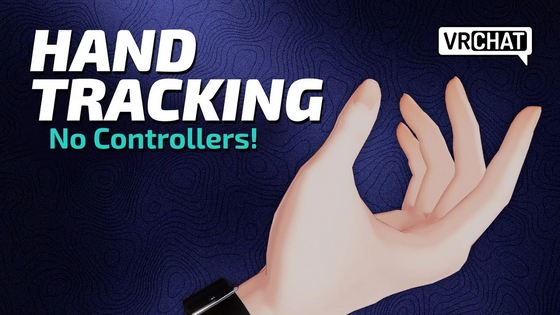

また、VRChat では Meta Quest システムにおけるハンドトラッキングの設定およびジェスチャーの習得を目的とした、チュートリアルワールドとチュートリアル動画が提供されている。
Quest の設定ダッシュボードからハンドトラッキングを有効化する。ハンドトラッキングを使用するには、コントローラーを平らな面に置き、Quest のハンドトラッキングシステムが認識できるよう両手を前に差し出す。Quest のカメラが手を正確に認識するため、室内に十分な照明があることを確認されたい。なお、現時点では有線の Quest Link 接続時にはハンドトラッキングは使用できない。
ワールド内を移動するには、左手を手のひらが上を向くよう顔の方向に持ち上げる。中指と親指を「ピンチ」(対応する指同士を合わせてつまむような動作) すると、小さな青い球体が出現する。ピンチの状態を維持したまま指をその球体から離す方向に動かすと、アバターがその方向に移動する。
左右に旋回するには、右手の中指と親指をピンチする。ピンチの状態を維持したまま、手を元の位置から左右に動かす。
なお、回転のスナップのオン/オフの切り替えも可能である。回転のスナップが有効な場合、旋回のたびにピンチした指をターンポイントを超えて動かす必要がある。設定から回転のスナップを無効にすることで、この移動方法がより快適になる場合がある。
クイックメニューを開くには、左手の人差し指と親指をピンチする。これは Meta システムにおけるデフォルトのジェスチャーであり、長押しピンチの間、手の上にゲージが満たされていく小さなメニューアイコンが表示される。クイックメニューを開く方法は以下の3つがある。
- 手のひらを顔に向けてつまむ
- 鍵と輪
- 押しボタン
ユーザーインターフェースやメニューを操作するには、いずれかの手でそれらを指し示し、人差し指と親指をピンチすることで選択が可能である。
マイクをミュートするには、左手の親指と薬指をしばらくの間合わせた状態を維持する。
ワールド内のオブジェクトを掴むには、オブジェクトに近づき、手を握りこぶし状に閉じる。また、中指・薬指・小指を握った状態のまま、人差し指と親指をピンチすることでオブジェクトの使用が可能である。
注意: ハンドトラッキングは Quest Link では動作しない。フィンガートラッキングのコントロールは、フィンガートラッキングが有効な状態でメインメニューのコントロールタブから確認が可能である。
デスクトップ
VRChatはキーボードとマウスを使ってプレイできる。
移動操作は標準的な FPS の「WASD」方式に準拠している。マウスで視点を調整し、頭の向きが注視方向となる。
| キー | 動作 |
|---|---|
| W | 前進 |
| A | 左移動 |
| S | 後退 |
| D | 右移動 |
| Space | ジャンプ (ワールドで有効な場合) |
| Z | 伏せる |
| C | しゃがむ |
| R | アクションメニューを開く |
| Escape | クイックメニューを開く |
| Shift | ダッシュ |
| 左クリック | インタラクト / 拾う |
| 右クリック (ホールド) | インタラクション用マウスを表示 |
| 右クリック | 持っているオブジェクトを放す |
| 右クリック (ホールド) (オブジェクト所持時) | 所持しているオブジェクトを投げる。ホールドが長いほど遠くに飛ぶ。 |
| V (ホールド) (プッシュトゥトーク使用時) | ホールド中のみマイクを有効化 |
| V (トグルトーク使用時) | マイクの有効/無効を切り替え |
| Y | チャットボックスのテキスト入力を開く |
| Tab (ホールド) | アバターを動かさずにマウスカーソルを画面上で移動可能にする (UI 要素のクリックに有用) |
| End | AFK モードの切り替え |
| Ctrl + N | ネームプレートの表示オプションを順番に切り替え |
| Ctrl + H | HUD (マイクおよび通知アイコン) の表示切り替え |
| Ctrl + \ | デフォルトのロボットアバターにローカル切り替え (アバターがクラッシュを引き起こす場合やメニュー操作を妨げる場合に有用) |
| 右 Shift + ` (バッククォート) + 1† | トリガーデバッグメニューの表示切り替え |
| 右 Shift + ` (バッククォート) + 2† | 情報デバッグメニューの表示切り替え |
| 右 Shift + ` (バッククォート) + 3† | コンソールデバッグメニューの表示切り替え |
| 右 Shift + ` (バッククォート) + 4† | ネットワークデバッグメニューの表示切り替え |
| 右 Shift + ` (バッククォート) + 5† | ネットワークグラフデバッグメニューの表示切り替え |
| 右 Shift + ` (バッククォート) + 7† | ネットワークデバッグオーバーレイの表示切り替え |
| 右 Shift + ` (バッククォート) + 8† | イベントデバッグオーバーレイの表示切り替え |
| 右 Shift + ` (バッククォート) + 9† | ユーザーネットワークデバッグオーバーレイの表示切り替え |
| F12 | スクリーンショットを撮影し、VRChat のインストールフォルダに保存 |
| Control + F12 | 通常の 2 倍の解像度 (デフォルトで 4K / 3840×2160) でスクリーンショットを撮影し、ユーザーの Pictures/VRChat フォルダに保存 |
| Shift + F1* | ハンドジェスチャー - アイドル (Idle) |
| Shift + F2* | ハンドジェスチャー - 拳 (Fist) |
| Shift + F3* | ハンドジェスチャー - 手を開く (Open) |
| Shift + F4* | ハンドジェスチャー - 指差し (Point) |
| Shift + F5* | ハンドジェスチャー - ピース (Victory) |
| Shift + F6* | ハンドジェスチャー - ロックサイン (RockNRoll) |
| Shift + F7* | ハンドジェスチャー - 指鉄砲 (HandGun) |
| Shift + F8* | ハンドジェスチャー - 親指立て (ThumbsUp) |
| Shift + Escape | セーフモードの有効化 |
| ワールドロード中に Escape ホールド | アバターをエラーロボットにローカル変更 (アバターがクラッシュを引き起こす場合やメニュー操作を妨げる場合に有用) |
| < および > | 左右への回転 |
| I / K | 所持オブジェクトのピッチ調整 (X 軸回転) |
| J / L | 所持オブジェクトのヨー調整 (Y 軸回転) |
|- ! colspan="2" |Movement |- |W | Moves user forward |- | A |Moves user left |- |S |Moves user back |- |D |Moves user right |- |Space |Makes user jump (if it is enabled in the room) |- |Shift |Sprint |- |C |Crouch |- |Z |Crawl/Go Prone |- |< and > |Rotate the user left and right in.
|- ! colspan="2" |Third Person View |- |F5 |Toggles Third Person View |- |Tab |Free rotate camera around the viewpoint of the avatar |- |Scroll Wheel |Adjust camera view distance
|- ! colspan="2" |Communication |- |V (If using toggle talk) |Enables / Disables microphone |- |V (Hold) (If using push to talk) |Enables microphone as long as it’s held |- |Y |Opens chatbox text input
|- ! colspan="2" | Interaction |- |Left Click |Interact / Pickup |- |Right Click |Drop pickup |- |Right Click (Hold) (Pickups) |Allows you to throw held pickups. The longer you hold, the further the object goes. |- |Tab (Hold) |Allows you to move your mouse around the screen without moving your avatar. (Useful for clicking UI elements) |- |I / K |Adjusts pitch of the held object (rotate along X axis) |- | J / L |Adjusts yaw of the held object (rotate along Y axis) |- |U / O |Adjusts roll of the held object (rotate along Z axis) |- |Scroll Wheel |Moves the held object forward/back (translate along Z axis) |- |Middle Mouse Button (Hold) |Adjusts object rotation by moving the mouse
|- ! colspan="2" |Expressions |- |Shift + F1* |Hand gesture - Idle |- |Shift + F2* |Hand gesture - Fist |- |Shift + F3* |Hand gesture - Open Hand |- |Shift + F4* |Hand gesture - Point |- |Shift + F5* |Hand gesture - Victory (Peace) |- |Shift + F6* |Hand gesture - Rock ’n Roll |- |Shift + F7* |Hand gesture - Finger-gun |- |Shift + F8* |Hand gesture - Thumbs up
|- ! colspan="2" |User Interface |- |Escape |Opens Quick Menu |- |R |Opens Action Menu |- |Right Click (Hold) |Shows interaction mouse (If "Show Reticle" setting is off) |- |Control + N |Cycles through visibility options of nameplates |- |Control + H |Toggles visibility of the HUD (microphone and notification icons)
|- ! colspan="2" |Screenshots |- |F12 |Takes screenshot, saved to the folder VRChat is installed |- |Control + F12 |Takes screenshot at double the normal resolution, by default 4K (3840 × 2160), saved to the User’s Pictures/VRChat folder
|- ! colspan="2" |Safety and miscellaneous |- |Shift + Escape |Enables Safe Mode. |- |Control + \ |Local switch to default Robot avatar (Useful when your avatar causes crashes or prevents you from using your menu) |- |Escape (Hold during world load) |Locally change avatar to error robot (Useful when your avatar causes crashes or prevents you from using your menu) |- |End |Toggles AFK mode
|- ! colspan="2" |Debug |- |RShift + Backtick + 1† |Toggles visibility of "AssetBundle / Memory" debug menu |- |RShift + Backtick + 2† |Toggles visibility of "Version & Info" debug menu |- |RShift + Backtick + 3† |Toggles visibility of "Log Viewer" debug menu |- |RShift + Backtick + 4† |Toggles visibility of "Players" debug menu |- |RShift + Backtick + 6† |Toggles visibility of "Net Objects" debug menu |- |RShift + Backtick + 7† |Toggles visibility of "PhysBone & Contact" overlay |- |RShift + Backtick + 8† |Toggles visibility of "Network Object Info" overlay |- |RShift + Backtick + 9† |Toggles visibility of "Player Info" overlay |- |RShift + Backtick + 0† |Toggles visibility of "VRC_UIShapes" overlay |}
* 左 Shift キーを押した場合は左手、右 Shift キーを押した場合は右手を操作する。
† 標準的な日本語配列キーボードの場合、「`」(バッククォート) は半角全角キーに対応する。
モバイル
画面の左側にはバーチャルジョイスティックがあり、これでアバターを操作可能である。画面をタップしてドラッグすると視点が移動する。さらに画面のどこかをダブルタップしてホールドすると、歩き回ると同時に視点を移動させることができる。
画面の右側には、ジャンプしたり、アイテムを拾ったり、ワールドのギミックを動かすためのボタンがある。押し続けることで、アクションメニューやしゃがみなど、さらなるオプションが可能になる。
ゲームパッド
VRChatはPCでもモバイルでもゲームパッドを使ってプレイできる。
対応コントローラーとして、Xbox コントローラー、PlayStation コントローラー、Nintendo Switch コントローラーなどが挙げられる。以下の表では「Xbox」コントローラーのレイアウトを基準として記載する。
| ボタン (Xbox コントローラー基準) | 割り当て |
|---|---|
| A | ジャンプ (ルームで有効な場合) |
| B / X | 持っているオブジェクトを放す |
| Y (ホールド) (プッシュトゥトーク使用時) | ホールド中のみマイクを有効化 |
| Y (トグルトーク使用時) | マイクの有効/無効を切り替え |
| 十字キー上 | ユーザーのネームタグの表示切り替え |
| 十字キー下 | HUD (マイクおよび通知アイコン) の表示切り替え |
| LB (ホールド) + 左スティック | 所持オブジェクトを前後に移動 (Z 軸平行移動) |
| LB (ホールド) + 右スティック | 所持オブジェクトの回転 |
| RB (ホールド) + 左スティック
|
左手ジェスチャーの選択 (Steam 限定) |
| RB (ホールド) + 右スティック | 右手ジェスチャーの選択 (Steam 限定) |
| LT / RT | インタラクト / 拾う |
| 左スティック | 移動 |
| 左スティック押し込み | しゃがみ |
| 左スティック長押し | 伏せ/プローン状態 |
| 右スティック | 視点移動 |
| 右スティック押し込み | アクションメニューを開く |
| View | スクリーンショットを撮影し、VRChat のインストールフォルダに保存 |
| Menu | クイックメニューを開く |
| A / RT (メニュー内) | メニュー内の選択 |
| B (メニュー内) | メニューを閉じる |
リソース
- "Quest 2 Finger Tracking" - VRChat (YouTube)
- "VRChat 2022.4.1" - ハンドトラッキングに関する公式ドキュメント
- "Beginner's Guide to VRChat Hand/Finger Tracking" - VRChat (YouTube)


