Controls/zh-hant: Difference between revisions
No edit summary |
No edit summary |
||
| Line 413: | Line 413: | ||
|RB 鍵(長按)+ 左搖桿 | |RB 鍵(長按)+ 左搖桿 | ||
|- | |- | ||
|互動 | |互動 / 拿取物件 | ||
|LT | |LT / RT 鍵 | ||
|- | |- | ||
|移動 | |移動 | ||
| Line 422: | Line 422: | ||
|左搖桿(按下) | |左搖桿(按下) | ||
|- | |- | ||
|趴下 | |趴下 / 爬行 | ||
|左搖桿(長按) | |左搖桿(長按) | ||
|- | |- | ||
| Line 438: | Line 438: | ||
|- | |- | ||
|開啟選單時,操作選單介面 | |開啟選單時,操作選單介面 | ||
|A | |A / RT 鍵 | ||
|- | |- | ||
|開啟選單時,關閉選單 | |開啟選單時,關閉選單 | ||
Revision as of 11:30, 24 May 2026

「控制」(Controls),是指用戶透過控制器和相關設備,在不同平台上遊玩 VRChat 的操作方式。VRChat 支援多種作業系統,並可與多種裝置和控制器組合使用。其中一些控制方式可在設定選單中進行調整。另外,根據你所使用的平台,你或許可以透過 VRChat 的設定選單,或裝置本身的儀表板來自訂控制方式。
在 VRChat 的設定選單當中,會顯示你目前正在使用的裝置,並顯示裝置上按鍵的對應功能。以下為預設配置:
主要控制方式
下方表格顯示了在 VRChat 中,使用不同控制器及設備時,其預設的配置:
| 功能 | 鍵盤及滑鼠 | VR 控制器 | 遊戲手把(Xbox) | 行動裝置 |
|---|---|---|---|---|
| 移動 | WASD 鍵 | 左搖桿 | 虛擬搖桿 | |
| 轉向 | 移動滑鼠 | 右搖桿 | 按住螢幕並拖動 | |
| 跳躍 | 空白鍵 | A 鍵 / 右手的下方按鈕 | A 鍵 | 跳躍按鈕 |
| 蹲下 | C 鍵 | 不適用 | 左搖桿(按下) | 跳躍按鈕(長按) |
| 趴下 / 爬行 | Z 鍵 | 左搖桿(長按) | ||
| 奔跑 | 左 Shift 鍵 | 不適用 | ||
| 使用 / 互動 | E 鍵 | 扳機鍵 / 食指按鈕 | 扳機鍵 | 點擊 |
| 抓取 / 拿取 | 滑鼠左鍵 | 握把鍵 / 中指按紐 | ||
| 快速選單 | ESC 鍵 | B 鍵 / Y鍵 / 雙手的上方按鈕 | 選單按鈕 | |
| 動作選單 | R 鍵 | B 鍵 / Y鍵 / 雙手的上方按鈕(長按) | 右搖桿(按下) | 選單按鈕(長按) |
| 開麥 / 關麥 | V 鍵 | X 鍵 / 左手的下方按鈕 | Y 鍵 | 麥克風按鈕 |
其他控制方式
VR 模式
VRChat 官方支援以下頭戴式顯示器及其相應的控制方案。
- Meta Quest 的頭戴式顯示器
- Meta Quest 2
- Meta Quest 3(S)
- Meta Quest Pro
- HTC Vive XR Elite
- Pico 4
另外,VRChat 同時支援透過這些頭戴式顯示器執行的 PCVR 模式,也就是將你的裝置連接至電腦遊玩 VRChat 時。
- 所有與 SteamVR 相容的頭戴式顯示器,包括(但不限於):
- Valve Index
- HTC Vive 系列
- Bigscreen Beyond
- 有線連接 Pimax HMDs
- 任何相容 Steam Link 的頭戴式顯示器
- 任何相容 Virtual Desktop-compatible 的頭戴式顯示器
- 大多數相容 ALVR 的頭戴式顯示器
在 PC 模式,我們也支援透過 Steam 的輸入管理器所操作的控制器。
控制器按鍵
大多數的 VR 控制器所附的按鍵都很相似,通常都會設有搖桿、兩個主要按鍵、系統按鈕、扳機鍵、握把鍵。
| 功能 | 按鍵 |
|---|---|
| 跳躍 | A 鍵 / 右手的下方按鈕 |
| 快速選單(點擊) 動作選單(長按) | B 鍵 / 右手的上方按鈕 |
| 靜音/解除靜音 | X 鍵 / 左手的下方按鈕 |
| 快速選單(點擊) 動作選單(長按) | Y 鍵 / 左手的上方按鈕 |
| 抓取 / 拿取物件 | 握把鍵 / 中指按鈕 |
| 互動 / 使用物件 | 扳機鍵 / 食指按鈕 |
| 轉向 | 右搖桿 |
| 移動 | 左搖桿 |
| 啟用安全模式 | 同時按下兩個扳機鍵及兩個快速選單按鈕 |
| 載入世界時按下兩個快速選單按鈕 | 切換你的角色(Avatar)為錯誤機器人(當你的角色導致程式閃退或無法打開選單時非常有用) |
手勢追蹤
詳細資訊請參考手勢追蹤的條目。
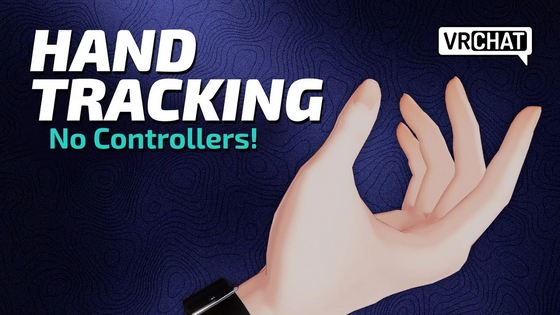

VRChat 官方在遊戲中設置了一個教學世界,讓你能夠在親自操作的環境下學習手勢追蹤。
如果要開始使用手勢追蹤,那請將控制器放在平坦處,在確認有足夠的光線之下,伸出雙手讓 Quest 的手勢追蹤系統以鏡頭偵測。請注意,目前尚無法在使用 Quest Link 時啟用手勢追蹤。
如果要在世界(Worlds)當中移動,請舉起你的左手,並將手掌面向自己,接著將中指及大拇指輕捏,作出「捏合」的手勢,此時會出現一個小型藍色球體,而在保持捏合的狀態下,朝你想前進方向,將手掌離開球體,你便能夠讓你的角色朝這個方向移動!
至於向左或向右轉動,則請舉起你的右手,像移動時的操作一樣,用中指及大拇指作出「捏合」的手勢,而在保持捏合狀態下,將手掌從原本的位置,朝左或朝右移動離開球體,你便可以朝這個方向轉動。
另外,你也可以開啟在設定中的「舒適轉向」功能。在開啟舒適轉向後,每次轉向你都需要將捏合的手指移動到超過轉向點後,才能夠完成轉向。關閉這項功能,可能會讓你更容易透過手部追蹤進行操作。
當你想要開啟快速選單(Quick Menu)時,請用左手的大食指與拇指作出「捏合」手勢,這是 Oculus 的「預設」手勢。在捏合後,會出現一個小型的選單圖示浮在手上,而持續捏合會讓圖示逐漸「填滿」,待圖示填滿後即可開啟快速選單。你可以透過三種方法來開啟快速選單:
- 手掌朝向捏合
- 圓形鍵
- 按下按鈕
若要操作選單介面,請任一隻手指指向目標,並捏合你的食指與大拇指來選取目標。
如果要關閉麥克風,你只需要舉起左手將大拇指與無名指併攏一小段時間。
若要「拾取世界物件」,可以透過靠近物件並握拳來完成。此外,若要「使用物件」,請維持握住中指、無名指與小指的手勢,同時將食指與拇指互相捏合。
備註:手勢追蹤功能無法與 Quest Link 搭配使用。當啟用手勢追蹤時,你可以在主選單設定中的控制欄位裡,查看手指追蹤的控制方式。
PC 模式
你可以透過鍵盤與滑鼠來遊玩 VRChat。
VRChat 的移動方式與其他 FPS 遊戲一樣以 WASD 鍵操作,滑鼠則能夠調整視角,頭會隨著你看的方向轉動。
| 按鍵 | 功能 |
|---|---|
| 移動 | |
| W 鍵 | 向前移動 |
| A 鍵 | 向左移動 |
| S 鍵 | 向後移動 |
| D 鍵 | 向右移動 |
| 空白鍵 | 跳躍(當所在世界設定允許時) |
| C 鍵 | 蹲下 |
| Z 鍵 | 趴下 / 爬行 |
| < 及 > 鍵 | 旋轉自己向左或向右 |
| 第三人稱視角 | |
| F5 鍵 | 開啟 / 關閉第三人稱視角 |
| Tab 鍵 | 自由旋轉以角色的為中心的攝影機視角 |
| 滑鼠滾輪 | 調整攝影機視角距離 |
| 通訊 | |
| V 鍵 | 開啟 / 關閉麥克風(啟用開關切換時) |
| V 鍵(長按) | 持續開啟麥克風(啟用按鍵發話時) |
| Y 鍵 | 開啟對話框輸入欄 |
| 互動 | |
| 左鍵 | 互動 / 拿取物件 |
| 右鍵 | 放下物件 |
| 右鍵(長按並放開) | 持有物件時,可以按住蓄力,放開後投擲,越久越遠 |
| TAB 鍵(長按) | 能在不移動視角的情況下移動游標,並可以點擊介面按紐 |
| I 及 K 鍵 | 持有物件時,以 X 軸為圓心旋轉 |
| J 及 L 鍵 | 持有物件時,以 Y 軸為圓心旋轉 |
| U 及 O 鍵 | 持有物件時,以 Z 軸為圓心旋轉 |
| 滑鼠滾輪 | 將持有物件前後移動(沿 Z 軸平移) |
| 滑鼠中鍵(長按) | 透過移動滑鼠來旋轉物件 |
| 表情 | |
| Shift + F1* 鍵 | 手勢 - 閒置(Idle) |
| Shift + F2* 鍵 | 手勢 - 拳頭(Fist) |
| Shift + F3* 鍵 | 手勢 - 張開手(Open Hand) |
| Shift + F4* 鍵 | 手勢 - 指向(Point) |
| Shift + F5* 鍵 | 手勢 - 勝利或和平(Victory or Peace) |
| Shift + F6* 鍵 | 手勢 - 搖滾(Rock ’n Roll) |
| Shift + F7* 鍵 | 手勢 - 手槍(Finger-gun) |
| Shift + F8* 鍵 | 手勢 - 比讚(Thumbs up) |
| 用戶介面 | |
| ESC 鍵 | 開啟快速選單 |
| R 鍵 | 開啟動作選單 |
| 右鍵(長按) | 顯示準星 |
| Ctrl + N 鍵 | 顯示 / 隱藏名牌 |
| Ctrl + H 鍵 | 顯示 / 隱藏 HUD,可以隱藏麥克風及通知圖示 |
| 截圖 | |
| F12 鍵 | 螢幕截圖 |
| Ctrl + F12 鍵 | 螢幕截圖(4K 解析度) |
| 安全與其他功能 | |
| Shift + Esc 鍵 | 開啟安全模式 |
| Ctrl + \ 鍵 | 切換你的角色為錯誤機器人 |
| 載入世界時按住 Esc 鍵 | 切換你的角色為錯誤機器人 |
| END 鍵 | 開啟 / 關閉 AFK 模式 |
| 除錯 | |
| 右側 Shift + Backtick + 1† 鍵 | 顯示 / 隱藏觸發器除錯選單 |
| 右側 Shift + Backtick + 2† 鍵 | 顯示 / 隱藏資訊除錯選單 |
| 右側 Shift + Backtick + 3† 鍵 | 顯示 / 隱藏控制台除錯選單 |
| 右側 Shift + Backtick + 4† 鍵 | 顯示 / 隱藏網路除錯選單 |
| 右側 Shift + Backtick + 5† 鍵 | 顯示 / 隱藏網路圖表除錯選單 |
| 右側 Shift + Backtick + 7† 鍵 | 顯示 / 隱藏網路除錯覆蓋層 |
| 右側 Shift + Backtick + 8† 鍵 | 顯示 / 隱藏事件除錯覆蓋層 |
| 右側 Shift + Backtick + 9† 鍵 | 顯示 / 隱藏用戶網路除錯覆蓋層 |
* 當你使用左側 Shift 鍵時,會控制到你的左手;而在你使用右側 Shift 鍵時,則會控制你的右手。
† 在標準的「美式英語 QWERTY」鍵盤中,「Backtick(`)」鍵位於鍵盤左上角,緊鄰「1」鍵,並與 Tilde(~)符號共用同一按鍵。
行動裝置
在手機螢幕的左側有個虛擬搖桿,可以用來移動你的角色,而點擊並拖動螢幕可以調整視角,點擊兩次並長按螢幕任意位置,則能夠在移動角色的情況下,同時調整視角。
在螢幕右側有個按鈕可以跳躍、拾取物品及與世界互動,而長按按鈕能夠開啟更多選項,例如開啟動作選單或蹲下。
點選其他用戶或傳送門(Portals),則會立即出現第二個選單。
遊戲手把
你可以在 PC 模式或行動裝置上,使用遊戲手把來遊玩 VRChat。
常見的遊戲手把包括 Xbox 手把、PlayStation 手把、Nintendo Switch 手把。下方表格是以 Xbox 手把的配置作為參考。
| 功能 | 按鍵(以 Xbox 手把示範) |
|---|---|
| 跳躍(當所在世界設定允許時) | A 鍵 |
| 放開物件 | B / X 鍵 |
| 持續開啟麥克風(啟用按鍵發話時) | Y 鍵(長按) |
| 開啟/關閉麥克風(啟用開關切換時) | Y 鍵 |
| 顯示名牌/隱藏名牌上的名字/隱藏名牌上的頭像及名字 | D-pad 十字上鍵 |
| 顯示/隱藏 HUD,可以隱藏麥克風及通知圖示 | D-pad 十字下鍵 |
| 持有物件時,以 Z 軸為基底拉近或拉遠 | LB 鍵(長按) + 左搖桿 |
| 持有物件時,移動搖桿將其旋轉 | LB 鍵(長按) + 右搖桿 |
| 選擇左手手勢(僅限 Steam 版) | RB 鍵(長按)+ 左搖桿 |
| 選擇右手手勢(僅限 Steam 版) | RB 鍵(長按)+ 左搖桿 |
| 互動 / 拿取物件 | LT / RT 鍵 |
| 移動 | 左搖桿 |
| 蹲下 | 左搖桿(按下) |
| 趴下 / 爬行 | 左搖桿(長按) |
| 轉向 | 右搖桿 |
| 開啟動作選單 | 右搖桿(按下) |
| 螢幕截圖 | View 鍵 |
| 開啟快速選單 | Menu 鍵 |
| 開啟選單時,操作選單介面 | A / RT 鍵 |
| 開啟選單時,關閉選單 | B 鍵 |
官方資源
- VRChat 官方發布在 YouTube 上的 Quest 2 手勢追蹤。
- 關於手勢追蹤的 VRChat 2022.4.1
- VRChat 官方發布在 YouTube 上的 「VRChat 手勢追蹤的新手教學」。


