Controles

Controles são conjuntos de entradas em controladores e dispositivos para navegar no VRChat, em diferentes plataformas. O VRChat é compatível com vários sistemas operacionais, com várias combinações de dispositivos e controladores. Alguns desses controles podem ser configurados no menu de Configurações. Dependendo da plataforma em que estiver usando o VRChat, você poderá personalizar ainda mais os controles usando o menu Configurações do VRChat ou no painel de seu dispositivo.
O menu Configurações do VRChat detalha os mapeamentos de botões do dispositivo que você está usando no momento. Abaixo estão as configurações padrão:
Controles primários
Esses são os controles básicos para navegar e interagir no VRChat que se aplicam aos diferentes tipos de entrada:
| Ação | Teclado/Mouse | Controle de VR | Gamepad (Xbox) | Celular |
|---|---|---|---|---|
| Mover | WASD | Botão Esquerdo do Polegar | Botão do Polegar Virtual | |
| Girar | Movimentação do Mouse | Botão Direito do Polegar | Segure e arraste a tela | |
| Pular | Espaço | A (mão direita, botão inferior) | A | Botão do Pulo |
| Agachar | C | −− | Botão Esquerdo do Polegar (Clique) | Botão do Pulo (Segure) |
| Agachar / Rastejar | Z | Botão Esquerdo do Polegar (Segure) | ||
| Corrida | Shift Esquerdo | −− | ||
| Usar / Interagir | E | Trigger / Index finger pull | Gatilho | Toque |
| Pegar / Segurar | Botão Esquerdo do Mouse | Aderência / Puxar o dedo médio | ||
| Menu Rápido | Escape | B / Y (em ambas as mãos, botão superior) | Botão do Menu | |
| Menu de Ação | R | B / Y (Segure) (em ambas as mãos, botão superior) | Botão Direito do Polegar (Pressione) | Botão do Menu (Segure) |
| Mutar/Desmutar | V | X (mão esquerda, botão inferior) | Y | Botão do Microfone |
Controles Adicionnais
Controles do VR
O VRChat é oficialmente compatível com os seguintes fones de ouvidos e seus esquemas de controle correspondentes.
- Fones de ouvido Meta Quest
- Meta Quest 2
- Meta Quest 3(S)
- Meta Quest Pro
- HTC Vive XR Elite
- Pico 4
Além disso, o VRChat é compatível com esses fones de ouvido no modo PCVR, no qual o fone de ouvido é conectado a um PC para jogos com Windows.
- Todos os fones de ouvido compatíveis com o SteamVR, incluindo (mas não se limitando a)
- Valve Index
- Série HTC Vive
- Bigscreen Beyond
- HMDs Pimax com fio
- Qualquer HMD compativel com o Steam Link
- Qualquer HMD compatível com o Virtual Desktop
- A maioria dos HMDs compatíveis com ALVR
No PC, também oferecemos suporte à entrada de gamepad por meio do Gerenciador de entrada do Steam.
Botões do Controle
A maioria dos controles de VR é disposta de forma semelhante. Cada controle tem um joystick e dois botões principais, um botão do sistema, um gatilho e um botão de aderência.
| Botão | Atribuição |
|---|---|
| A - mão direita, botão inferior | Pula |
| B - mão direita, botão superior | Pressione para Menu Rápido ou Segure para Menu de Ação |
| X - mão esquerda, botão inferior | Pressione para Mutar/Desmutar |
| Y - mão esquerda, botão superior | Pressione para Menu Rápido ou Segure para Menu de Ação |
| Aderência - Puxar o dedo médio | Pegar |
| Gatilho - Puxar o dedo indicador | Usar |
| Botão Direito do polegar | Girar |
| Botão Esquerdo do polegar | Mover / Locomover |
| Ambos os Gatilhos + Ambos os botões de Menu | Ativa o Modo Seguro |
| Mantenha os dois botões do menu pressionados durante o carregamento do Mundo | Alterar localmente o avatar para o robô de erro (Útil quando seu avatar causa falhas ou impede que você use o menu) |
Rastreamento das Mãos
Veja também Rastreamento de Dedos para obter informações mais detalhadas.
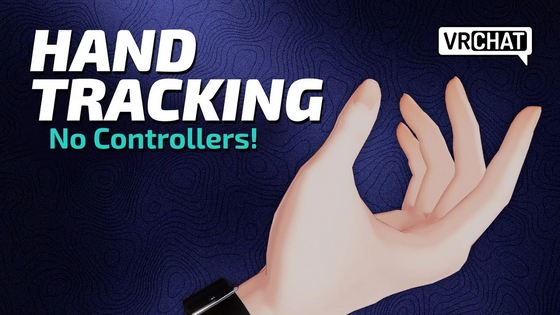

VRChat também oferece um mundo tutorial, e vídeo tutorial sobre como configurar o rastreamento de mãos em sistemas Meta Quest, e aprender os gestos feitos através do rastreamento de mãos dentro do VRChat.
Ative o rastreamento de mãos no painel de configurações do Quest. Para usar o rastreamento de mãos, coloque seus controles em uma superfície plana e estenda suas mãos para que o sistema de rastreamento de mãos do Quest possa detectá-las. Certifique-se de que há iluminação suficiente na sala, para que as câmeras do Quest possam ver suas mãos. Observe que o rastreamento de mãos não pode ser utilizado através de métodos com fio do Quest Link neste momento.
Para se mover pelo mundo, mantenha a mão esquerda levantada, com a palma para cima voltada ao rosto. Toque o dedo médio no polegar em um movimento de "pinça" e uma pequena esfera azul aparecerá. Enquanto ainda estiver pinçando, afaste os dedos da esfera e seu avatar se moverá naquela direção.
Para virar para a esquerda e para a direita, pince o dedo médio e o polegar com a mão direita. Enquanto estiver usando a ação de pinçar, mova sua mão para a esquerda ou para a direita de sua posição inicial.
Você também pode virar com o Giro Confortável (giro rápido) ativado ou desativado. Se o Giro Confortável estiver ativado, você precisará mover o dedo comprimido além do ponto de giro sempre que virar. Talvez seja mais fácil usar esse método de locomoção com o Giro Confortável desativado em suas Configurações.
Abra seu Menu Rápido pinçando o seu dedo indicador e o seu polegar da mão esquerda. Este é um gesto padrão nos sistemas Meta, e você verá um pequeno ícone de menu flutuando sobre a sua mão, que preenche um medidor à medida que você faz a "pinça-longa". Há três métodos que você pode usar para abrir o Menu Rápido
- Pinçar com a Palma para Cima
- Chave Circular
- Acionar Botão
Para interagir com a interface do usuário e menus, aponte para ela com qualquer uma das mãos e selecione as opções "pinçar" o dedo indicador e o polegar juntos.
Você pode silenciar a si mesmo segurando o polegar e o dedo mínimo juntos por um momento na mão esquerda.
Para pegar objetos do mundo , aproxime-se dele e feche o punho. Além disso, você pode usar objetos mantendo os dedos médio, anelar e mínimo fechados, mas pinçando separadamente o indicador e o polegar juntos.
Observação: Rastreio de mão não funciona com o Quest Link. Os controles do rastreio de dedos podem ser vistos na aba de Controles do Menu Principal, enquanto o rastreio de dedos está ativado.
Controles de Área de Trabalho
Você pode jogar VRChat usando o teclado e o mouse.
O movimento é feito por meio da configuração padrão de um jogo FPS "WASD". O mouse ajusta a posição de visualização. Sua cabeça aponta para a direção em que você está olhando.
| Tecla | Função |
|---|---|
| W | Move o usuário para frente |
| A | Move o usuário para a esquerda |
| S | Move o usuário para trás |
| D | Move o usuário para a direita |
| Espaço | Faz o usuário pular (se estiver habilitado na sala) |
| Shift | Correr |
| C | Agachar |
| Z | Rastejar/Ficar de bruços |
| < e > | Gira o usuário para a esquerda e para a direita.
|
| Third Person View | |
| F5 | Toggles Third Person View |
| Tab | Free rotate camera around the viewpoint of the avatar |
| Scroll Wheel | Adjust camera view distance
|
| Communication | |
| V (If using toggle talk) | Enables / Disables microphone |
| V (Hold) (If using push to talk) | Enables microphone as long as it’s held |
| Y | Opens chatbox text input
|
| Interaction | |
| Left Click | Interact / Pickup |
| Right Click | Drop pickup |
| Right Click (Hold) (Pickups) | Allows you to throw held pickups. The longer you hold, the further the object goes. |
| Tab (Hold) | Allows you to move your mouse around the screen without moving your avatar. (Useful for clicking UI elements) |
| I / K | Adjusts pitch of the held object (rotate along X axis) |
| J / L | Adjusts yaw of the held object (rotate along Y axis) |
| U / O | Adjusts roll of the held object (rotate along Z axis) |
| Scroll Wheel | Moves the held object forward/back (translate along Z axis) |
| Middle Mouse Button (Hold) | Adjusts object rotation by moving the mouse
|
| Expressions | |
| Shift + F1* | Hand gesture - Idle |
| Shift + F2* | Hand gesture - Fist |
| Shift + F3* | Hand gesture - Open Hand |
| Shift + F4* | Hand gesture - Point |
| Shift + F5* | Hand gesture - Victory (Peace) |
| Shift + F6* | Hand gesture - Rock ’n Roll |
| Shift + F7* | Hand gesture - Finger-gun |
| Shift + F8* | Hand gesture - Thumbs up
|
| User Interface | |
| Escape | Opens Quick Menu |
| R | Opens Action Menu |
| Right Click (Hold) | Shows interaction mouse (If "Show Reticle" setting is off) |
| Control + N | Cycles through visibility options of nameplates |
| Control + H | Toggles visibility of the HUD (microphone and notification icons)
|
| Screenshots | |
| F12 | Takes screenshot, saved to the folder VRChat is installed |
| Control + F12 | Takes screenshot at double the normal resolution, by default 4K (3840 × 2160), saved to the User’s Pictures/VRChat folder
|
| Safety and miscellaneous | |
| Shift + Escape | Enables Safe Mode. |
| Control + \ | Local switch to default Robot avatar (Useful when your avatar causes crashes or prevents you from using your menu) |
| Escape (Hold during world load) | Locally change avatar to error robot (Useful when your avatar causes crashes or prevents you from using your menu) |
| End | Toggles AFK mode
|
| Debug | |
| RShift + Backtick + 1† | Toggles visibility of "AssetBundle / Memory" debug menu |
| RShift + Backtick + 2† | Toggles visibility of "Version & Info" debug menu |
| RShift + Backtick + 3† | Toggles visibility of "Log Viewer" debug menu |
| RShift + Backtick + 4† | Toggles visibility of "Players" debug menu |
| RShift + Backtick + 6† | Toggles visibility of "Net Objects" debug menu |
| RShift + Backtick + 7† | Toggles visibility of "PhysBone & Contact" overlay |
| RShift + Backtick + 8† | Toggles visibility of "Network Object Info" overlay |
| RShift + Backtick + 9† | Toggles visibility of "Player Info" overlay |
| RShift + Backtick + 0† | Toggles visibility of "VRC_UIShapes" overlay |
* Use o shift esquerdo para controlar a mão esquerda e o shift direito para controlar a mão direita.
† Em um teclado com layout QWERTY padrão do Brasil (ABNT2), "aspas duplas"(") é a tecla no canto superior esquerdo, ao lado da tecla1. Ela compartilha uma tecla com o caractere (') aspas simples.
Celular
No lado esquerdo da tela, há um joystick virtual que moverá seu avatar. Tocar e arrastar na tela moverá seu ponto de vista. Ao tocar duas vezes e segurar em qualquer lugar da tela, você poderá andar e mover o ponto de vista simultaneamente.
O lado direito da tela tem botões para pular, pegar itens e interagir com o mundo. Manter o botão pressionado permitirá outras opções, como um menu de ação ou agachamento.
Controles do Gamepad
Você pode jogar VRChat usando um gamepad no PC e no Celular.
Os controles típicos suportados incluem os controles do Xbox, do PlayStation e do Nintendo Switch. A tabela abaixo usa o layout do controle "Xbox" como referência.
| Botões (Baseado em um Controle do Xbox) | Atribuição |
|---|---|
| A | Faz o usuário pular (se estiver ativado na sala) |
| B / X | Larga o objeto |
| Y (Segurar) (Se estiver usando o pressione para falar) | Ativa o microfone enquanto for mantido pressionado |
| Y (Se estiver usando alternar para falar) | Ativa / Desativa o microfone |
| D-pad para Cima | Alterna a visibilidade das placas de identificação do usuário |
| D-pad para Baixo | Alterna a visibilidade do HUD (ícones de microfone e notificação) |
| LB (Segurar) + Analógico Esquerdo | Move o objeto segurado para frente/para trás (translação ao longo do eixo Z) |
| LB (Segurar) + Analógico Direito | Gira o objeto segurado |
| RB (Segurar) + Analógico Esquerdo | Selecione o gesto da mão esquerda (Disponível apenas no Steam) |
| RB (Segurar) + Analógico Direito | Selecione o gesto da mão direita (Disponível apenas no Steam) |
| LT/RT | Interagir / Pegar |
| Analógico Esquerdo | Moves user |
| Clique do Analógico Esquerdo | Agachar |
| Segurar Analógico Esquerdo | Rastejar |
| Analógico Direito | Olha em volta |
| Clique do Analôgico Direito | Abre o Menu de Ação |
| Ver | Faz uma captura de tela, salva na pasta em que o VRChat está instalado |
| Menu | Abre o Menu Rápido |
| A / RT (No Menu) | Clique no Menu |
| B (No Menu) | Fecha o Menu |
Recursos
- "Rastreamento de Dedos do Quest 2" de VRChat no YouTube
- "VRChat 2022.4.1" no Rastreamento das Mãos
- "Guia do iniciante para rastreamento de mãos/dedos VRChat" por VRChat no YouTube


