Controls/es: Difference between revisions
No edit summary |
Updating to match new version of source page |
||
| (24 intermediate revisions by 2 users not shown) | |||
| Line 1: | Line 1: | ||
<languages/> | <languages/> | ||
{{Noticebox/Official}} | {{Noticebox/Official}} | ||
Los '''Controles''' son matrices de entradas en mandos y dispositivos para navegar en [[Special:MyLanguage/VRChat|VRChat]], a través de diferentes [[platforms|plataformas]]. VRChat soporta varios sistemas operativos, con múltiples combinaciones de dispositivos y mandos. Algunos de estos controles pueden ser configurados en el menú de [[Special:MyLanguage/Settings#Controls|ajustes]]. Dependiendo de la plataforma en la que estés jugando VRChat, podrás personalizar aún más los controles utilizando el menú de ajustes en VRChat, o el panel de configuración de tu dispositivo. | <div class="mw-translate-fuzzy"> | ||
Los '''Controles''' son matrices de entradas en mandos y dispositivos para navegar en [[Special:MyLanguage/VRChat|VRChat]], a través de diferentes [[Special:MyLanguage/platforms|plataformas]]. VRChat soporta varios sistemas operativos, con múltiples combinaciones de dispositivos y mandos. Algunos de estos controles pueden ser configurados en el menú de [[Special:MyLanguage/Settings#Controls|ajustes]]. Dependiendo de la plataforma en la que estés jugando VRChat, podrás personalizar aún más los controles utilizando el menú de ajustes en VRChat, o el panel de configuración de tu dispositivo. | |||
</div> | |||
El Menú de ajuste dentro de VRChat detalla las asignaciones de botones para el dispositivo que estés utilizando actualmente. A continuación se muestran los ajustes por defecto: | El Menú de ajuste dentro de VRChat detalla las asignaciones de botones para el dispositivo que estés utilizando actualmente. A continuación se muestran los ajustes por defecto: | ||
| Line 96: | Line 98: | ||
**Bigscreen Beyond | **Bigscreen Beyond | ||
**HMDs Pimax con cable | **HMDs Pimax con cable | ||
**Cualquier HMD compatible con Steam Link | **Cualquier HMD compatible con Steam Link | ||
**Cualquier visor compatible con Virtual Desktop | **Cualquier visor compatible con Virtual Desktop | ||
**La mayoría de los HMD compatibles con ALVR | **La mayoría de los HMD compatibles con ALVR | ||
| Line 136: | Line 138: | ||
|- | |- | ||
|Ambos gatillos + Ambos botones de menú | |Ambos gatillos + Ambos botones de menú | ||
| Activar | | Activar el modo seguro | ||
|- | |||
|Mantén presionado ambos botones de menú mientras carga el avatar en el mundo | |||
|Cambiar localmente tu avatar al robot de error (útil cuando tu avatar causa bloqueos o evita que uses tu menú) | |||
|} | |} | ||
<div class="mw-translate-fuzzy"> | <div class="mw-translate-fuzzy"> | ||
====Seguimiento de manos==== | ====Seguimiento de manos==== | ||
''Véase también [[Finger tracking|Seguimiento de dedos]] para obtener información más detallada.'' | ''Véase también [[Special:MyLanguage/Finger tracking|Seguimiento de dedos]] para obtener información más detallada.'' | ||
{{Thumb|{{YouTube|oopovk3BPaw|title=VRChat Hand/Finger Tracking Tutorial|thumb=File:Vrc handtrackingthumbnail.webp}}}} | |||
[[File:Handtracking controls vrcmenu.webp|thumb|250px|Controles para el seguimiento de dedos, dentro de los ajustes del [[Special:MyLanguage/Main Menu|menú principal]].]] | |||
</div> | </div> | ||
| Line 148: | Line 155: | ||
Habilita el seguimiento de manos en el panel de configuración de Quest. Para usar el seguimiento de manos, coloca los mandos sobre una superficie plana y extiende las manos para que el sistema de seguimiento de manos de Quest pueda detectarlas. Asegúrate de que haya suficiente iluminación en la habitación para que las cámaras de Quest puedan ver sus manos. Ten en cuenta que el seguimiento de manos "no se puede utilizar con Quest Link por cable" de momento. | Habilita el seguimiento de manos en el panel de configuración de Quest. Para usar el seguimiento de manos, coloca los mandos sobre una superficie plana y extiende las manos para que el sistema de seguimiento de manos de Quest pueda detectarlas. Asegúrate de que haya suficiente iluminación en la habitación para que las cámaras de Quest puedan ver sus manos. Ten en cuenta que el seguimiento de manos "no se puede utilizar con Quest Link por cable" de momento. | ||
'''Para moverte por el [[Special:MyLanguage/Worlds|mundo]]''', levanta tu '''mano izquierda''' con la palma hacia arriba, en dirección a tu cara. Toca tu dedo del medio con el pulgar como si fueras a "pellizcar", y aparecerá una pequeña esfera azul. Mientras sigues pellizcando, aleja tus dedos de esa esfera, y tu avatar se moverá en esa dirección. | |||
'''Para girar a la izquierda y a la derecha''', pellizca el dedo del medio con el pulgar de tu '''la mano derecha'''. Mientras continúas pellizcando, mueve la mano hacia la izquierda o hacia la derecha desde tu posición original. | |||
También puedes girar con el giro suave (giro por grados/incremento) activado o desactivado. Si tienes el giro suave activado, tendrás que mover el dedo pellizcado más allá del punto de giro cada vez que gires. Puede que te resulte más fácil utilizar este método de movimiento con el giro suave desactivado en tus [[Special:MyLanguage/Settings|ajustes]]. | |||
'''Abre tu [[Quick Menu|Menú rápido]]''' juntando los dedos índice y pulgar de tu '''mano izquierda'''. Este es un gesto predeterminado en los sistemas Meta, y verás un pequeño icono de menú flotando sobre tu mano, que llena un indicador al mantener el pellizco. Hay tres métodos para abrir el Menú rápido: | '''Abre tu [[Special:MyLanguage/Quick Menu|Menú rápido]]''' juntando los dedos índice y pulgar de tu '''mano izquierda'''. Este es un gesto predeterminado en los sistemas Meta, y verás un pequeño icono de menú flotando sobre tu mano, que llena un indicador al mantener el pellizco. Hay tres métodos para abrir el Menú rápido: | ||
* Pellizcar con la palma de la mano | * Pellizcar con la palma de la mano | ||
| Line 166: | Line 167: | ||
* Pulsador | * Pulsador | ||
'''Para interactuar con la interfaz de usuario y los [[menus|menús]]''', apunta con cualquier mano y selecciona cosas juntando el índice y el pulgar. | <div class="mw-translate-fuzzy"> | ||
'''Para interactuar con la interfaz de usuario y los [[Special:MyLanguage/menus|menús]]''', apunta con cualquier mano y selecciona cosas juntando el índice y el pulgar. | |||
</div> | |||
'''Puedes silenciarte''' manteniendo juntos por un momento el pulgar y el dedo anular de tu mano izquierda. | '''Puedes silenciarte''' manteniendo juntos por un momento el pulgar y el dedo anular de tu mano izquierda. | ||
| Line 173: | Line 176: | ||
'''Nota:''' El seguimiento de manos no funciona con Quest Link. | '''Nota:''' El seguimiento de manos no funciona con Quest Link. | ||
Los controles de seguimiento de dedos se pueden ver en la pestaña "Controles" del [[Main Menu|Menú principal]], mientras el seguimiento de dedos esté activado. | Los controles de seguimiento de dedos se pueden ver en la pestaña "Controles" del [[Special:MyLanguage/Main Menu|Menú principal]], mientras el seguimiento de dedos esté activado. | ||
<span id="Desktop"></span> | <span id="Desktop"></span> | ||
| Line 180: | Line 183: | ||
Puedes jugar a VRChat utilizando un teclado y un ratón/mouse. | Puedes jugar a VRChat utilizando un teclado y un ratón/mouse. | ||
<div class="mw-translate-fuzzy"> | |||
El movimiento se controla mediante la configuración estándar de FPS "WASD". El ratón ajusta la posición de la vista. La cabeza apunta en la dirección en la que miras. | El movimiento se controla mediante la configuración estándar de FPS "WASD". El ratón ajusta la posición de la vista. La cabeza apunta en la dirección en la que miras. | ||
{| class="wikitable" | {| class="wikitable" | ||
| Line 237: | Line 241: | ||
|- | |- | ||
|Tab (manteniendo presionado) | |Tab (manteniendo presionado) | ||
|Te permite mover el mouse/ratón por la pantalla sin mover tu avatar. ( | |Te permite mover el mouse/ratón por la pantalla sin mover tu avatar. (útil para hacer clic en elementos de la interfaz de usuario) | ||
|- | |- | ||
| Fin | | Fin | ||
| Line 249: | Line 253: | ||
|- | |- | ||
|Control + \ | |Control + \ | ||
|Cambia localmente al [[avatar|avatar]] [[Robot|Robot]] | |Cambia localmente al [[avatar|avatar]] [[Robot|Robot]] predeterminado (útil cuando tu avatar se bloquea o te impide usar el menú) | ||
|- | |- | ||
|Shift + Comillas invertidas + 1<sup>†</sup> | |Shift + Comillas invertidas + 1<sup>†</sup> | ||
| Line 305: | Line 309: | ||
|Gesto con la mano: pulgar hacia arriba | |Gesto con la mano: pulgar hacia arriba | ||
|- | |- | ||
|Shift + | |Shift + Escape | ||
|Habilita el modo seguro. | |Habilita el modo seguro. | ||
|- | |||
|Mantén el botón de Escape mientras carga el avatar en el mundo | |||
|Cambia localmente tu avatar al robot de error (útil cuando tu avatar causa bloqueos o evita que uses tu menú) | |||
|- | |- | ||
|< y > | |< y > | ||
| Line 316: | Line 323: | ||
|J / L | |J / L | ||
|Ajusta la orientación del objeto sostenido (rota a lo largo del eje Y) | |Ajusta la orientación del objeto sostenido (rota a lo largo del eje Y) | ||
</div> | |||
<div lang="en" dir="ltr" class="mw-content-ltr"> | |||
|- | |||
! colspan="2" |Movement | |||
|- | |||
|W | |||
| Moves user forward | |||
|- | |||
| A | |||
|Moves user left | |||
|- | |||
|S | |||
|Moves user back | |||
|- | |||
|D | |||
|Moves user right | |||
|- | |||
|Space | |||
|Makes user jump (if it is enabled in the room) | |||
|- | |||
|Shift | |||
|Sprint | |||
|- | |||
|C | |||
|Crouch | |||
|- | |||
|Z | |||
|Crawl/Go Prone | |||
|- | |||
|< and > | |||
|Rotate the user left and right in. | |||
</div> | |||
<div lang="en" dir="ltr" class="mw-content-ltr"> | |||
|- | |||
! colspan="2" |Third Person View | |||
|- | |||
|F5 | |||
|Toggles [[Special:MyLanguage/Third Person View|Third Person View]] | |||
|- | |||
|Tab | |||
|Free rotate camera around the viewpoint of the avatar | |||
|- | |||
|Scroll Wheel | |||
|Adjust camera view distance | |||
</div> | |||
<div lang="en" dir="ltr" class="mw-content-ltr"> | |||
|- | |||
! colspan="2" |Communication | |||
|- | |||
|V (If using toggle talk) | |||
|Enables / Disables microphone | |||
|- | |||
|V (Hold) (If using push to talk) | |||
|Enables microphone as long as it’s held | |||
|- | |||
|Y | |||
|Opens chatbox text input | |||
</div> | |||
<div lang="en" dir="ltr" class="mw-content-ltr"> | |||
|- | |||
! colspan="2" | Interaction | |||
|- | |||
|Left Click | |||
|Interact / Pickup | |||
|- | |||
|Right Click | |||
|Drop pickup | |||
|- | |||
|Right Click (Hold) (Pickups) | |||
|Allows you to throw held pickups. The longer you hold, the further the object goes. | |||
|- | |||
|Tab (Hold) | |||
|Allows you to move your mouse around the screen without moving your avatar. (Useful for clicking UI elements) | |||
|- | |||
|I / K | |||
|Adjusts pitch of the held object (rotate along X axis) | |||
|- | |||
| J / L | |||
|Adjusts yaw of the held object (rotate along Y axis) | |||
|- | |||
|U / O | |||
|Adjusts roll of the held object (rotate along Z axis) | |||
|- | |||
|Scroll Wheel | |||
|Moves the held object forward/back (translate along Z axis) | |||
|- | |||
|Middle Mouse Button (Hold) | |||
|Adjusts object rotation by moving the mouse | |||
</div> | |||
<div lang="en" dir="ltr" class="mw-content-ltr"> | |||
|- | |||
! colspan="2" |Expressions | |||
|- | |||
|Shift + F1* | |||
|Hand gesture - Idle | |||
|- | |||
|Shift + F2* | |||
|Hand gesture - Fist | |||
|- | |||
|Shift + F3* | |||
|Hand gesture - Open Hand | |||
|- | |||
|Shift + F4* | |||
|Hand gesture - Point | |||
|- | |||
|Shift + F5* | |||
|Hand gesture - Victory (Peace) | |||
|- | |||
|Shift + F6* | |||
|Hand gesture - Rock ’n Roll | |||
|- | |||
|Shift + F7* | |||
|Hand gesture - Finger-gun | |||
|- | |||
|Shift + F8* | |||
|Hand gesture - Thumbs up | |||
</div> | |||
<div lang="en" dir="ltr" class="mw-content-ltr"> | |||
|- | |- | ||
| | ! colspan="2" |User Interface | ||
|- | |- | ||
| | |Escape | ||
| | |Opens Quick Menu | ||
|- | |||
|R | |||
|Opens Action Menu | |||
|- | |||
|Right Click (Hold) | |||
|Shows interaction mouse (If "Show Reticle" setting is off) | |||
|- | |||
|Control + N | |||
|Cycles through visibility options of [[Special:MyLanguage/Nameplates|nameplates]] | |||
|- | |- | ||
| | |Control + H | ||
| | |Toggles visibility of the [[Special:MyLanguage/HUD|HUD]] (microphone and notification icons) | ||
</div> | |||
<div lang="en" dir="ltr" class="mw-content-ltr"> | |||
|- | |||
! colspan="2" |Screenshots | |||
|- | |||
|F12 | |||
|Takes screenshot, saved to the folder VRChat is installed | |||
|- | |||
|Control + F12 | |||
|Takes screenshot at double the normal resolution, by default 4K (3840 × 2160), saved to the User’s Pictures/VRChat folder | |||
</div> | |||
<div lang="en" dir="ltr" class="mw-content-ltr"> | |||
|- | |||
! colspan="2" |Safety and miscellaneous | |||
|- | |||
|Shift + Escape | |||
|Enables Safe Mode. | |||
|- | |||
|Control + \ | |||
|Local switch to default [[Special:MyLanguage/Robot|Robot]] [[Special:MyLanguage/Avatars|avatar]] (Useful when your avatar causes crashes or prevents you from using your menu) | |||
|- | |||
|Escape (Hold during world load) | |||
|Locally change avatar to error robot (Useful when your avatar causes crashes or prevents you from using your menu) | |||
|- | |||
|End | |||
|Toggles AFK mode | |||
</div> | |||
<div lang="en" dir="ltr" class="mw-content-ltr"> | |||
|- | |||
! colspan="2" |Debug | |||
|- | |||
|RShift + Backtick + 1<sup>†</sup> | |||
|Toggles visibility of "AssetBundle / Memory" debug menu | |||
|- | |||
|RShift + Backtick + 2<sup>†</sup> | |||
|Toggles visibility of "Version & Info" debug menu | |||
|- | |||
|RShift + Backtick + 3<sup>†</sup> | |||
|Toggles visibility of "Log Viewer" debug menu | |||
|- | |||
|RShift + Backtick + 4<sup>†</sup> | |||
|Toggles visibility of "Players" debug menu | |||
|- | |||
|RShift + Backtick + 6<sup>†</sup> | |||
|Toggles visibility of "Net Objects" debug menu | |||
|- | |||
|RShift + Backtick + 7<sup>†</sup> | |||
|Toggles visibility of "PhysBone & Contact" overlay | |||
|- | |||
|RShift + Backtick + 8<sup>†</sup> | |||
|Toggles visibility of "Network Object Info" overlay | |||
|- | |||
|RShift + Backtick + 9<sup>†</sup> | |||
|Toggles visibility of "Player Info" overlay | |||
|- | |||
|RShift + Backtick + 0<sup>†</sup> | |||
|Toggles visibility of "VRC_UIShapes" overlay | |||
|} | |} | ||
</div> | |||
<nowiki>*</nowiki> Utiliza el shift izquierdo para controlar la mano izquierda, utiliza el shift derecho para controlar la mano derecha. | <nowiki>*</nowiki> Utiliza el shift izquierdo para controlar la mano izquierda, utiliza el shift derecho para controlar la mano derecha. | ||
<sup>†</sup> En un teclado QWERTY estándar de EE.UU., «backtick» (acento grave) es la tecla de la parte superior izquierda, al lado de la tecla <code>1</code>. Comparte tecla con el carácter tilde (<code>~</code>). En un teclado español el acento grave está colocado en la tecla a la derecha de la letra P (<code>`</code>), mientras que el carácter (<code>~</code>) está en el número 4. Y en un teclado latinoamericano (<code>`</code>) se sitúa a la izquierda de la tecla "enter" junto con (<code>+</code>) y (<code>*</code>), mientras que el carácter (<code>~</code>) está justo debajo, compartido con el cierre de llave y cierre de corchete. | <sup>†</sup> En un teclado QWERTY estándar de EE.UU., «backtick» (acento grave) es la tecla de la parte superior izquierda, al lado de la tecla <code>1</code>. Comparte tecla con el carácter tilde (<code>~</code>). En un teclado español el acento grave está colocado en la tecla a la derecha de la letra P (<code>`</code>), mientras que el carácter (<code>~</code>) está en el número 4. Y en un teclado latinoamericano (<code>`</code>) se sitúa a la izquierda de la tecla "enter" junto con (<code>+</code>) y (<code>*</code>), mientras que el carácter (<code>~</code>) está justo debajo, compartido con el cierre de llave y cierre de corchete. | ||
<span id="Mobile"></span> | <span id="Mobile"></span> | ||
| Line 341: | Line 538: | ||
La parte derecha de la pantalla tiene botones para saltar, recoger objetos e interactuar con el mundo. Si mantienes pulsado el botón, tendrás más opciones, como el menú de acción o agacharte. | La parte derecha de la pantalla tiene botones para saltar, recoger objetos e interactuar con el mundo. Si mantienes pulsado el botón, tendrás más opciones, como el menú de acción o agacharte. | ||
<div class="mw-translate-fuzzy"> | |||
Si pulsas sobre otro usuario o sobre un [[Special:MyLanguage/portals|portal]], aparecerá instantáneamente un [[Special:MyLanguage/Menus|menú]] secundario. | Si pulsas sobre otro usuario o sobre un [[Special:MyLanguage/portals|portal]], aparecerá instantáneamente un [[Special:MyLanguage/Menus|menú]] secundario. | ||
</div> | |||
<span id="Gamepad"></span> | <span id="Gamepad"></span> | ||
| Line 414: | Line 613: | ||
|Cierra menú | |Cierra menú | ||
|} | |} | ||
<span id="Resources"></span> | <span id="Resources"></span> | ||
==Recursos== | ==Recursos== | ||
*[https://www.youtube.com/watch?v=F0I2Ec4JsrE «Quest 2 Seguimiento de dedos»] de VRChat en ''YouTube'' | *[https://www.youtube.com/watch?v=F0I2Ec4JsrE «Quest 2 Seguimiento de dedos»] de VRChat en ''YouTube'' | ||
*[https://docs.vrchat.com/docs/vrchat-202241 «VRChat 2022.4.1»] sobre el seguimiento de manos | *[https://docs.vrchat.com/docs/vrchat-202241 «VRChat 2022.4.1»] sobre el seguimiento de manos | ||
*[https://www.youtube.com/watch?v=oopovk3BPaw "Guía para principiantes sobre el seguimiento de manos y dedos en VRChat"] de VRChat en ''YouTube'' | *[https://www.youtube.com/watch?v=oopovk3BPaw "Guía para principiantes sobre el seguimiento de manos y dedos en VRChat"] de VRChat en ''YouTube'' | ||
<div lang="en" dir="ltr" class="mw-content-ltr"> | |||
==Navigation== | |||
</div> | |||
<div lang="en" dir="ltr" class="mw-content-ltr"> | |||
{{Start-navbox}} | {{Start-navbox}} | ||
</div> | |||
[[Category:Needs images{{#translation:}}]] | [[Category:Needs images{{#translation:}}]] | ||
Latest revision as of 22:58, 29 April 2026

Los Controles son matrices de entradas en mandos y dispositivos para navegar en VRChat, a través de diferentes plataformas. VRChat soporta varios sistemas operativos, con múltiples combinaciones de dispositivos y mandos. Algunos de estos controles pueden ser configurados en el menú de ajustes. Dependiendo de la plataforma en la que estés jugando VRChat, podrás personalizar aún más los controles utilizando el menú de ajustes en VRChat, o el panel de configuración de tu dispositivo.
El Menú de ajuste dentro de VRChat detalla las asignaciones de botones para el dispositivo que estés utilizando actualmente. A continuación se muestran los ajustes por defecto:
Controles principales
Estos son los controles básicos para navegar e interactuar dentro de VRChat que se aplican a los diferentes tipos de entrada:
| Acción | Teclado/Ratón(Mouse) | Mando de RV | Mando (Xbox) | Teléfono |
|---|---|---|---|---|
| Moverse | WASD | Joystick izquierdo | Joystick virtual | |
| Girar | Moviendo el ratón/mouse | Joystick derecho | Manteniendo y arrastrando en la pantalla | |
| Saltar | Barra espaciadora | A (mano derecha, botón inferior) | A | Botón de salto |
| Agacharse | C | −− | Joystick izquierdo (Clicando) | Botón de saltar (Manteniendo) |
| Sentarse / Arrastrarse | Z | Joystick izquierdo (Manteniendo) | ||
| Esprint | Shift izquierdo | −− | ||
| Usar / Interactuar | E | Gatillo / Presionando con el dedo índice | Gatillo | Pulsar |
| Agarrar / Levantar | Clic izquierdo | Gesto de agarrar / Presionando con el dedo del medio | ||
| Menú rápido | Escape | B / Y (cualquier mano, botón superior) | Botón de menú | |
| Menú de acción | R | B / Y (Manteniendo) (cualquier mano, botón superior) | Joystick derecho (Presionando) | Botón de menú (Manteniendo) |
| Silenciar / Dejar de silenciar | V | X (mano izquierda, botón inferior) | Y | Botón de micrófono |
Controles adicionales
RV
VRChat admite oficialmente los siguientes visores y sus correspondientes esquemas de control.
- Visores Meta Quest
- Meta Quest 2
- Meta Quest 3(S)
- Meta Quest Pro
- HTC Vive XR Elite
- Pico 4
Además, VRChat admite estos visores en modo PCVR, en el cual los visores están conectados a un PC con Windows.
- Todos los visores compatibles con SteamVR, incluidos (entre otros)
- Valve Index
- HTC Vive series
- Bigscreen Beyond
- HMDs Pimax con cable
- Cualquier HMD compatible con Steam Link
- Cualquier visor compatible con Virtual Desktop
- La mayoría de los HMD compatibles con ALVR
En PC, también admitimos la entrada de mandos externos a través del gestor de entrada de Steam.
Botones de mandos
La mayoría de los mandos de RV tienen una disposición similar. Cada mando tiene un joystick y dos botones principales, un botón de sistema, un gatillo y un botón de agarre.
| Botón | Asignación |
|---|---|
| A - mano derecha, botón inferior | Saltar |
| B - mano derecha, botón superior | Presionando: Menú rápido Manteniendo: Menú de acción |
| X - mano izquierda, botón | Pulsando: Silenciar/Dejar de silenciar |
| Y - mano izquierda, botón superior | Pulsando: Menú rápido Manteniendo pulsado: Menú de acción |
| Agarrar - Presionando con el dedo del medio | Levantar |
| Presionando con el dedo índice | Usar |
| Joystick derecho | Girar |
| Joystick izquierdo | Moverse / Desplazamiento |
| Ambos gatillos + Ambos botones de menú | Activar el modo seguro |
| Mantén presionado ambos botones de menú mientras carga el avatar en el mundo | Cambiar localmente tu avatar al robot de error (útil cuando tu avatar causa bloqueos o evita que uses tu menú) |
Seguimiento de manos
Véase también Seguimiento de dedos para obtener información más detallada.
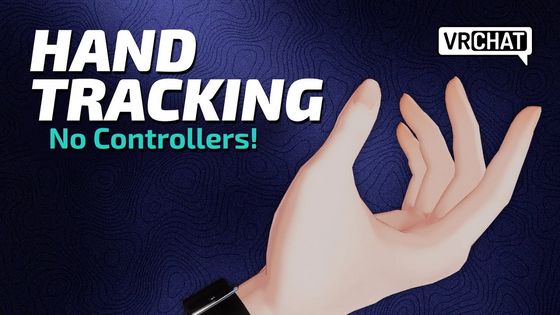

VRChat también ofrece un mundo tutorial y un video tutorial sobre cómo configurar el seguimiento de manos en los sistemas Meta Quest y aprender gestos de seguimiento de manos dentro de VRChat.
Habilita el seguimiento de manos en el panel de configuración de Quest. Para usar el seguimiento de manos, coloca los mandos sobre una superficie plana y extiende las manos para que el sistema de seguimiento de manos de Quest pueda detectarlas. Asegúrate de que haya suficiente iluminación en la habitación para que las cámaras de Quest puedan ver sus manos. Ten en cuenta que el seguimiento de manos "no se puede utilizar con Quest Link por cable" de momento.
Para moverte por el mundo, levanta tu mano izquierda con la palma hacia arriba, en dirección a tu cara. Toca tu dedo del medio con el pulgar como si fueras a "pellizcar", y aparecerá una pequeña esfera azul. Mientras sigues pellizcando, aleja tus dedos de esa esfera, y tu avatar se moverá en esa dirección.
Para girar a la izquierda y a la derecha, pellizca el dedo del medio con el pulgar de tu la mano derecha. Mientras continúas pellizcando, mueve la mano hacia la izquierda o hacia la derecha desde tu posición original.
También puedes girar con el giro suave (giro por grados/incremento) activado o desactivado. Si tienes el giro suave activado, tendrás que mover el dedo pellizcado más allá del punto de giro cada vez que gires. Puede que te resulte más fácil utilizar este método de movimiento con el giro suave desactivado en tus ajustes.
Abre tu Menú rápido juntando los dedos índice y pulgar de tu mano izquierda. Este es un gesto predeterminado en los sistemas Meta, y verás un pequeño icono de menú flotando sobre tu mano, que llena un indicador al mantener el pellizco. Hay tres métodos para abrir el Menú rápido:
- Pellizcar con la palma de la mano
- Cerradura circular
- Pulsador
Para interactuar con la interfaz de usuario y los menús, apunta con cualquier mano y selecciona cosas juntando el índice y el pulgar.
Puedes silenciarte manteniendo juntos por un momento el pulgar y el dedo anular de tu mano izquierda.
Para recoger objetos del mundo, acércate a ellos y cierra el puño. También puedes usar objetos manteniendo cerrados el dedo del medio, el anular y el meñique, mientras juntas el índice y el pulgar como si fueras a pellizcar.
Nota: El seguimiento de manos no funciona con Quest Link. Los controles de seguimiento de dedos se pueden ver en la pestaña "Controles" del Menú principal, mientras el seguimiento de dedos esté activado.
Escritorio
Puedes jugar a VRChat utilizando un teclado y un ratón/mouse.
El movimiento se controla mediante la configuración estándar de FPS "WASD". El ratón ajusta la posición de la vista. La cabeza apunta en la dirección en la que miras.
| Tecla | Qué hace |
|---|---|
| W | Mueve al usuario hacia adelante |
| A | Mueve al usuario hacia la izquierda |
| S | Mueve al usuario hacia atrás |
| D | Mueve al usuario hacia la derecha |
| Espacio | Hace que el usuario salte (si está habilitado en la sala) |
| Z | Sentarse/Agacharse |
| C | Arrastrarse/Tumbarse |
| R | Abre el menú de acciones |
| Escape | Abre el menú rápido |
| Shift | Correr |
| Clic izquierdo | Interactuar/Levantar |
| Clic derecho (manteniendo) | Muestra la interacción del mouse |
| Clic derecho | Dejar caer el objeto recogido |
| Clic derecho (manteniendo) (Sostener) | Te permite lanzar los objetos levantados. Cuanto más tiempo lo mantengas, más lejos irá el objeto. |
| V (manteniendo pulsado) (si se usa pulsar para hablar) | Habilita el micrófono mientras se mantiene presionado |
| V (si se usa alternar para hablar) | Activa/Desactivael micrófono |
| Y | Abre la entrada de texto del chat |
| Tab (manteniendo presionado) | Te permite mover el mouse/ratón por la pantalla sin mover tu avatar. (útil para hacer clic en elementos de la interfaz de usuario) |
| Fin | Activa y desactiva el modo AFK |
| Control + N | Recorre las opciones de visibilidad de las placas de nombre |
| Control + H | Activa y desactiva la visibilidad del HUD (icono de micrófono y notificaciones) |
| Control + \ | Cambia localmente al avatar Robot predeterminado (útil cuando tu avatar se bloquea o te impide usar el menú) |
| Shift + Comillas invertidas + 1† | Activa y desactiva la visibilidad del menú de depuración de disparadores |
| Shift + Comillas invertidas + 2† | Activa y desactiva la visibilidad del menú de depuración de información |
| Shift + Comillas invertidas + 3† | Alterna la visibilidad del menú de depuración de la consola |
| Shift + Comillas invertidas + 4† | Alterna la visibilidad del menú de depuración de redes |
| Shift + Comillas invertidas + 5† | Alterna la visibilidad del menú de depuración del gráfico de redes |
| Shift + Comillas invertidas + 7† | Alterna la visibilidad de la superposición de depuración de redes |
| Shift + Comillas invertidas + 8† | Alterna la visibilidad de la superposición de depuración de eventos |
| Shift + Comillas invertidas + 9† | Alterna la visibilidad de la superposición de depuración de redes del usuario |
| F12 | Hace una captura de pantalla y lo guarda en la carpeta donde se encuentra VRChat instalado. |
| Control + F12 | Hace una captura de pantalla al doble de la resolución normal, por defecto 4K (3840 × 2160), y se guarda en la carpeta Imágenes/VRChat del usuario |
| Shift + F1* | Gesto con la mano: inactivo |
| Shift + F2* | Gesto con la mano: puño |
| Shift + F3* | Gesto con la mano: mano abierta |
| Shift + F4* | Gesto con la mano: señalar |
| Shift + F5* | Gesto con la mano: victoria (paz) |
| Shift + F6* | Gesto con la mano: rock and roll |
| Shift + F7* | Gesto con la mano: pistola con el dedo |
| Shift + F8* | Gesto con la mano: pulgar hacia arriba |
| Shift + Escape | Habilita el modo seguro. |
| Mantén el botón de Escape mientras carga el avatar en el mundo | Cambia localmente tu avatar al robot de error (útil cuando tu avatar causa bloqueos o evita que uses tu menú) |
| < y > | Gira al usuario hacia la izquierda y hacia la derecha. |
| I / K | Ajusta la inclinación del objeto sostenido (rota a lo largo del eje X) |
| J / L | Ajusta la orientación del objeto sostenido (rota a lo largo del eje Y)
|
| Movement | |
| W | Moves user forward |
| A | Moves user left |
| S | Moves user back |
| D | Moves user right |
| Space | Makes user jump (if it is enabled in the room) |
| Shift | Sprint |
| C | Crouch |
| Z | Crawl/Go Prone |
| < and > | Rotate the user left and right in.
|
| Third Person View | |
| F5 | Toggles Third Person View |
| Tab | Free rotate camera around the viewpoint of the avatar |
| Scroll Wheel | Adjust camera view distance
|
| Communication | |
| V (If using toggle talk) | Enables / Disables microphone |
| V (Hold) (If using push to talk) | Enables microphone as long as it’s held |
| Y | Opens chatbox text input
|
| Interaction | |
| Left Click | Interact / Pickup |
| Right Click | Drop pickup |
| Right Click (Hold) (Pickups) | Allows you to throw held pickups. The longer you hold, the further the object goes. |
| Tab (Hold) | Allows you to move your mouse around the screen without moving your avatar. (Useful for clicking UI elements) |
| I / K | Adjusts pitch of the held object (rotate along X axis) |
| J / L | Adjusts yaw of the held object (rotate along Y axis) |
| U / O | Adjusts roll of the held object (rotate along Z axis) |
| Scroll Wheel | Moves the held object forward/back (translate along Z axis) |
| Middle Mouse Button (Hold) | Adjusts object rotation by moving the mouse
|
| Expressions | |
| Shift + F1* | Hand gesture - Idle |
| Shift + F2* | Hand gesture - Fist |
| Shift + F3* | Hand gesture - Open Hand |
| Shift + F4* | Hand gesture - Point |
| Shift + F5* | Hand gesture - Victory (Peace) |
| Shift + F6* | Hand gesture - Rock ’n Roll |
| Shift + F7* | Hand gesture - Finger-gun |
| Shift + F8* | Hand gesture - Thumbs up
|
| User Interface | |
| Escape | Opens Quick Menu |
| R | Opens Action Menu |
| Right Click (Hold) | Shows interaction mouse (If "Show Reticle" setting is off) |
| Control + N | Cycles through visibility options of nameplates |
| Control + H | Toggles visibility of the HUD (microphone and notification icons)
|
| Screenshots | |
| F12 | Takes screenshot, saved to the folder VRChat is installed |
| Control + F12 | Takes screenshot at double the normal resolution, by default 4K (3840 × 2160), saved to the User’s Pictures/VRChat folder
|
| Safety and miscellaneous | |
| Shift + Escape | Enables Safe Mode. |
| Control + \ | Local switch to default Robot avatar (Useful when your avatar causes crashes or prevents you from using your menu) |
| Escape (Hold during world load) | Locally change avatar to error robot (Useful when your avatar causes crashes or prevents you from using your menu) |
| End | Toggles AFK mode
|
| Debug | |
| RShift + Backtick + 1† | Toggles visibility of "AssetBundle / Memory" debug menu |
| RShift + Backtick + 2† | Toggles visibility of "Version & Info" debug menu |
| RShift + Backtick + 3† | Toggles visibility of "Log Viewer" debug menu |
| RShift + Backtick + 4† | Toggles visibility of "Players" debug menu |
| RShift + Backtick + 6† | Toggles visibility of "Net Objects" debug menu |
| RShift + Backtick + 7† | Toggles visibility of "PhysBone & Contact" overlay |
| RShift + Backtick + 8† | Toggles visibility of "Network Object Info" overlay |
| RShift + Backtick + 9† | Toggles visibility of "Player Info" overlay |
| RShift + Backtick + 0† | Toggles visibility of "VRC_UIShapes" overlay |
* Utiliza el shift izquierdo para controlar la mano izquierda, utiliza el shift derecho para controlar la mano derecha.
† En un teclado QWERTY estándar de EE.UU., «backtick» (acento grave) es la tecla de la parte superior izquierda, al lado de la tecla 1. Comparte tecla con el carácter tilde (~). En un teclado español el acento grave está colocado en la tecla a la derecha de la letra P (`), mientras que el carácter (~) está en el número 4. Y en un teclado latinoamericano (`) se sitúa a la izquierda de la tecla "enter" junto con (+) y (*), mientras que el carácter (~) está justo debajo, compartido con el cierre de llave y cierre de corchete.
Teléfonos
En la parte izquierda de la pantalla hay un joystick virtual que moverá tu avatar. Tocando y arrastrando en la pantalla moverás tu punto de vista. Si mantienes pulsado dos veces en cualquier lugar de la pantalla, podrás caminar y mover tu punto de vista simultáneamente.
La parte derecha de la pantalla tiene botones para saltar, recoger objetos e interactuar con el mundo. Si mantienes pulsado el botón, tendrás más opciones, como el menú de acción o agacharte.
Mandos externos
Puedes jugar a VRChat utilizando un mando externo en PC y teléfonos.
Los mandos compatibles más comunes son los de Xbox, los de PlayStation y los de Nintendo Switch. La siguiente tabla utiliza el diseño del mando de "Xbox" como referencia.
| Botones (Basado en el mando de Xbox) | Función |
|---|---|
| A | Hace que el usuario salte (si está habilitado en la sala) |
| B / X | Suelta el objeto levantado |
| Y (Manteniendo) (Si se usa pulsar para hablar) | Activa el micrófono mientras se mantenga presionado |
| Y (Si se usa alternar para hablar) | Activa / Desactiva el micrófono |
| D-pad arriba | Alterna la visibilidad de los nombres de usuario |
| D-pad abajo | Alterna la visibilidad de la interfaz (icono del micrófono y notificaciones) |
| LB (Manteniendo) + Joystick izquierdo | Mueve el objeto sostenido hacia adelante/atrás (traslada a lo largo del eje Z) |
| LB (Manteniendo) + Joystick derecho | Rota el objeto sostenido |
| RB (Manteniendo) + Joystick izquierdo | Selecciona el gesto de la mano izquierda (Disponible solo en Steam) |
| RB (Manteniendo) + Joystick Derecho | Selecciona el gesto de la mano derecha (Disponible solo en Steam) |
| LT/RT | Interactuar / Levantar objeto |
| Joystick izquierdo | Mueve al usuario |
| Clic con el Joystick izquierdo | Agacharse |
| Mantener Joystick izquierdo | Arrastrarse / Acostarse |
| Joystick derecho | Mirar alrededor |
| Clic con el Joystick derecho | Abre el menú de acciones |
| Botón vista | Hace una captura de pantalla, que se guarda en la carpeta donde está instalado VRChat |
| Botón menú | Abre el menú rápido |
| A / RT (En el Menú) | Selecciona en el menú |
| B (En el Menú) | Cierra menú |
Recursos
- «Quest 2 Seguimiento de dedos» de VRChat en YouTube
- «VRChat 2022.4.1» sobre el seguimiento de manos
- "Guía para principiantes sobre el seguimiento de manos y dedos en VRChat" de VRChat en YouTube


